Magacin
Aplikaciju možete preuzeti sa PlayStore-a ovde.
Više o nameni i benifitima aplikaciji možete pogledati ovde.
Uputstvo za instalaciju i rad sa MAGACIN aplikacijom
Dozvola instalacije aplikacija sa nepoznatih izvora
Prosecno trajanje: 1 do 2 minuta
Ovaj korak je potreban kako bi instalirali aplikacije koje se ne distribuiraju putem Google Play prodavnice i/ili ako telefon nije povezan na Google nalog (sto ovo uputstvo ne zahteva).
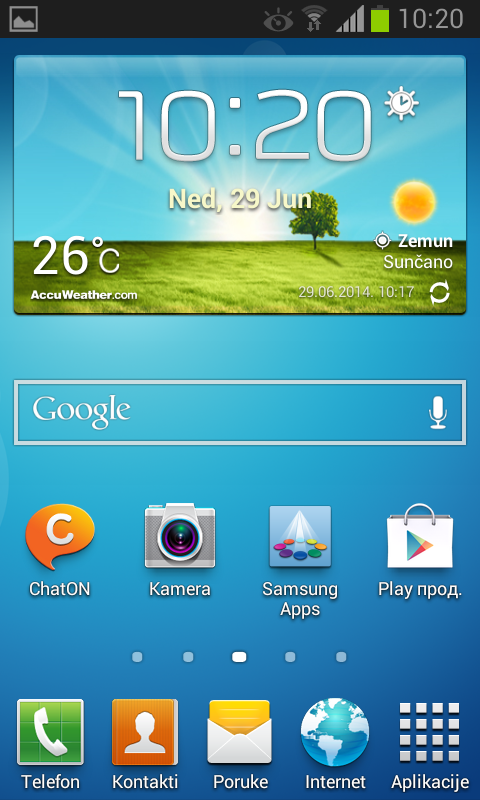
Pretpostavka da se polazi od Home ekrana, klik dole desno na Aplikacije
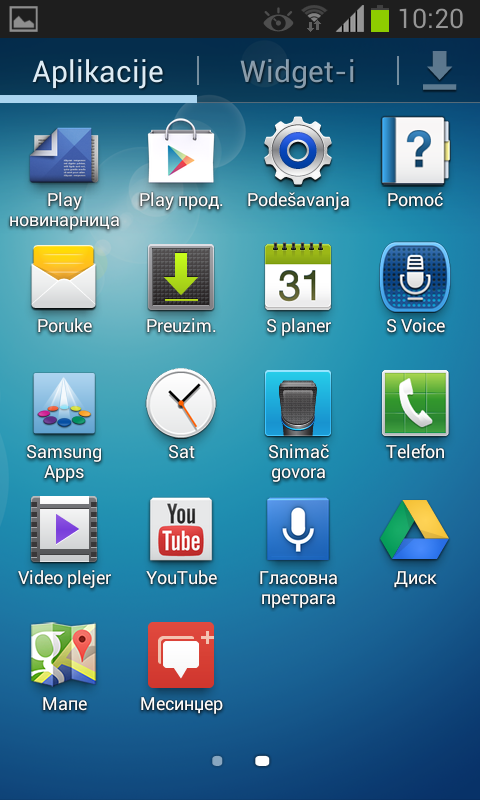
Potraziti aplikaciju Podesavanja (na slici u prvom redu treca ikona)
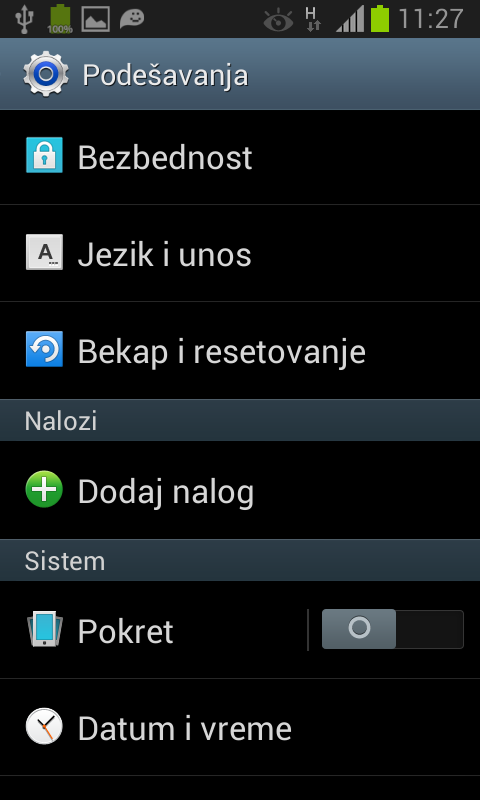
Potraziti stavku Bezbednost (prva na prikazanoj slici)
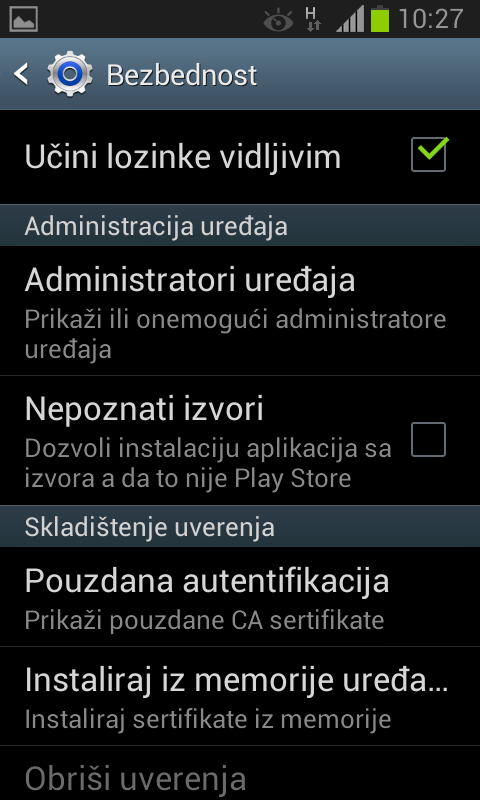
Potraziti stavku Nepoznati izvori
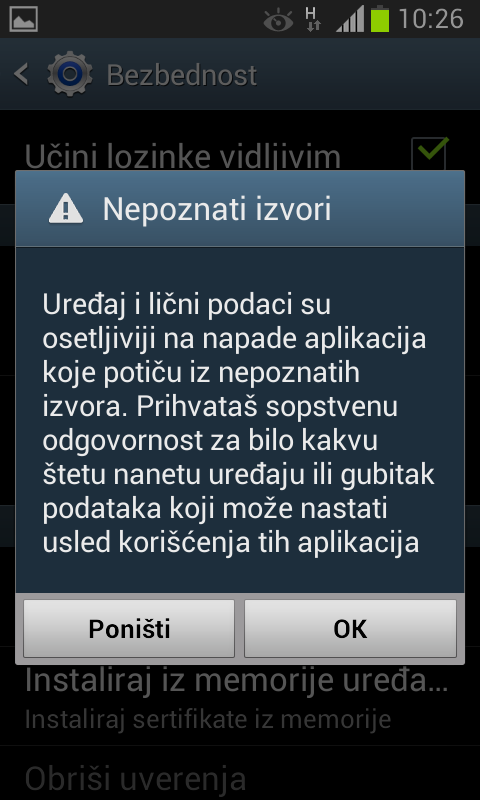
Potvrditi aktivaciju nepoznati izvora za aplikacije
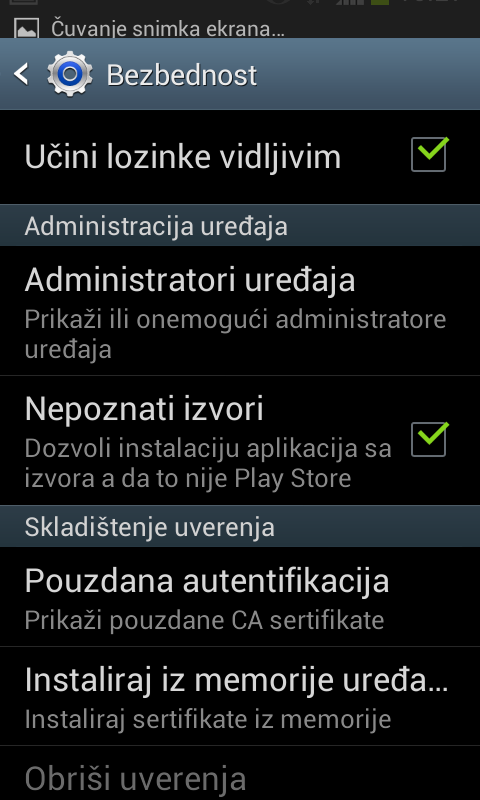
Pogledom proveriti da li je stavka Nepoznati izvori ukljucena kao na slici
Instalacija i pokretanje MAGACIN aplikacije
Aplikaciju preuzimate putem linka koji ste dobili na vaš e-mail.
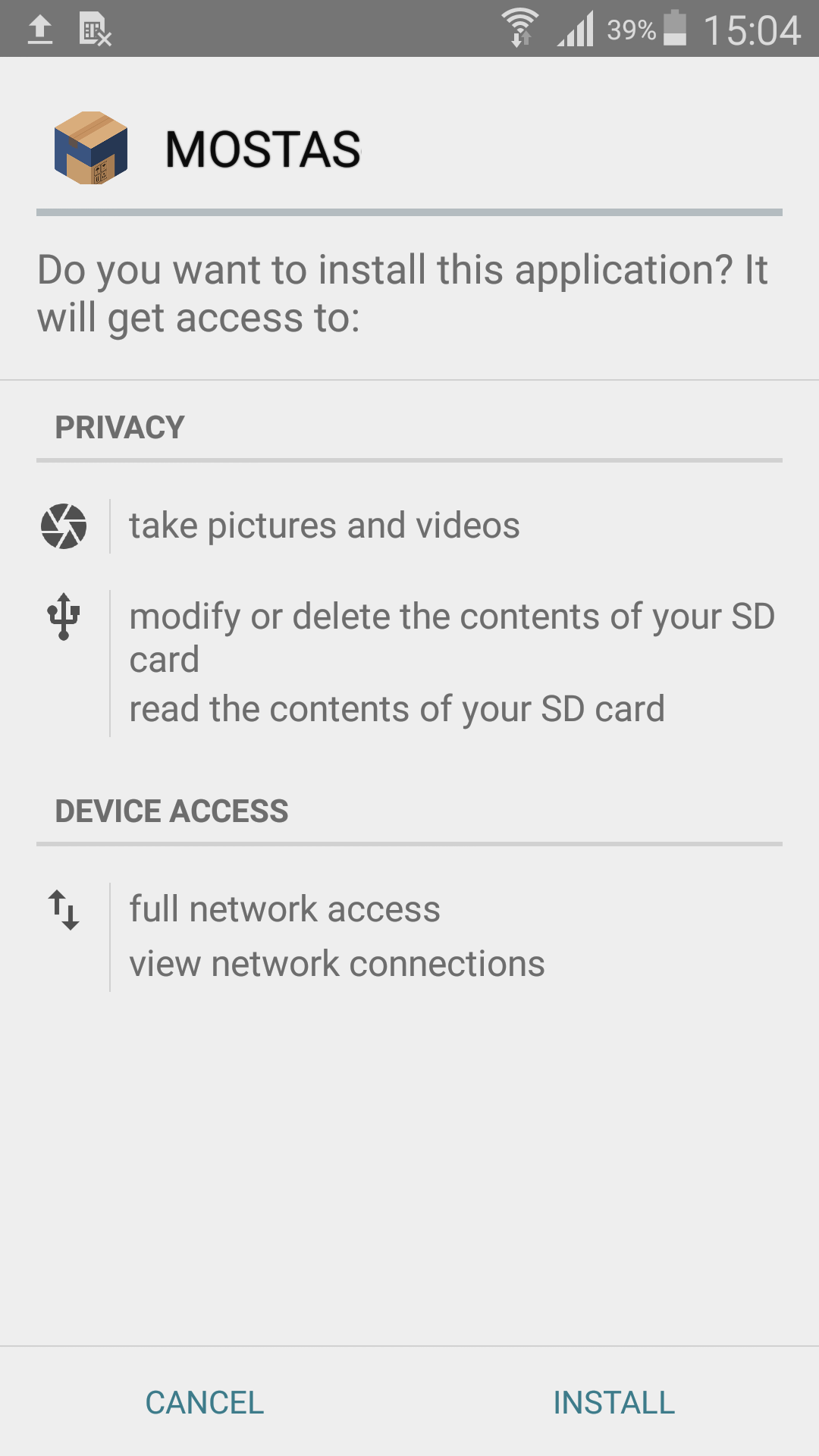
Pokretanjem instalacije dobijate sledeću poruku gde nastavljate instalaciju.
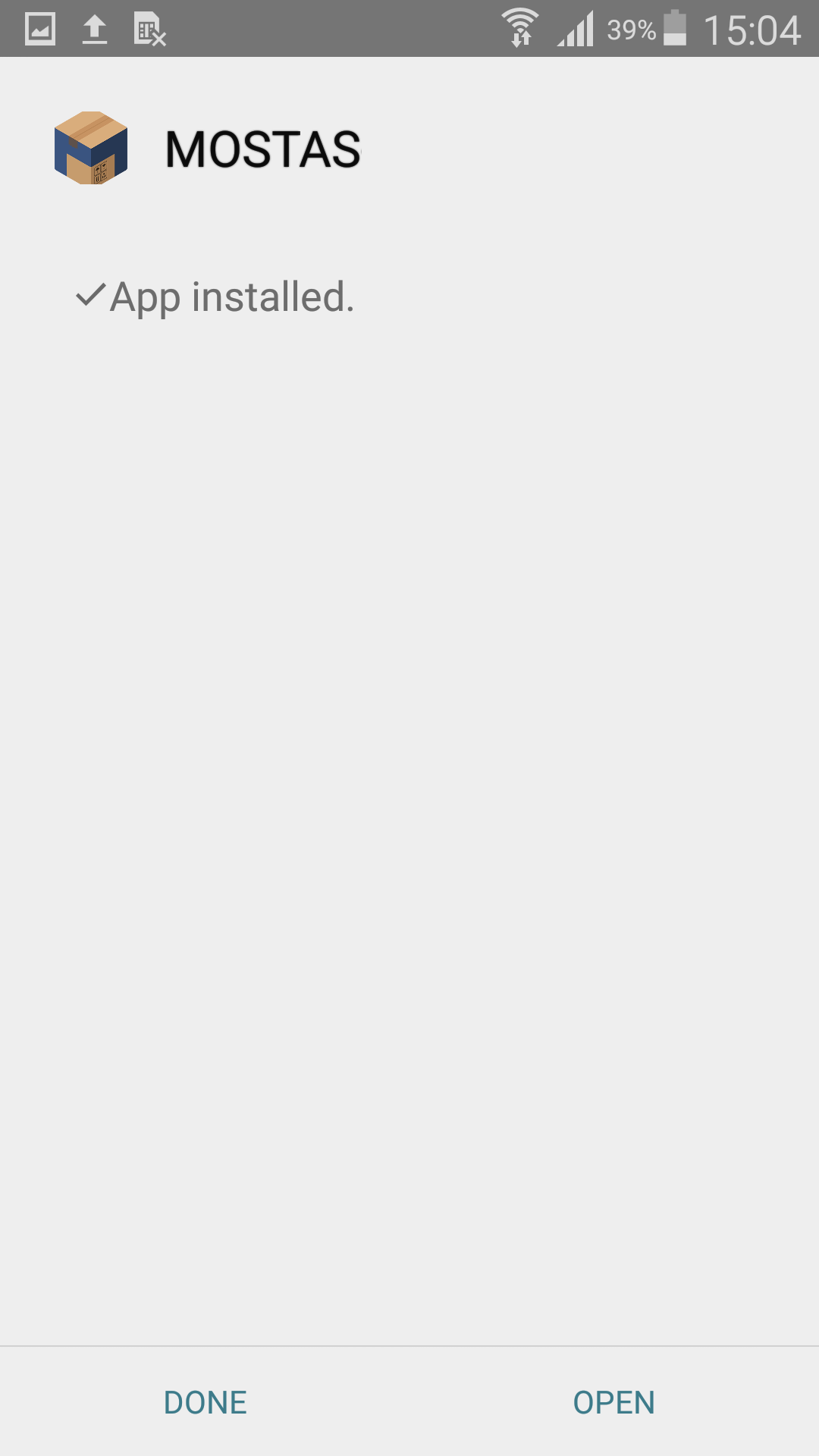
Po završetku instalacije dobijate sledeću poruku i prelazimo na pokretanje aplikacije.
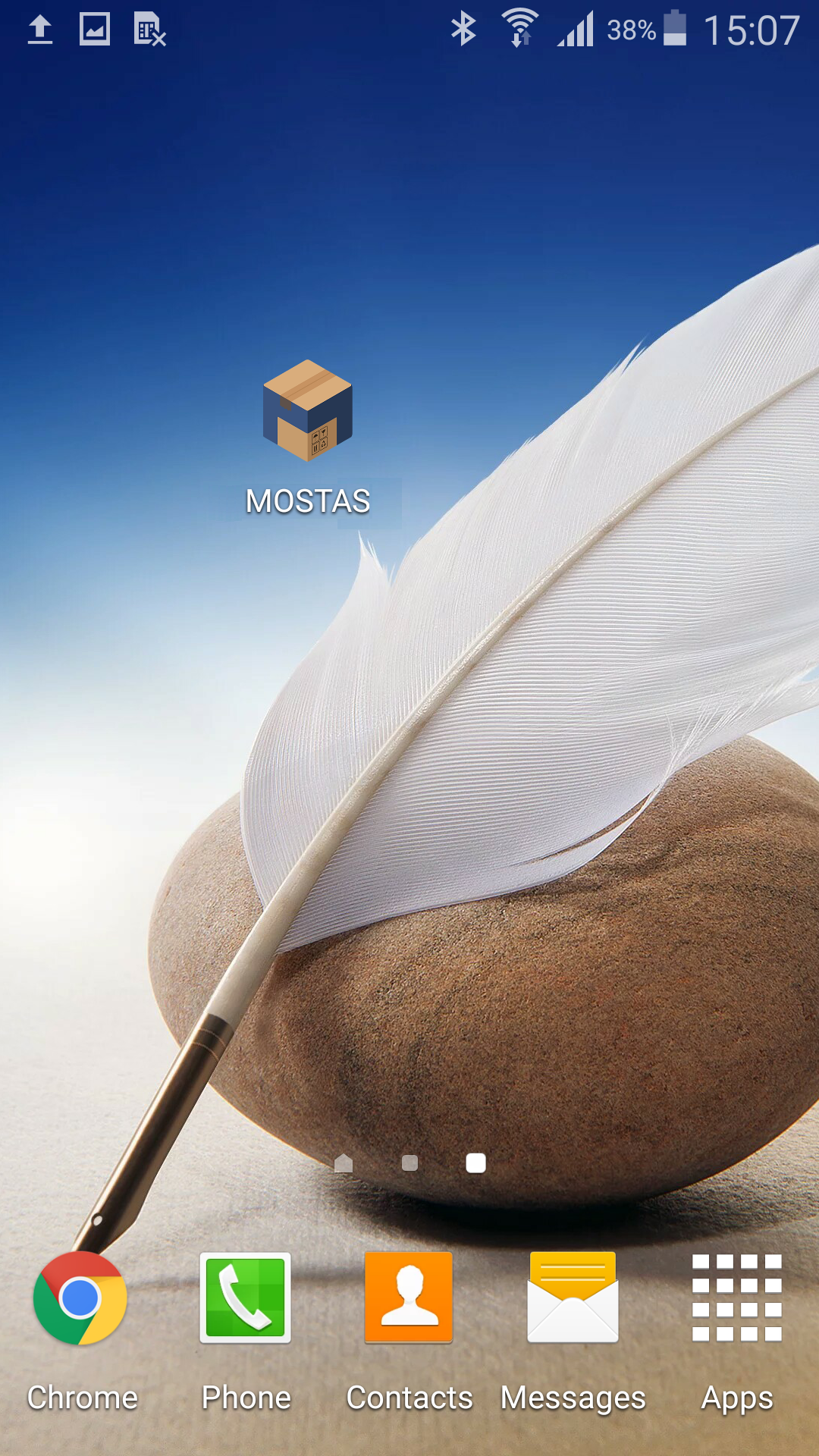
Pokretanje aplikacije takođe vršimo preko ikonice prikazane na ekranu.
Inicijalizacija.
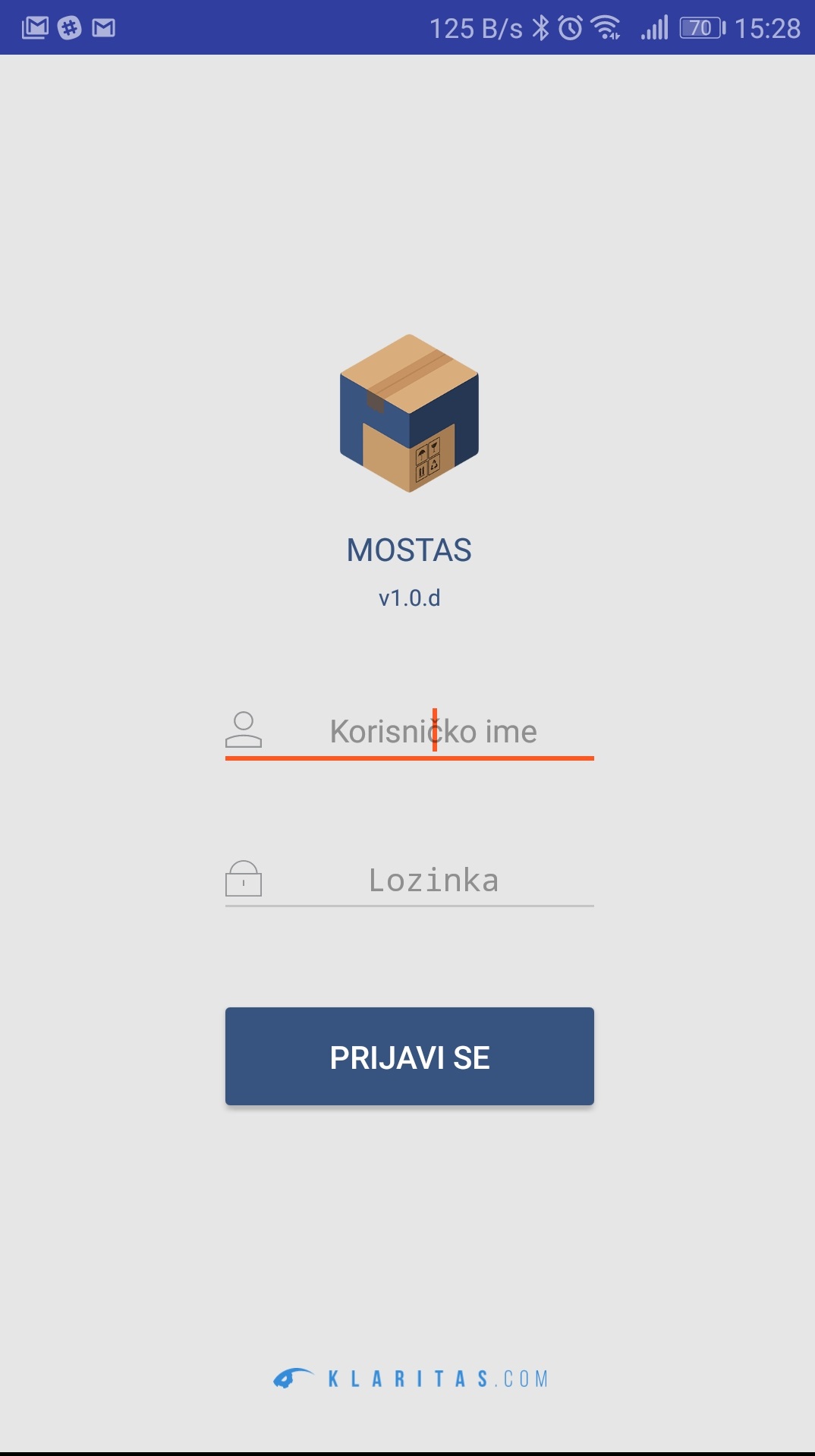
Prijava u aplikaciju se vrši unosom jedinstvenog korisničkog imena i lozinke.
Podesavanje štampača
Prosečno trajanje: 1 minut
Pri prvoj štampi kreiranog dokumenta aplikacija nudi dostupne štampače i nakon prvog odabira isti postaje podrazumevani za svaku dalju štampu.
Naknadne izmene štampača se vrše iz meni-a sa glavnog ekrana aplikacije.
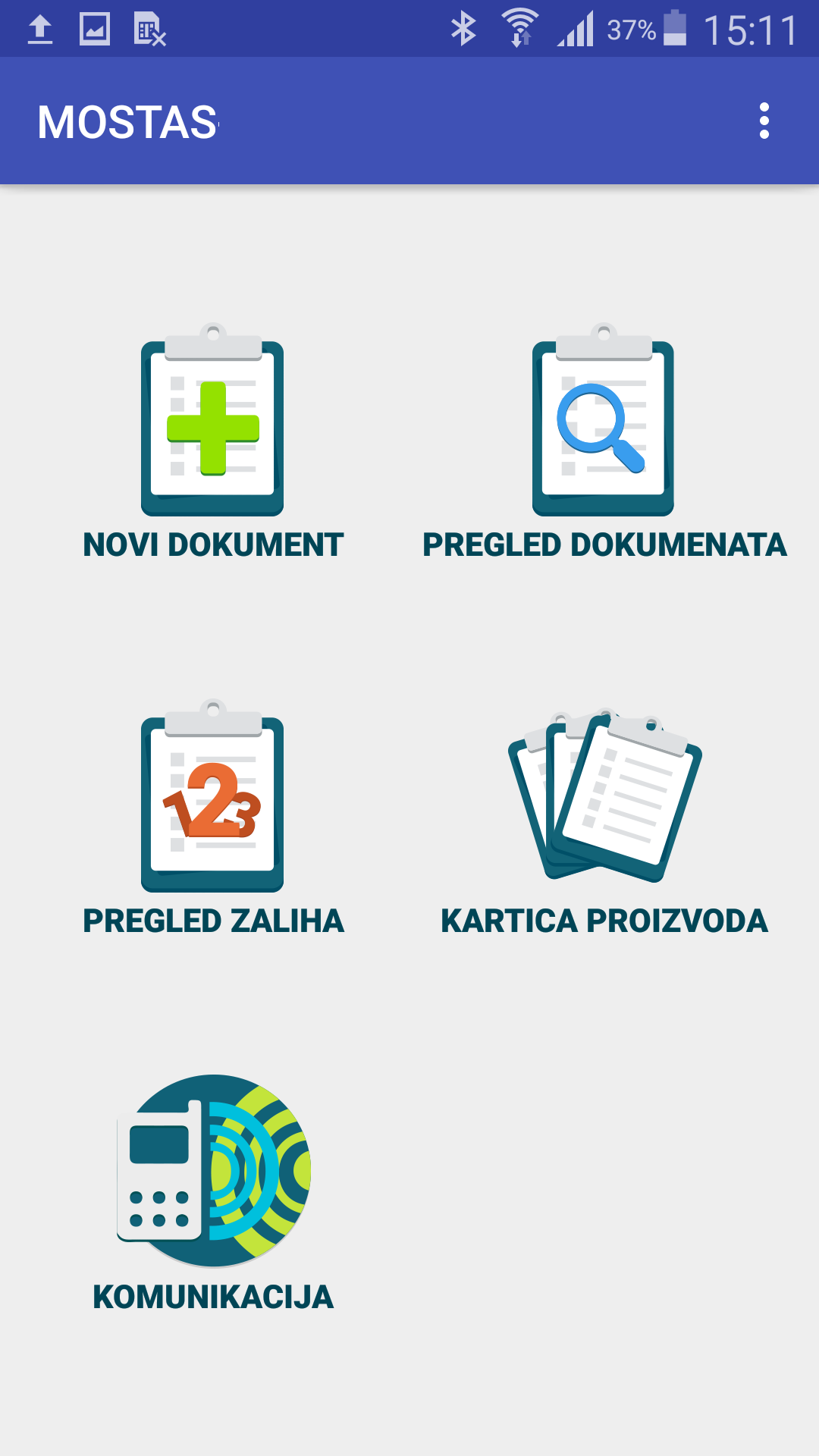
Podešavanje štampača se vrši preko MENI-a u gornjem desnom uglu ekrana.
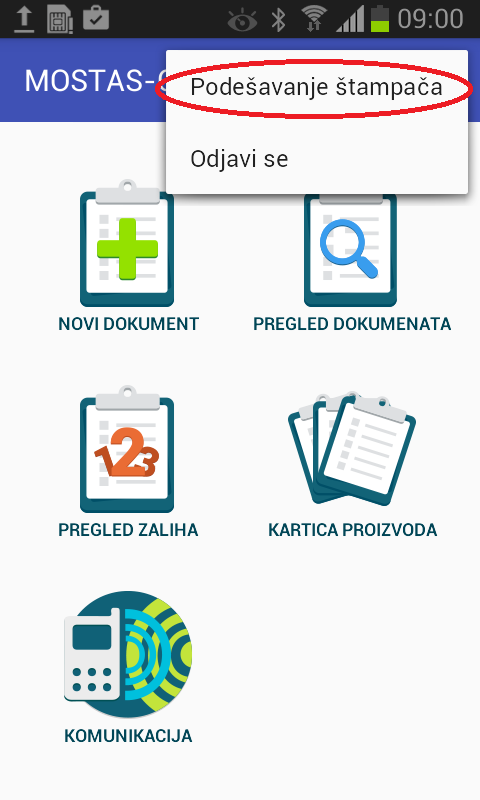
Izabrati opciju podešavanje štampača.
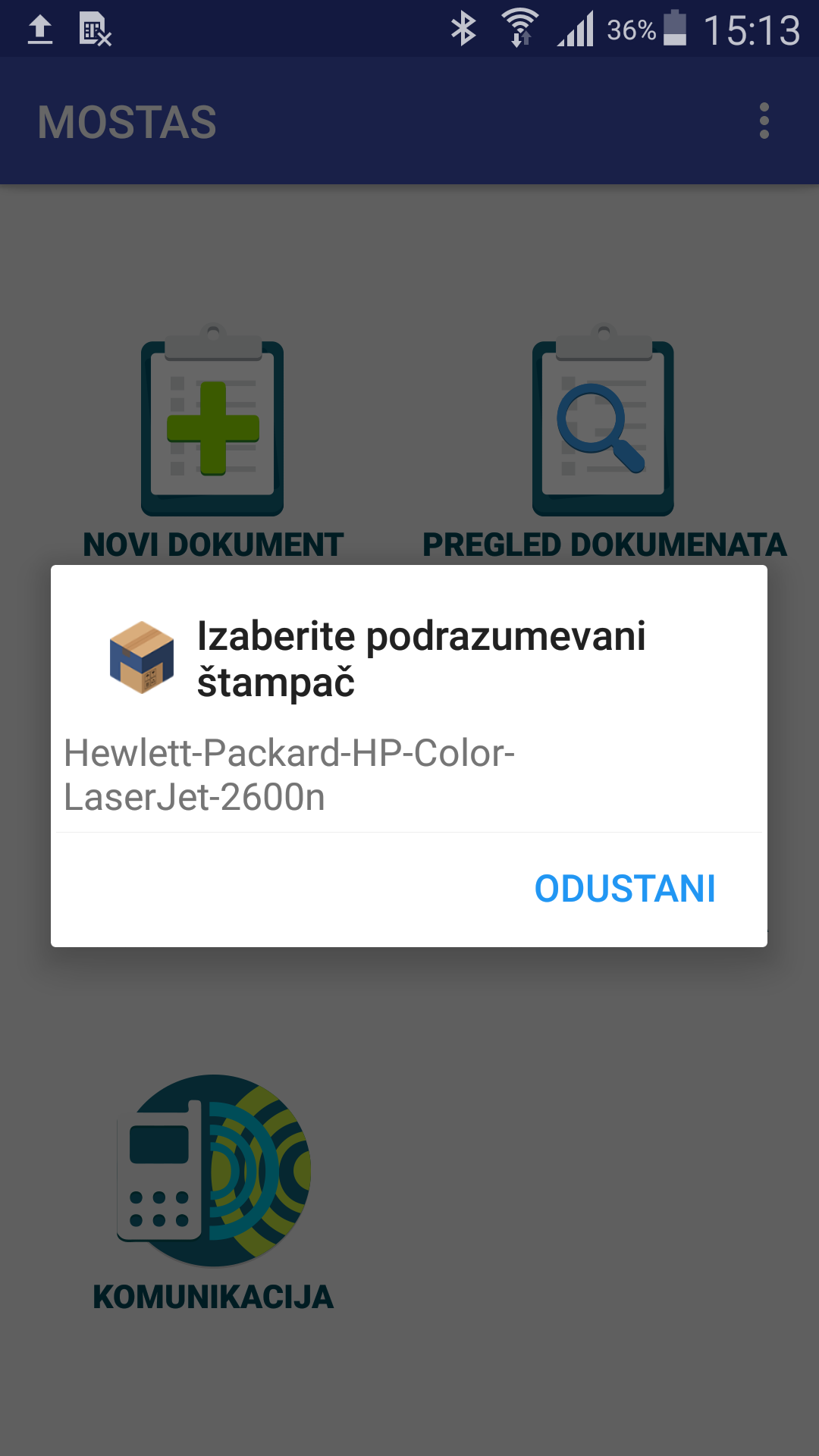
Dobijate listu svih raspoloživih štampača. Odabirom jednog od ponuđenih definišete podrazumevani štampač.
Rad sa aplikacijom
Novi dokument
Kroz opciju novi dokument kreiramo razduženje jednog skladišta i zaduženje drugog po sledećim koracima.
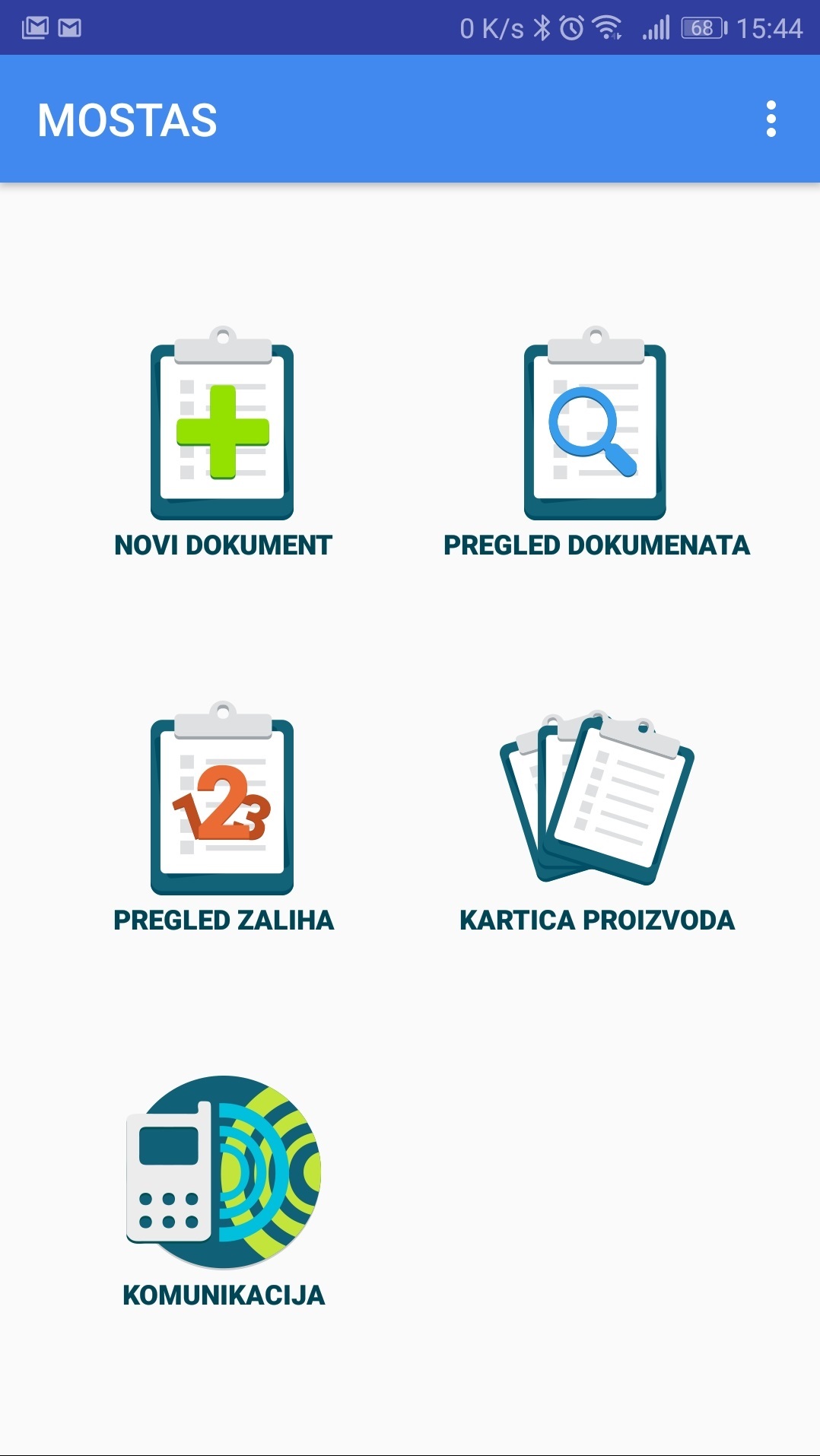
Izaberite ikonicu NOVI DOKUMENT
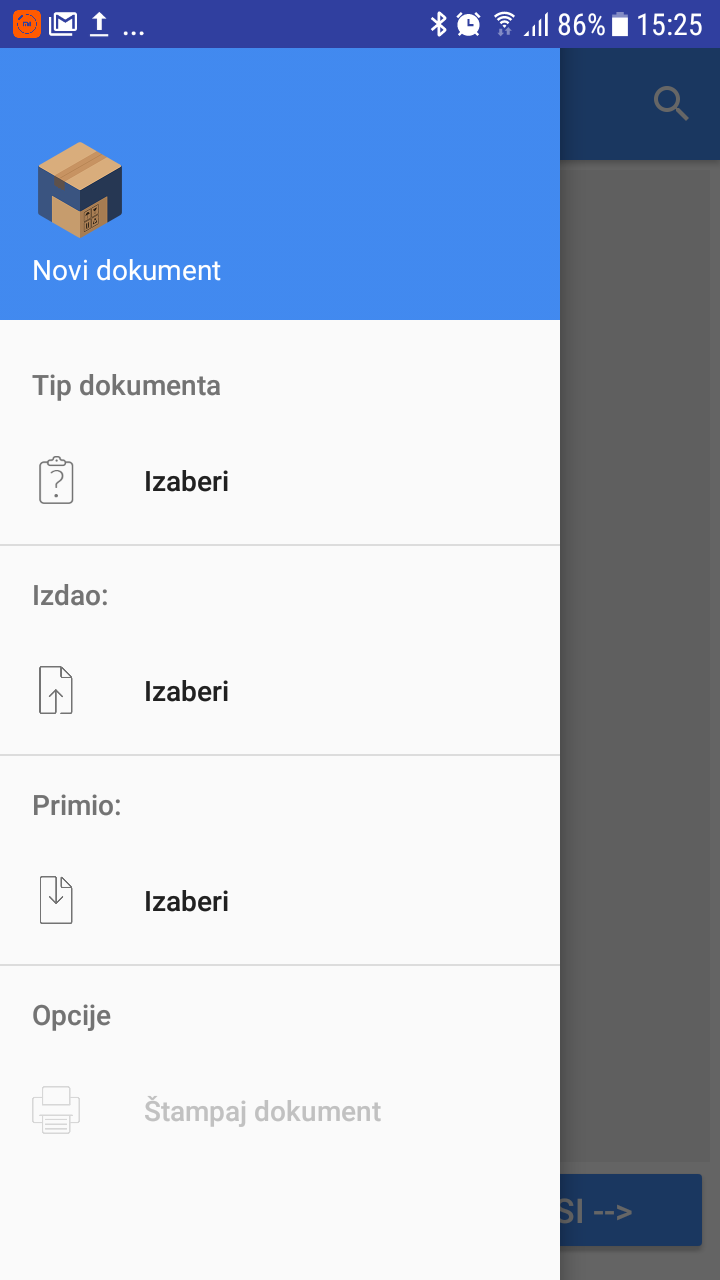
Izaberite tip dokumenta koji se kreira. Opcija štampe je nedostupna sve dok se ne izaberu skladišta i ne prenese minimalna količina materijala.
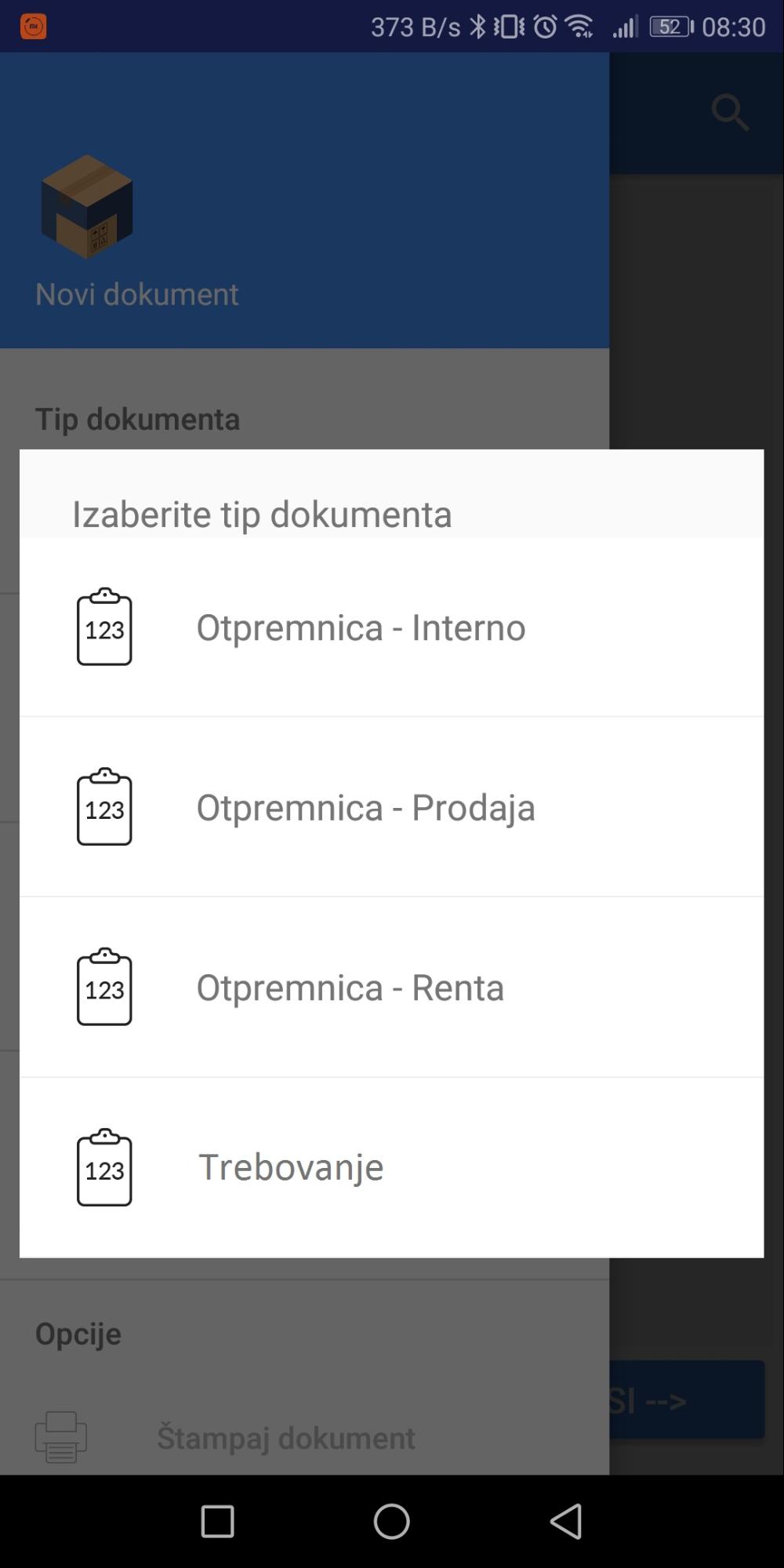
Izaerite tip dokumenta koji kreirate.
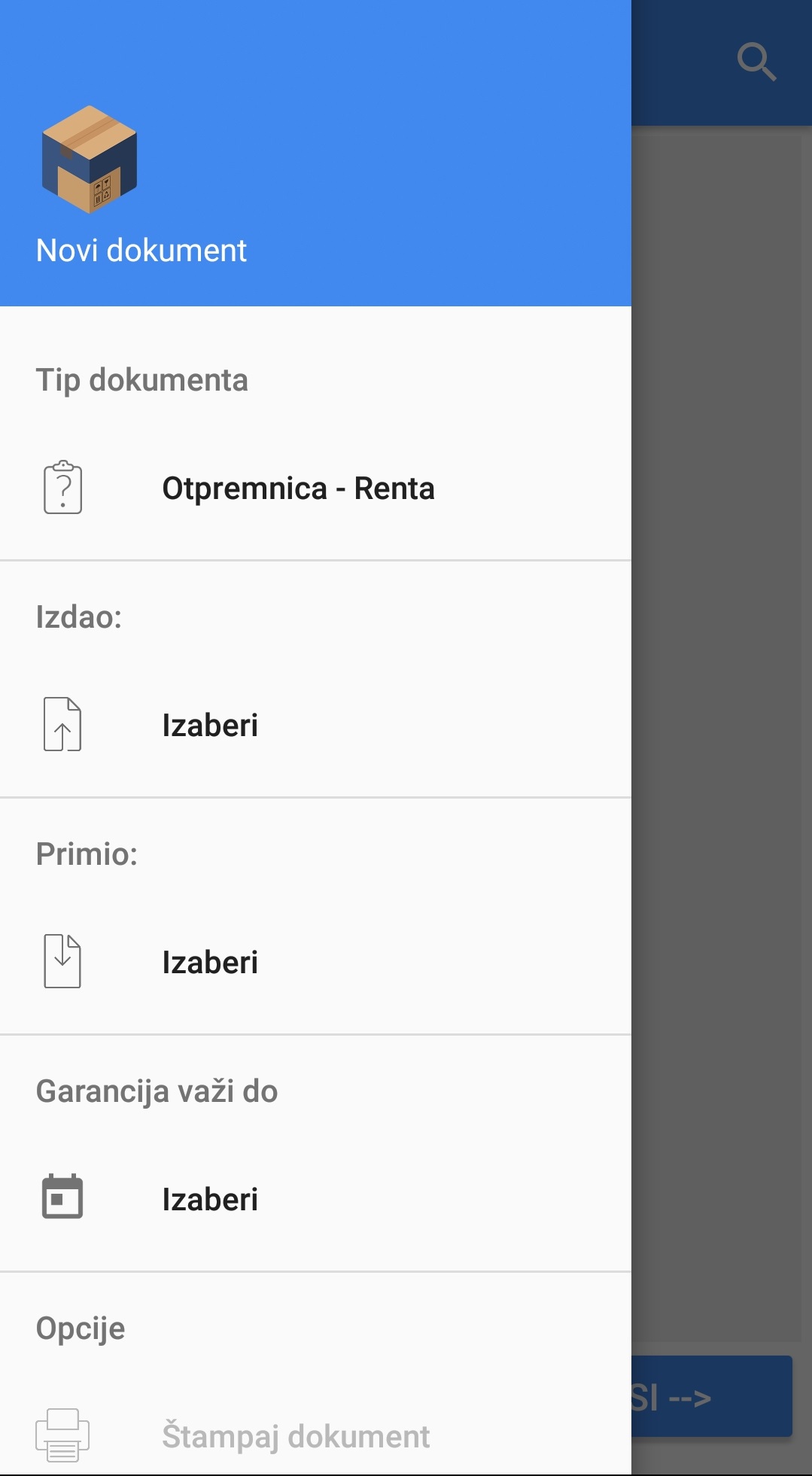
Izaberite skladište IZDAVANJA i skladište PRIJEMA. Opcija štampe je nedostupna sve dok se ne izaberu skladišta i ne prenese minimalna količina materijala.
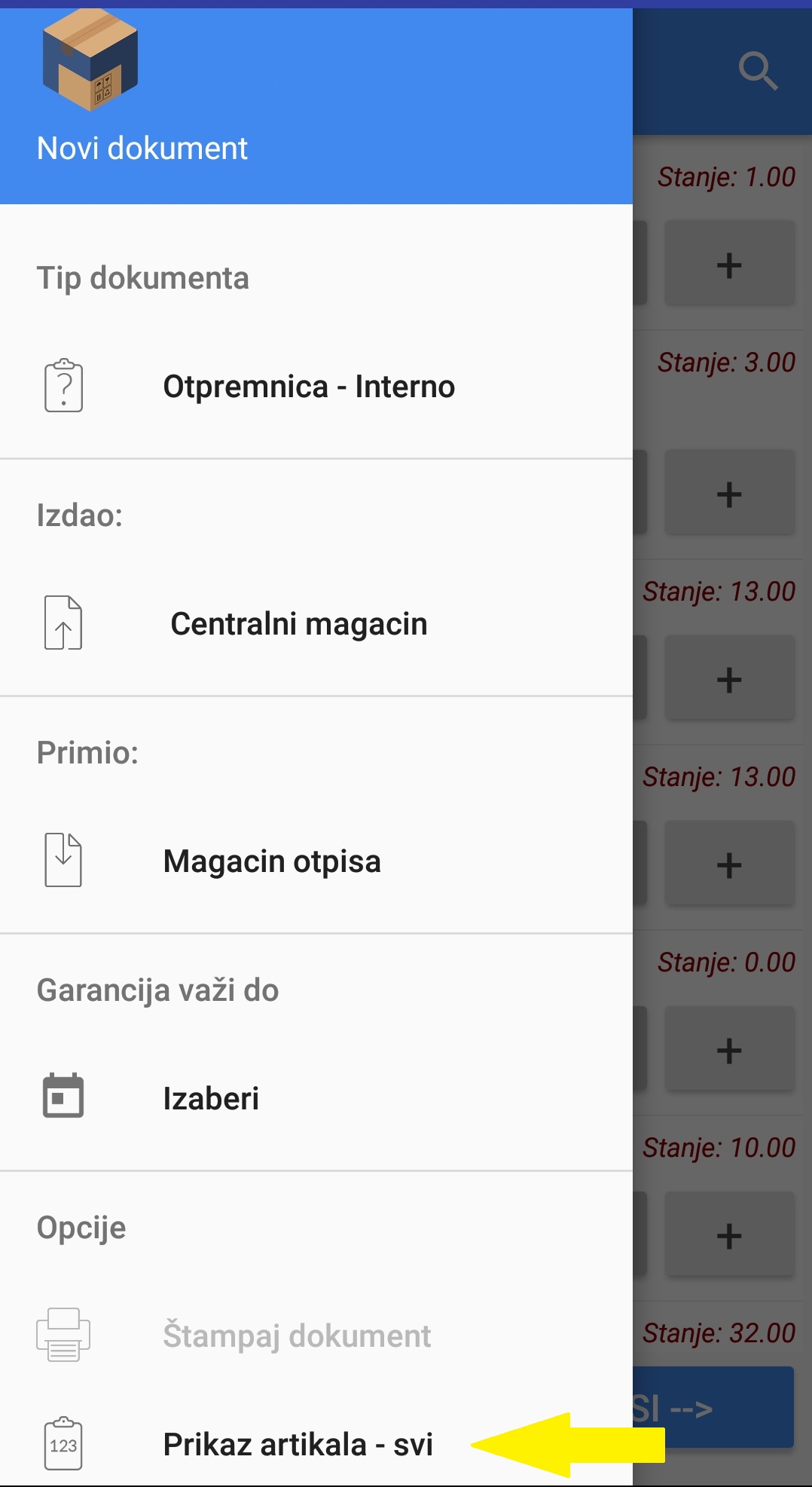
Opcioni možete podesiti prikaz liste svih artikala ili samo raspoloživih na zalihama skladišta izdavanja.
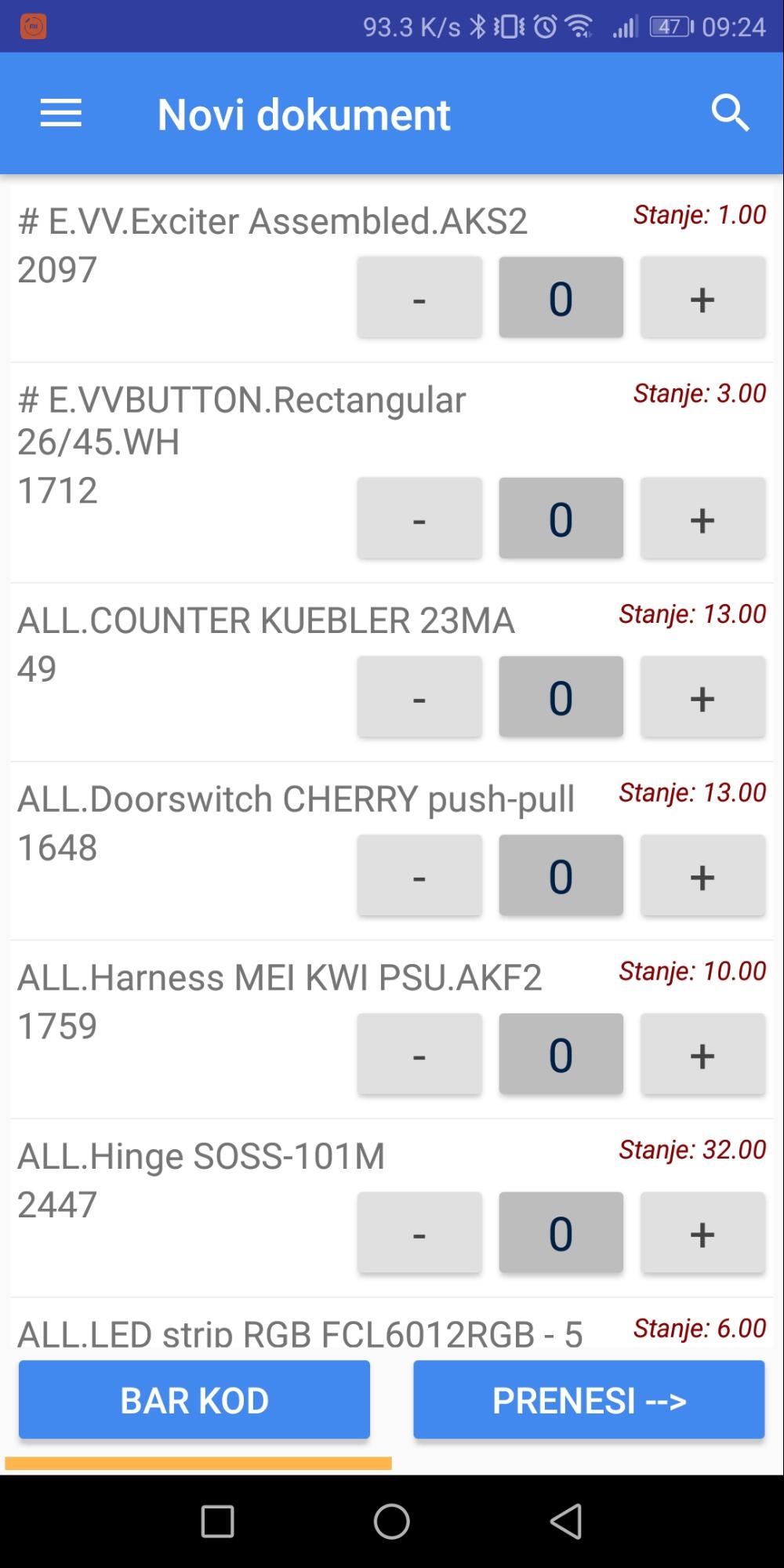
Nakon izbora skladišta meni za odabir automatski nestaje i dobijate prikaz kao na slici gde su pored naziva i šifre, crvenom bojom prikazane količine materijala / opreme.
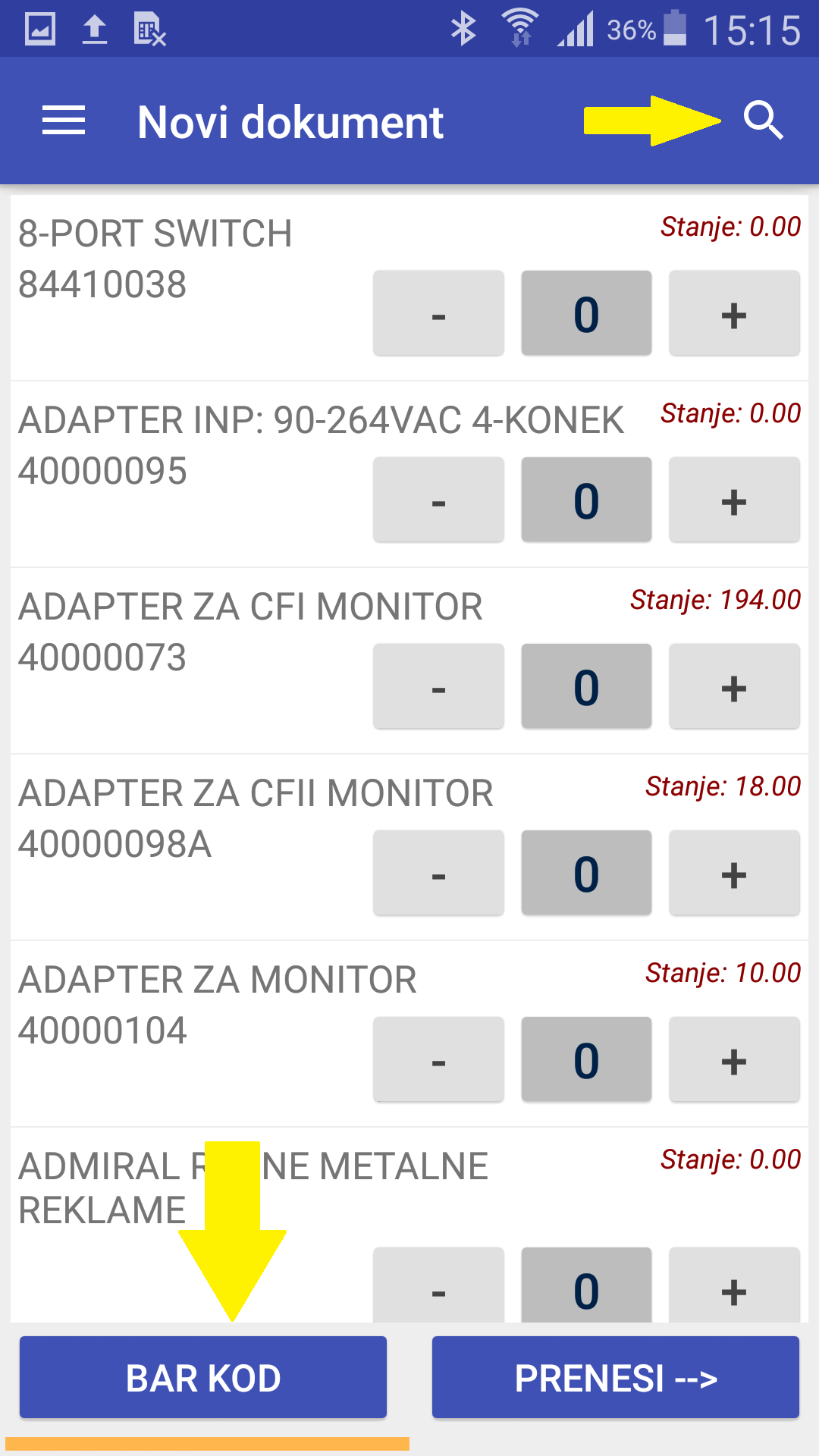
Za bržu pretragu materijala se može koristiti polje pretrage u gornjem desnom uglu ili očitavanjem bar koda preko tastera u donjem levom uglu.
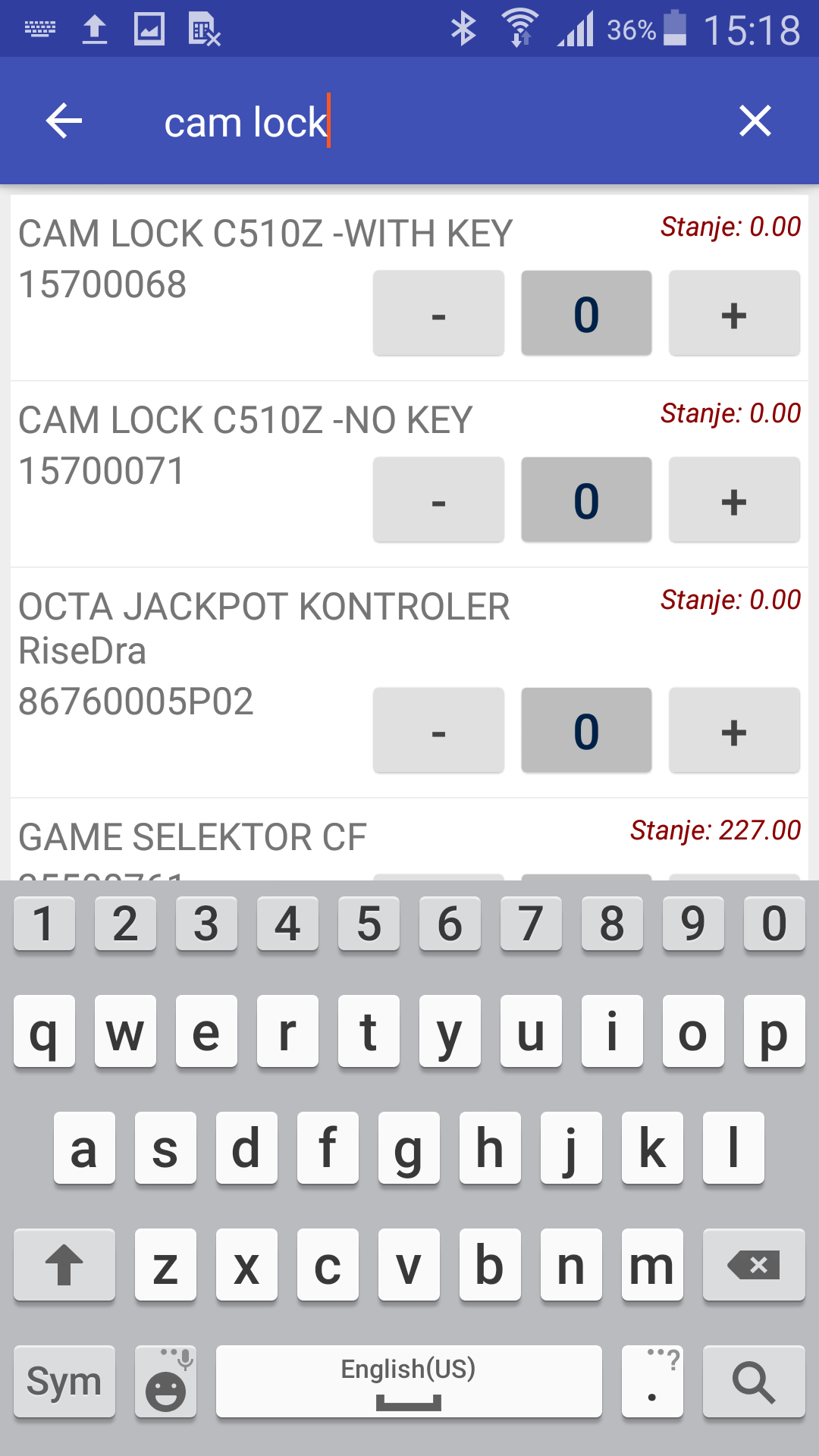
Upotreba polja pretrage. Isti rezultat se dobija očitavanjem barkoda (naziva, šifre ili ID marerijala / opreme). Pritiskom na + ili upisom u polje dodaje se željena količina.
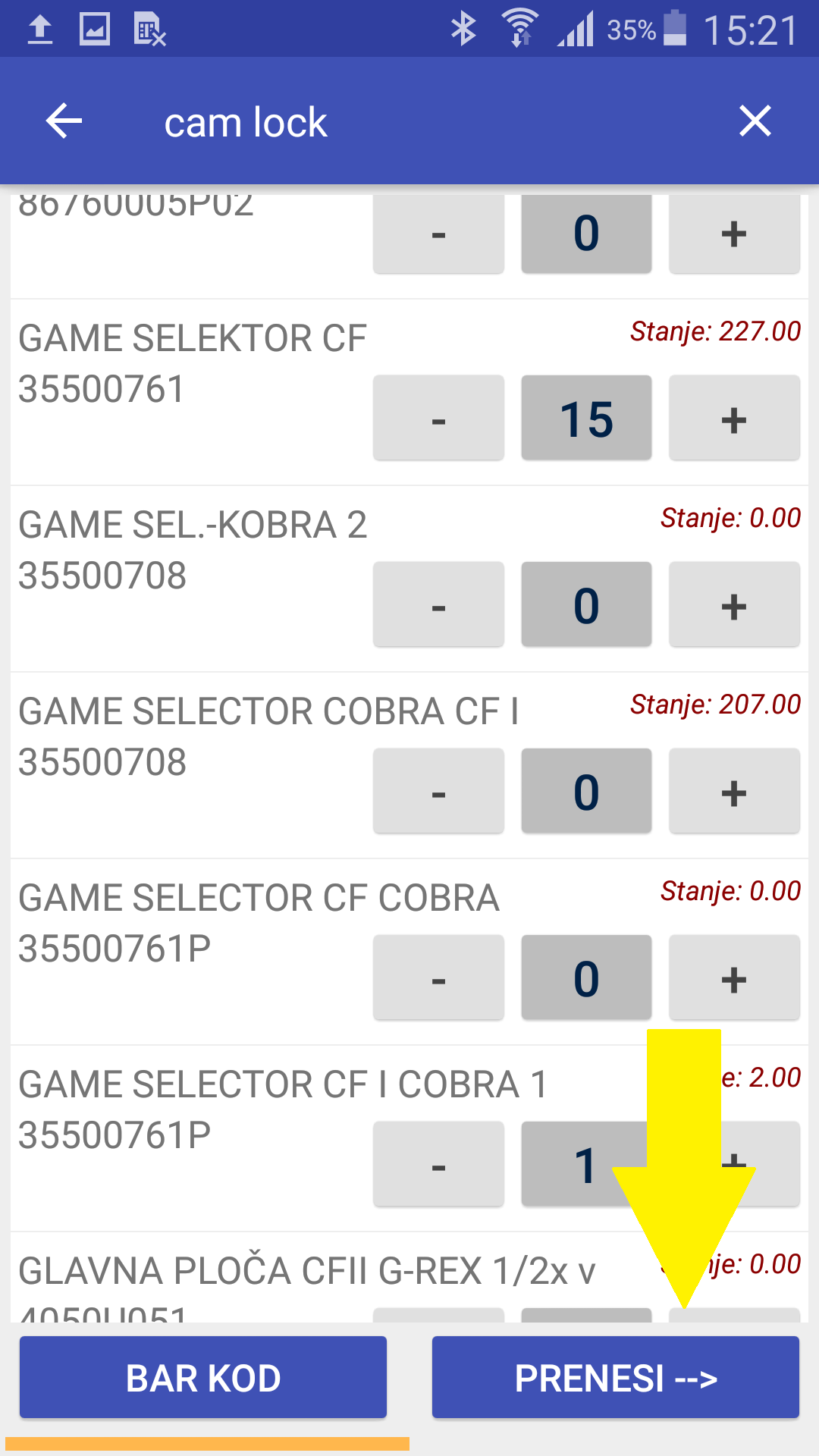
Nakon izbora željene količine, izabrati polje “PRENESI”. Ova operacija se može ponavljati nebrojeno puta.
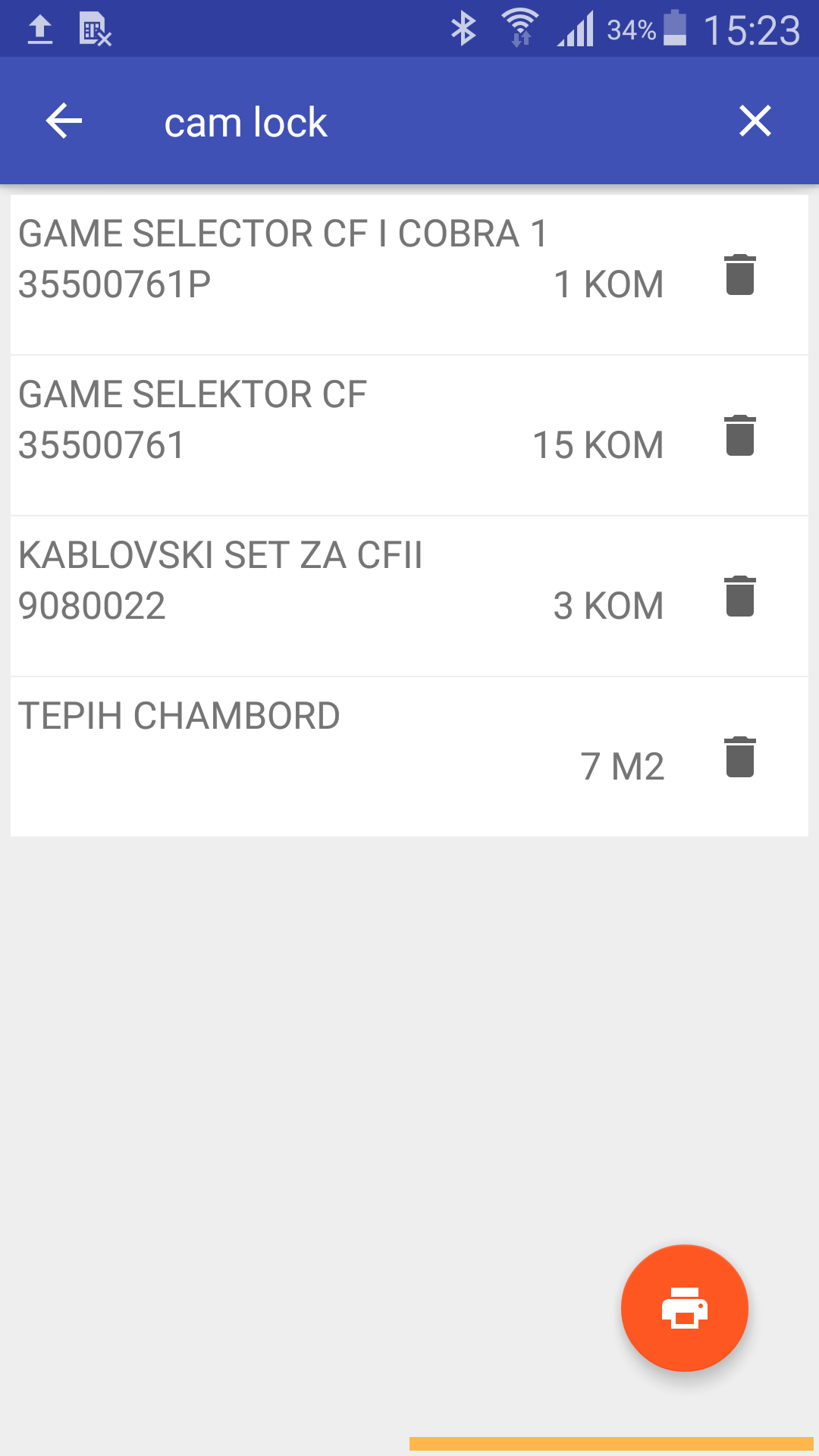
Nakon prenosa prevucite prstom preko ekrana sa desne na levu stranu kako bi pregledali količine i eventualno korigovali iste. Indikator pregleda je narandžasta traka u dnu ekrana i uvek se možete vratiti na ekran za dodatni izbor materijala prevlačenjem prsta preko ekrana sa leve na desnu stranu.
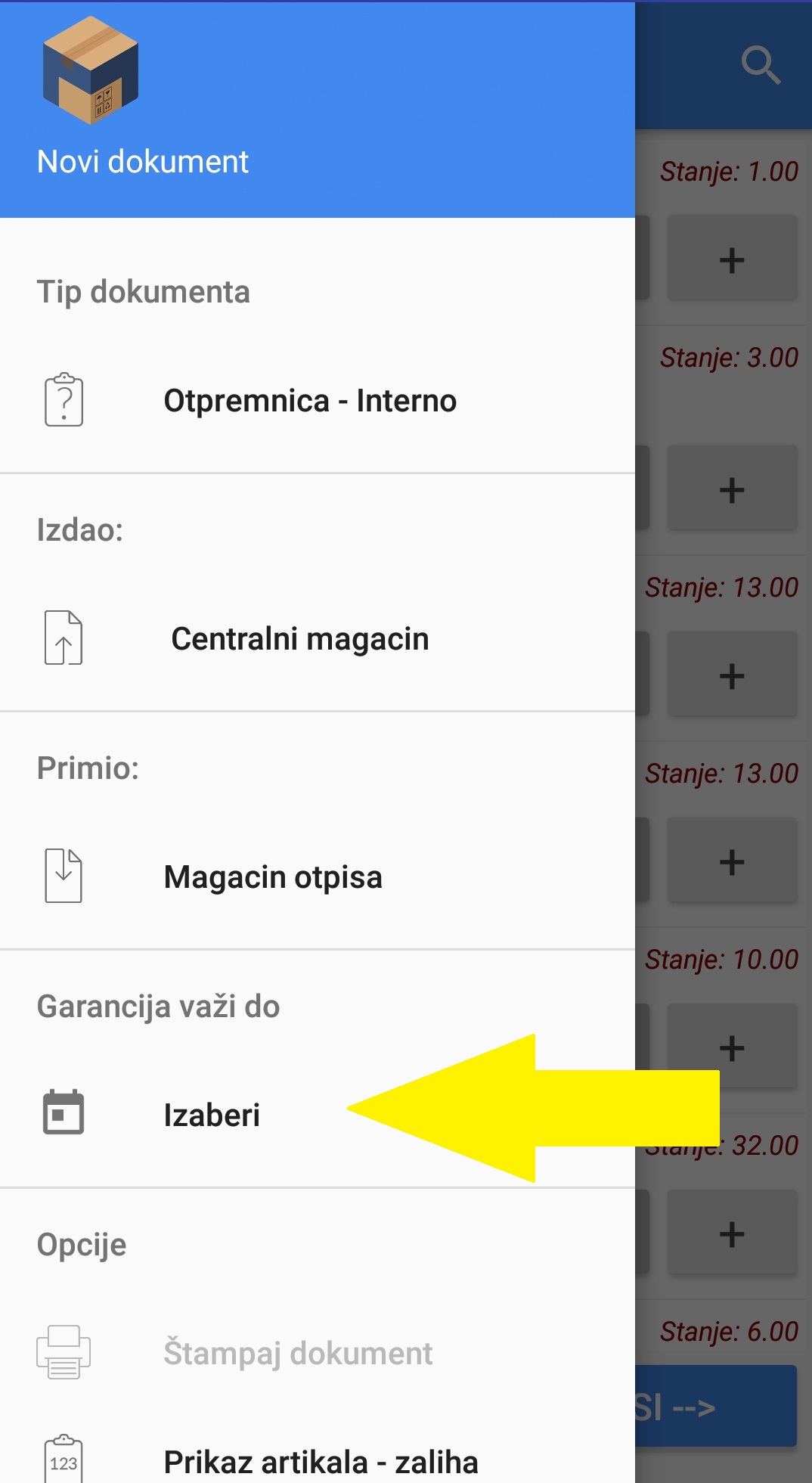
Kod kreiranja dokumenta tipa Prodaja, dodato definišete datum isteka garancije kao obavezno polje, kod drugih tipova dokumenata nije moguće definisati ovo polje.
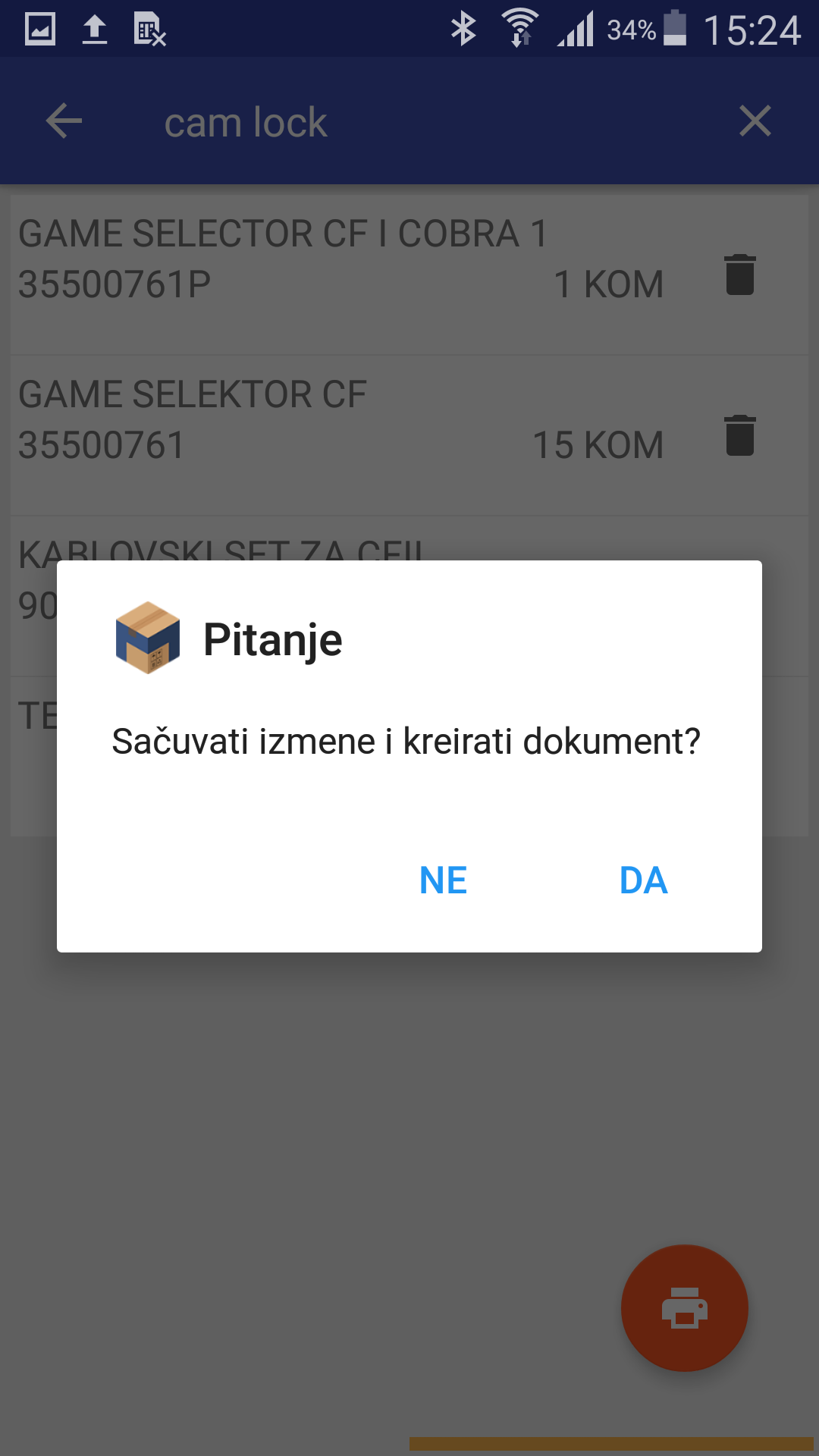
Klikom na ikonicu štampača se vrši kreiranje dokumenta (otpremnice) i štampa u dva primerka. Dobijate pitanje kao sa slike gde treba potvrditi kreiranje i štampu otpremnice.
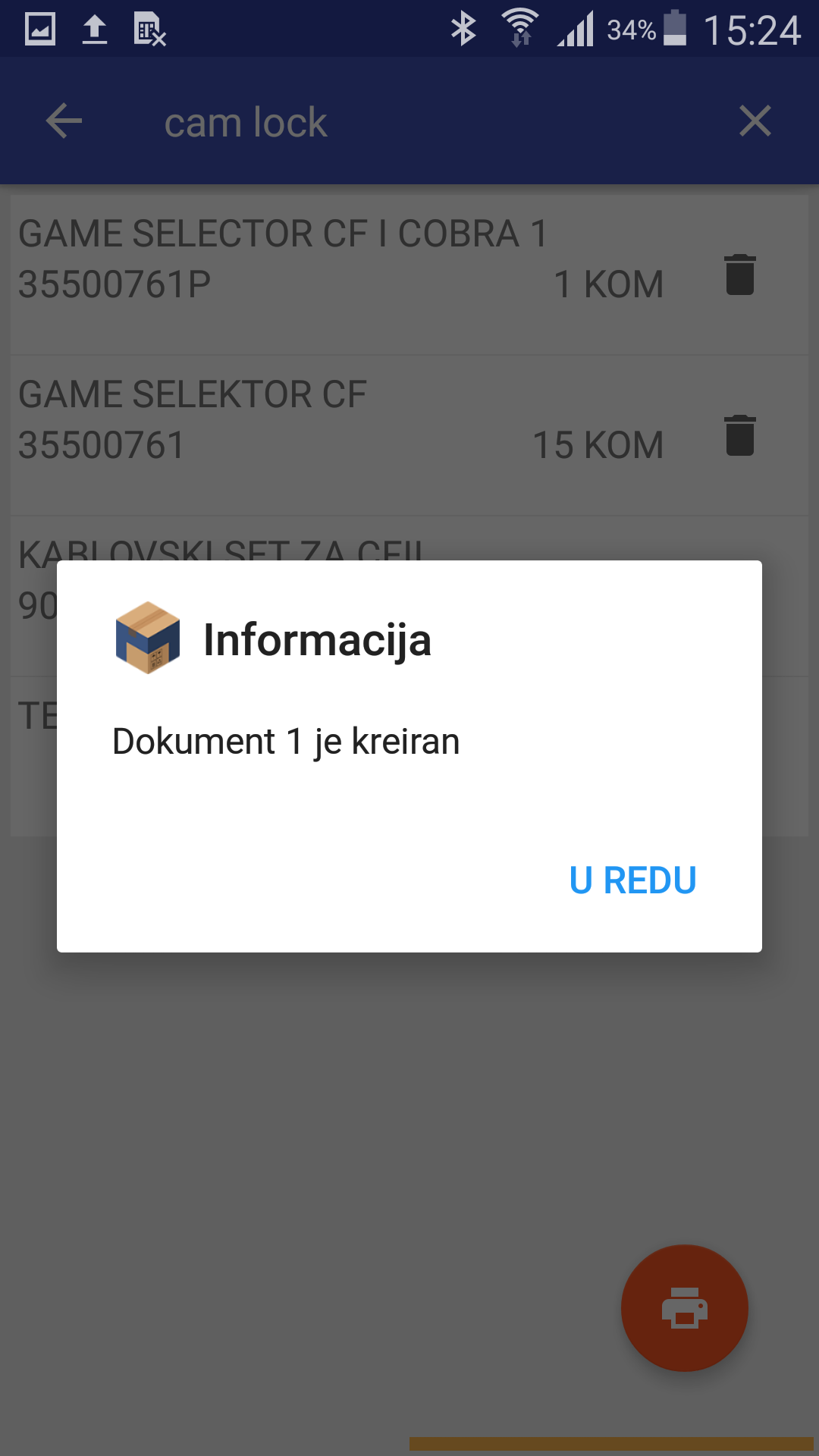
Dobijate poruku da je dokument sačuvan.
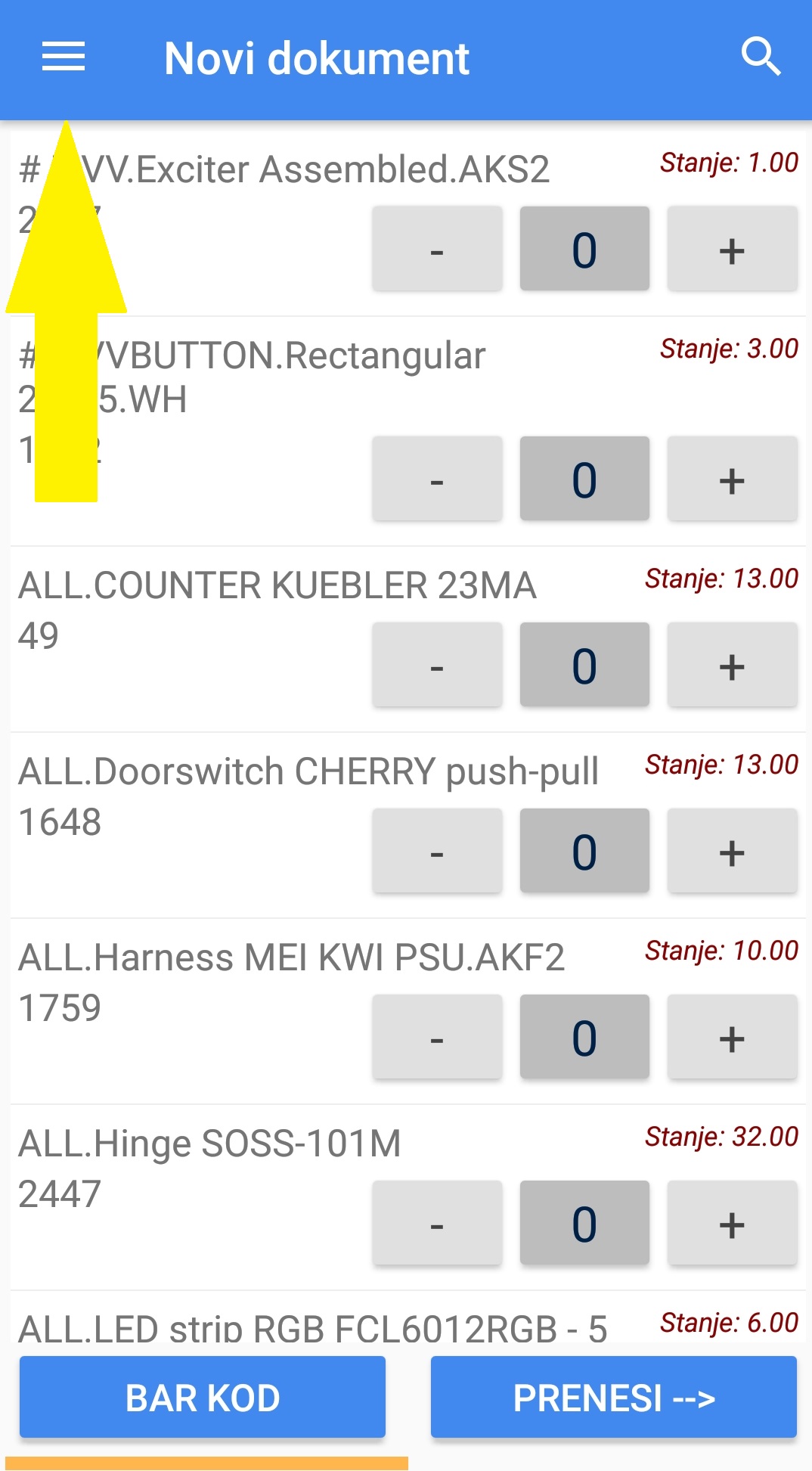
Klikom na ikonicu NAVIGATION MENI pre kreiranja dokumenta, dodatno možete proveriti izabrana skladišta.
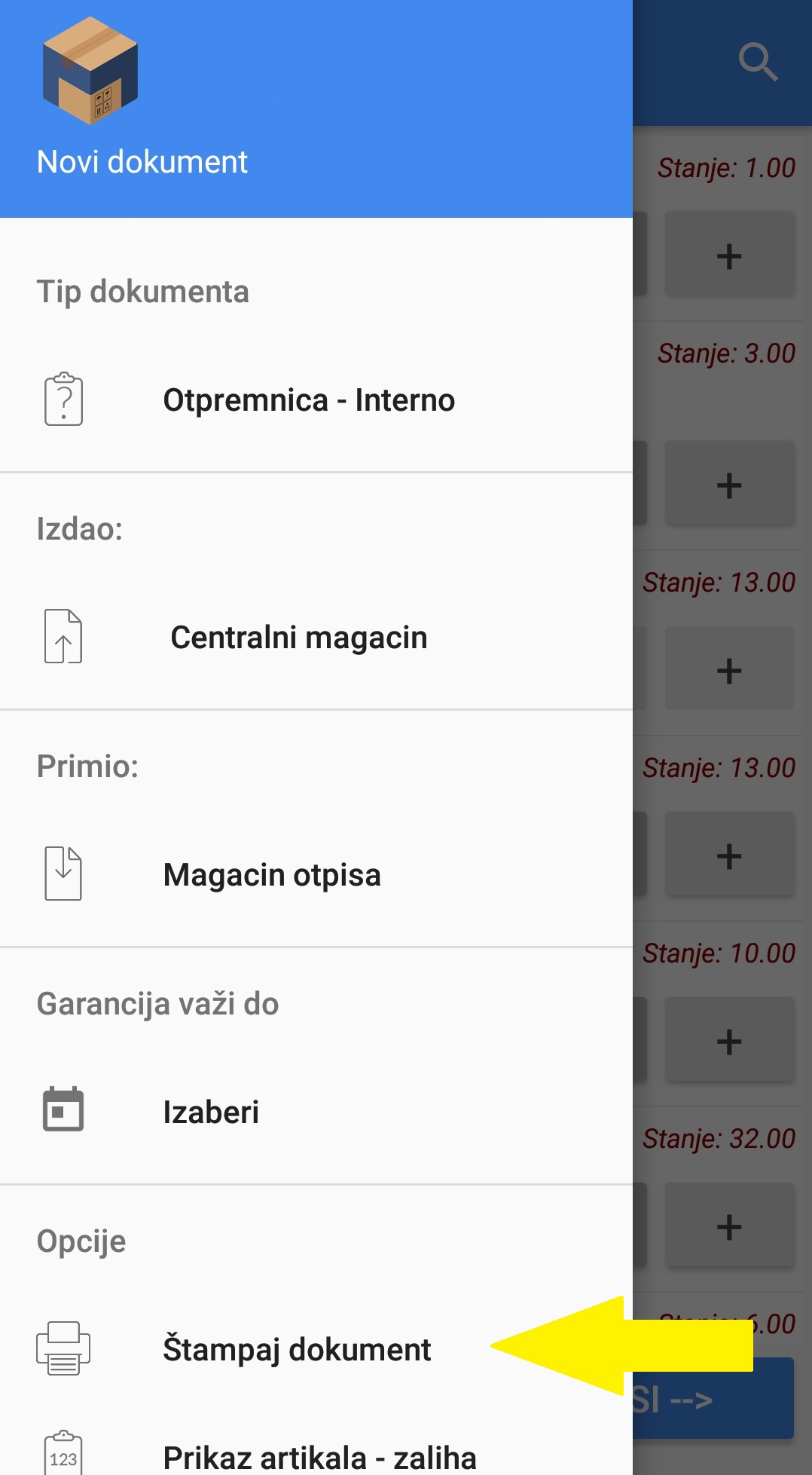
Sa iste pozicije možete izvršiti kreiranje dokumenta i štampu u dva primerka.
U koliko ste izašli iz kreiranja novog dokumenta, slučajnim pritiskom tastera BACK, prijemom telefonskog poziva ili da bi ste kreirali novi dokument a kasnije završili započeti sledite sledeće korake.
Izaberite ikonicu NOVI DOKUMNET
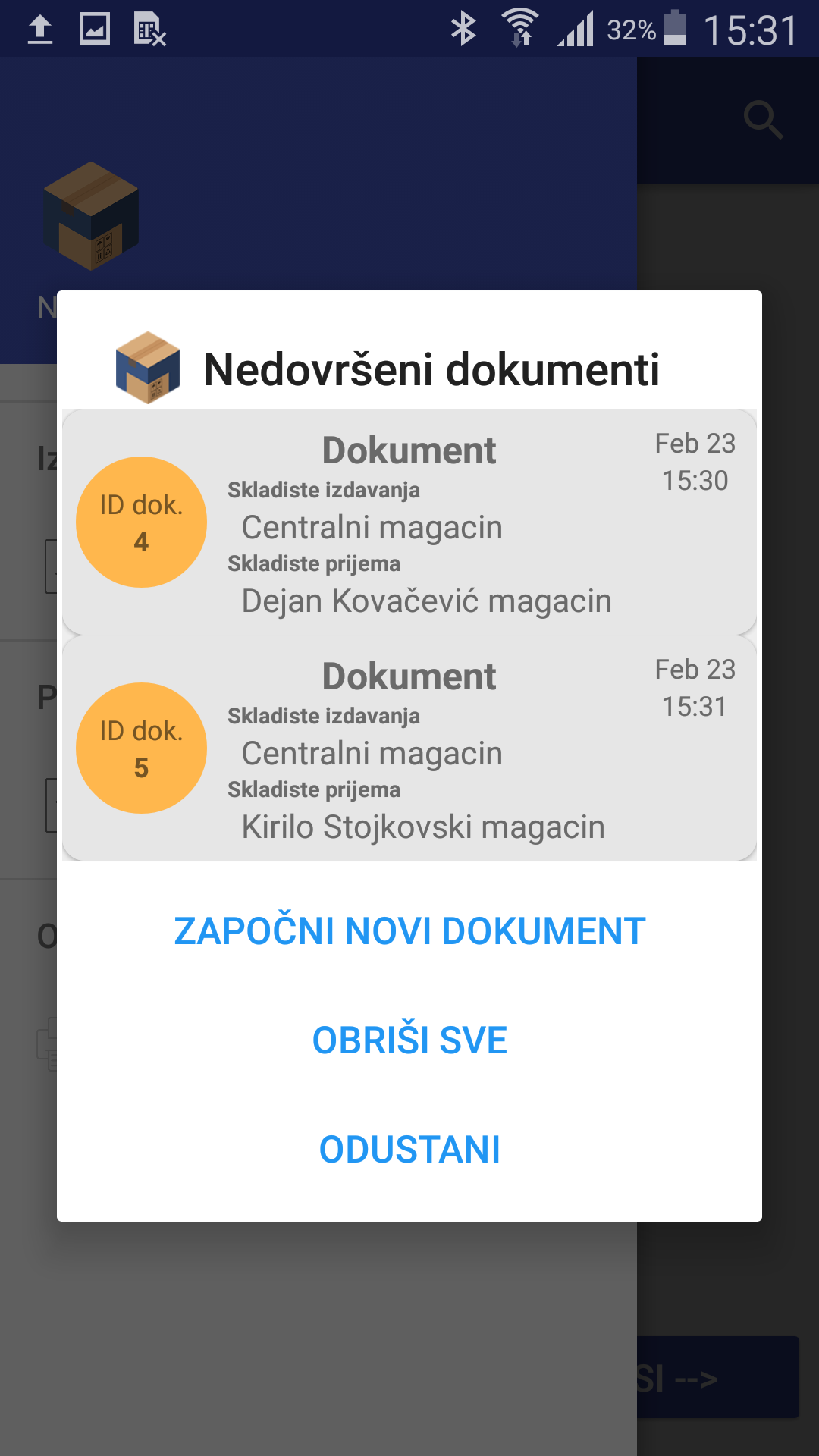
Dobijate sledeći prikaz na ekranu. Izborom dokumenta nastavljate rad gde je prekinut.
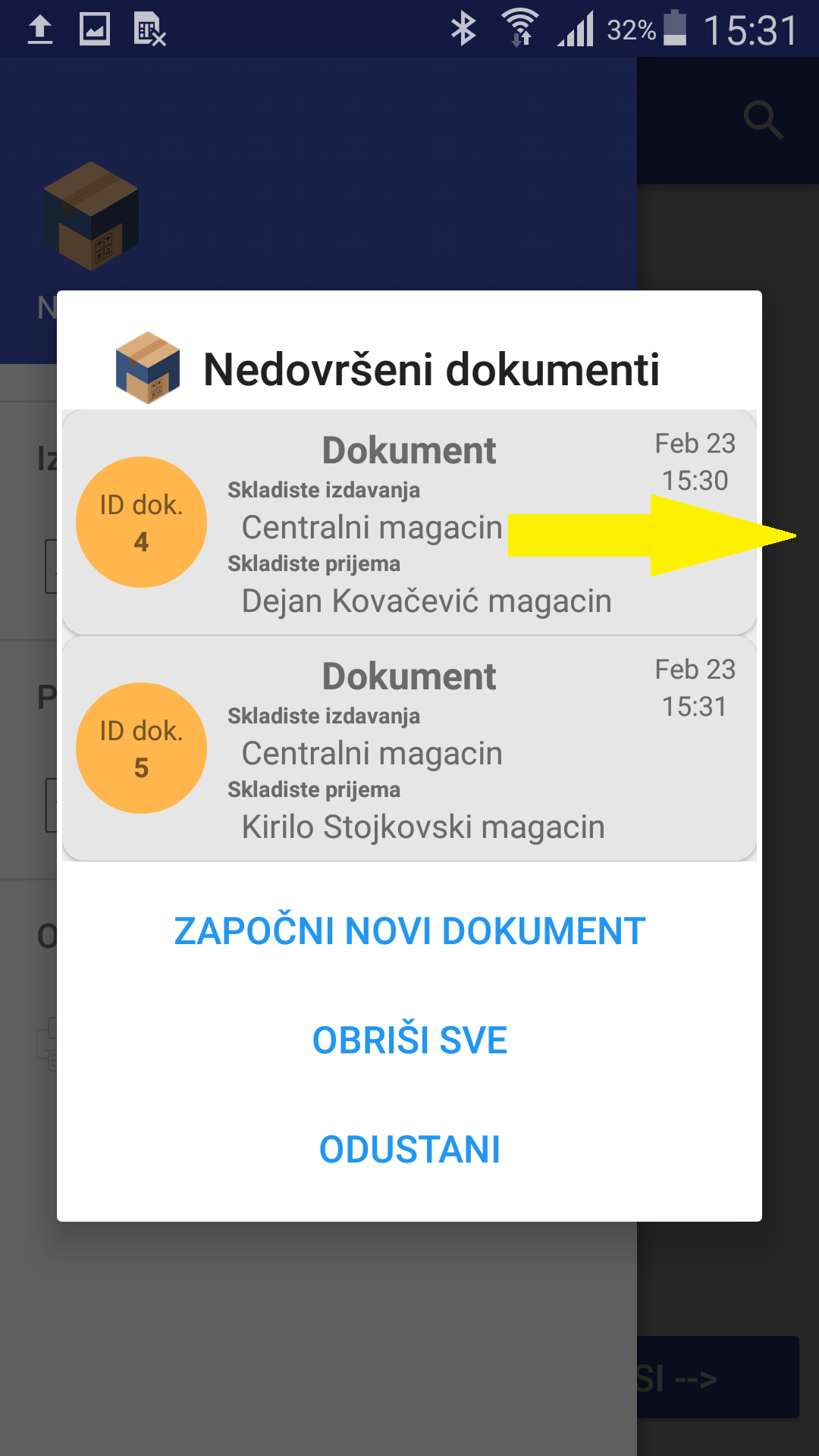
Takođe možete započeti novi dokument, obrisati sve nedovršene ili odustati od izbora. Brisanje jednog dokumenta se vrši povlačenjem istog u stranu.
Pregled dokumenata
Ovom opcijom dobijamo pregled kreiranih dokumanata.
Pregled je moguće filtrirati u okviru datuma i po skladištima (servisera ili magacina).
Izaberite ikonicu PREGLED DOKUMENATA.
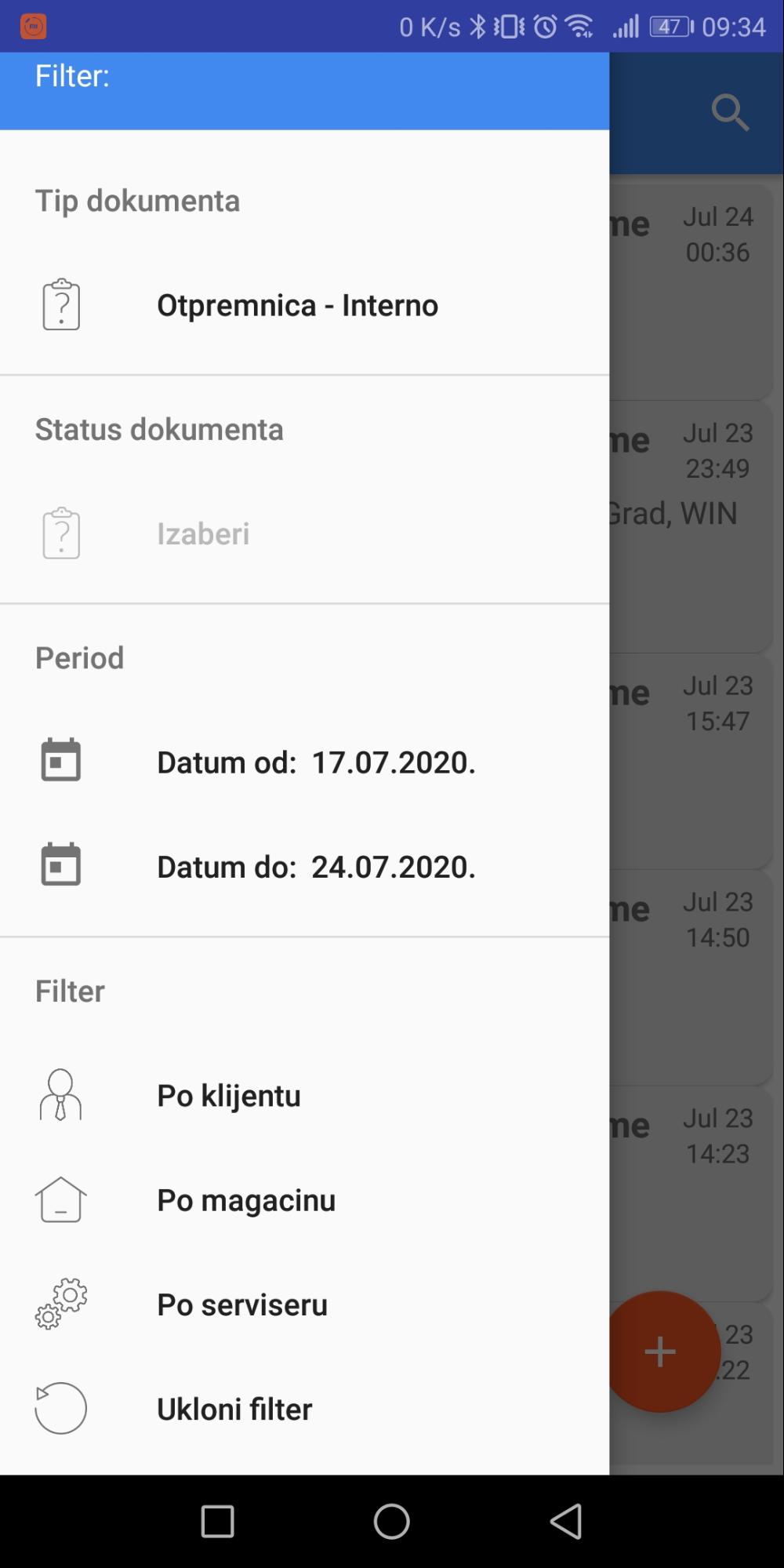
Dobijate prikaz gde birate pregled dokumanata u okviru željenog datuma i željeno skladište. Ukoliko nema izabranog skladišta u prikazu dobijate dokumente za sva skladišta.
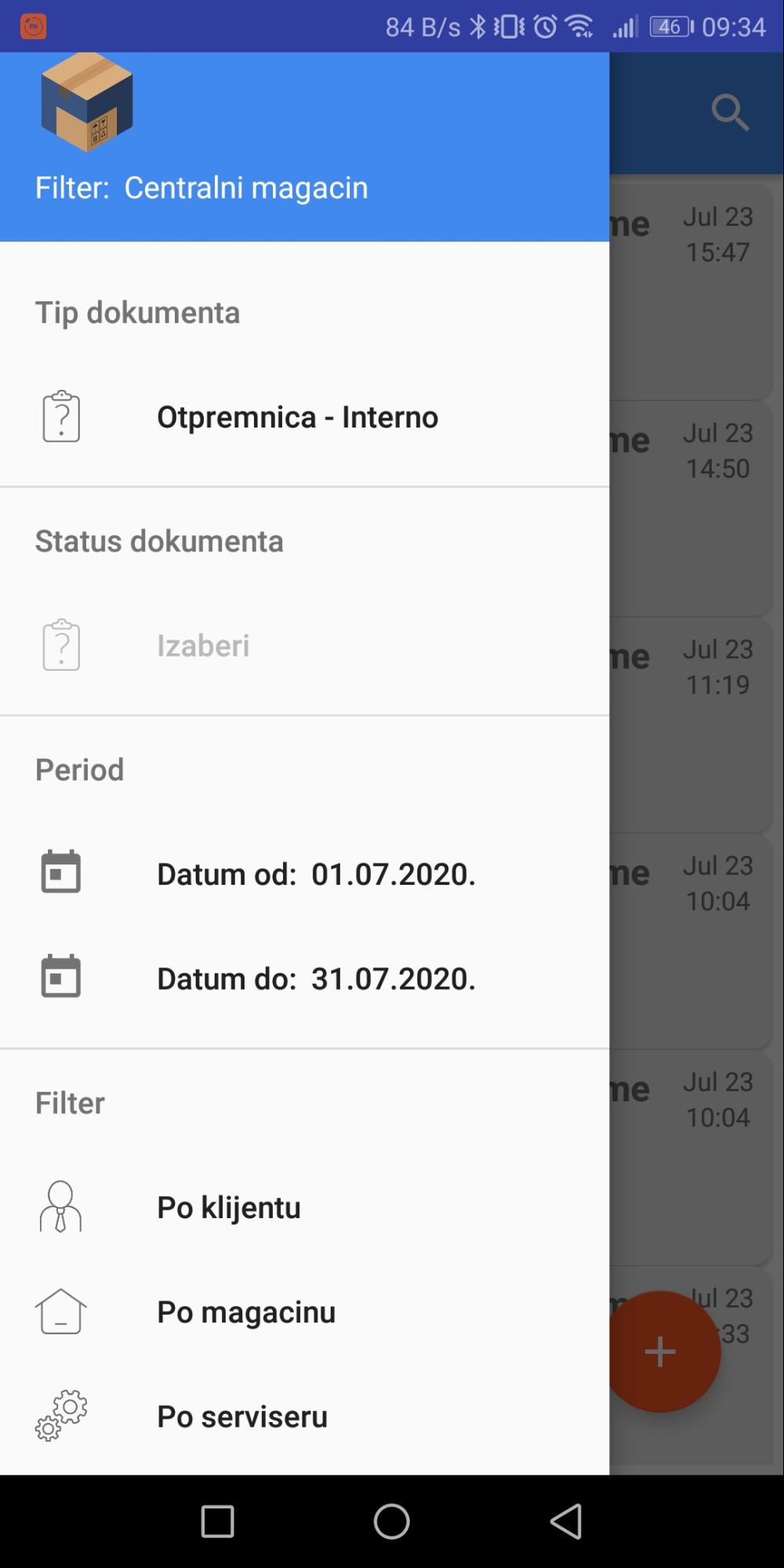
Izabrani datum ostaje prikazan dok se izabrano skladište prikazuje u vrhu ekrana. Nakon izbora parametara pretrage sklonite meni povlačenjem u levo.
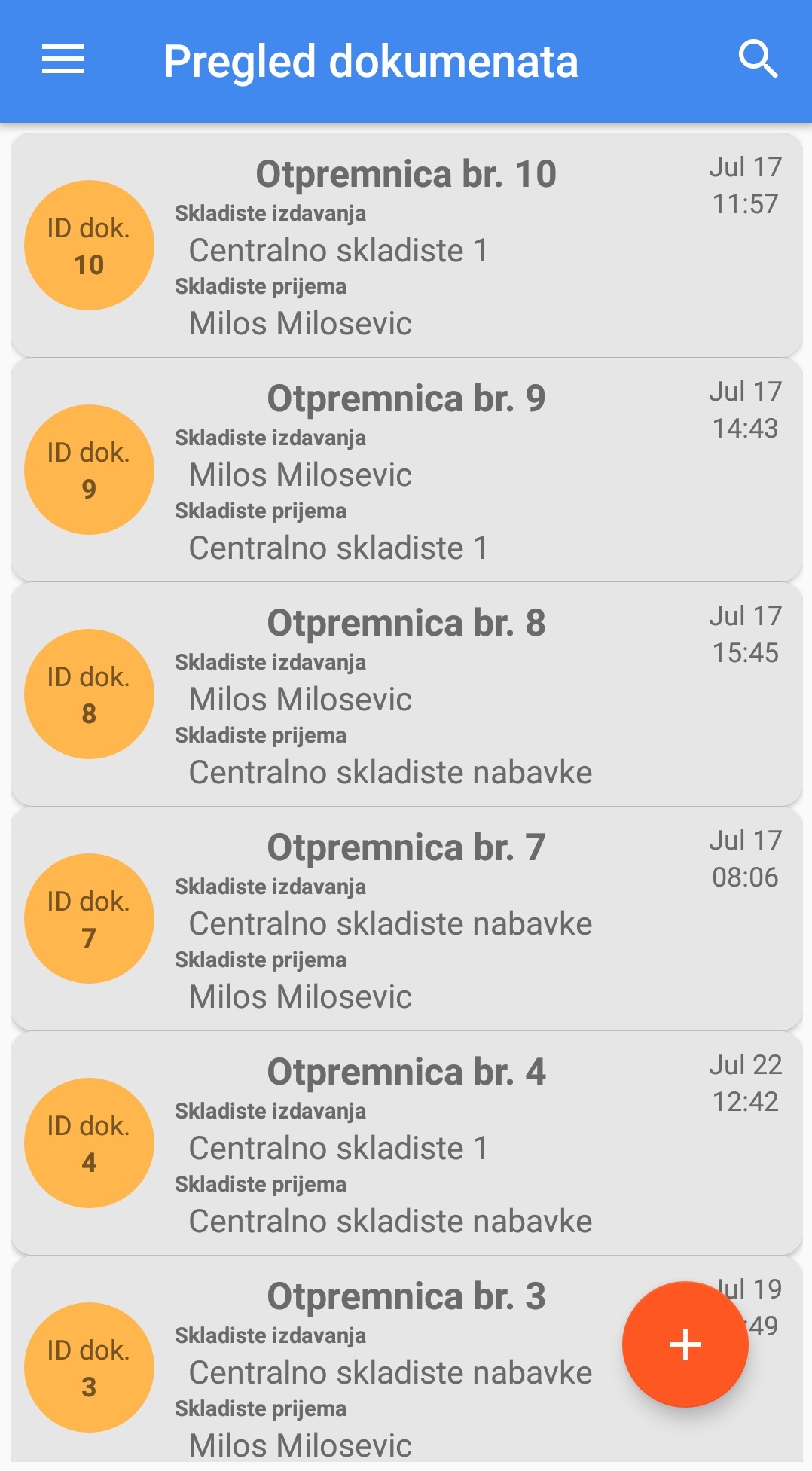
Dobijate listu dokumenata sortiranih po datumu. Klikom na + možete izvršiti kreiranje novog dokumenta.
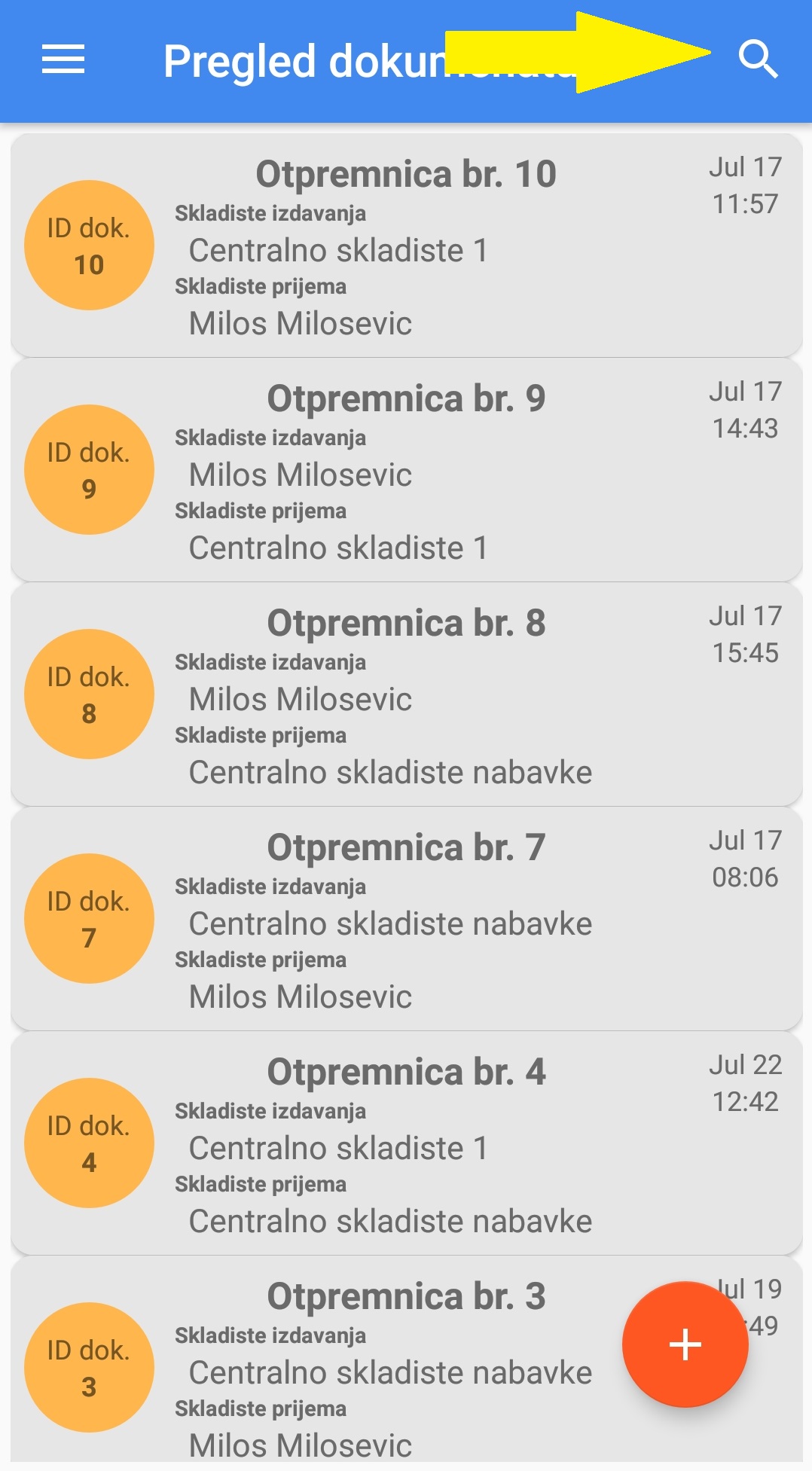
Dokumente možete pretraživati izborom pretrage u gornjem desnom uglu.
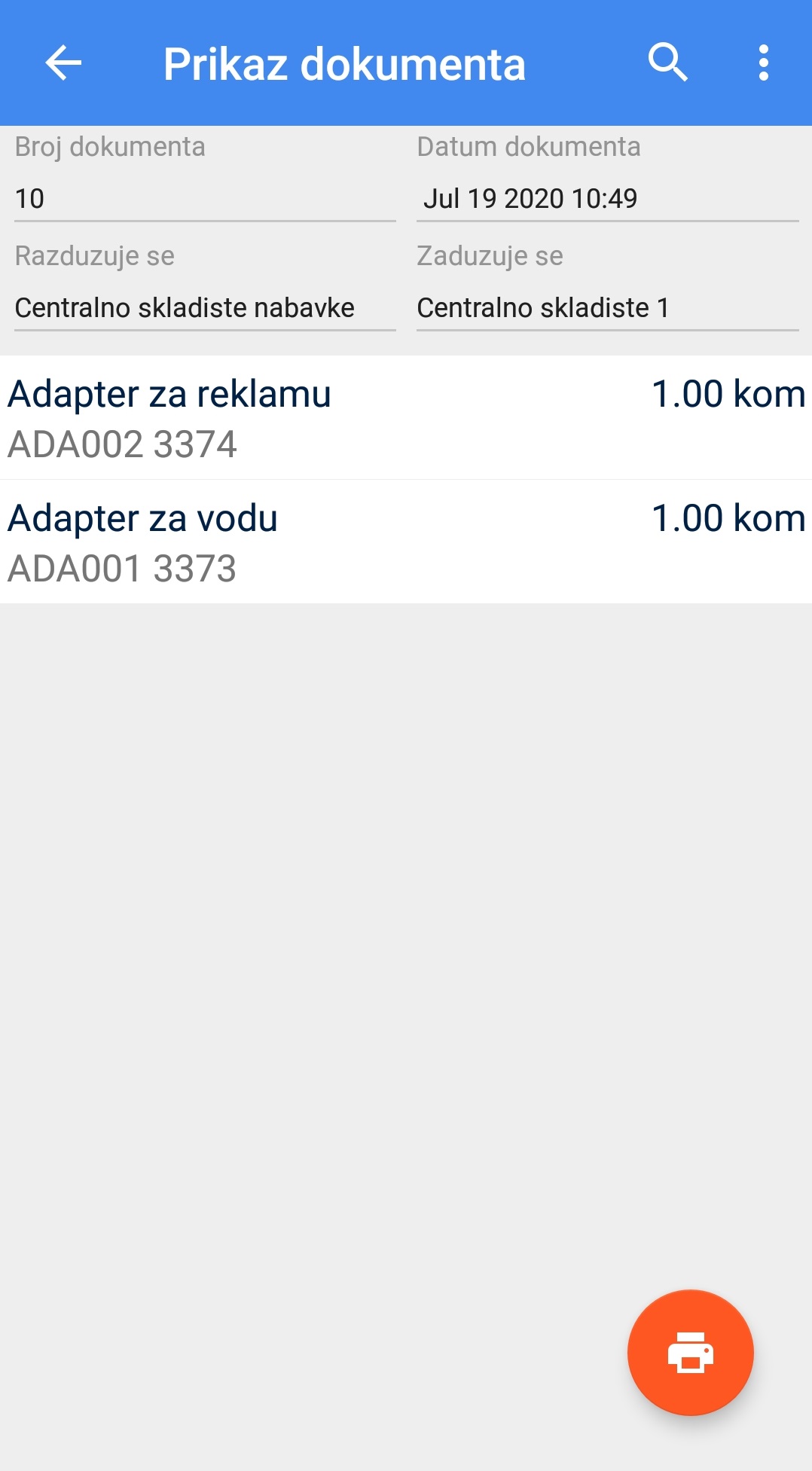
Klikom na dokument u pregledu otvarate izabrani dokument. Iz ovog pregleda možete vršiti štampu prema potrebi.
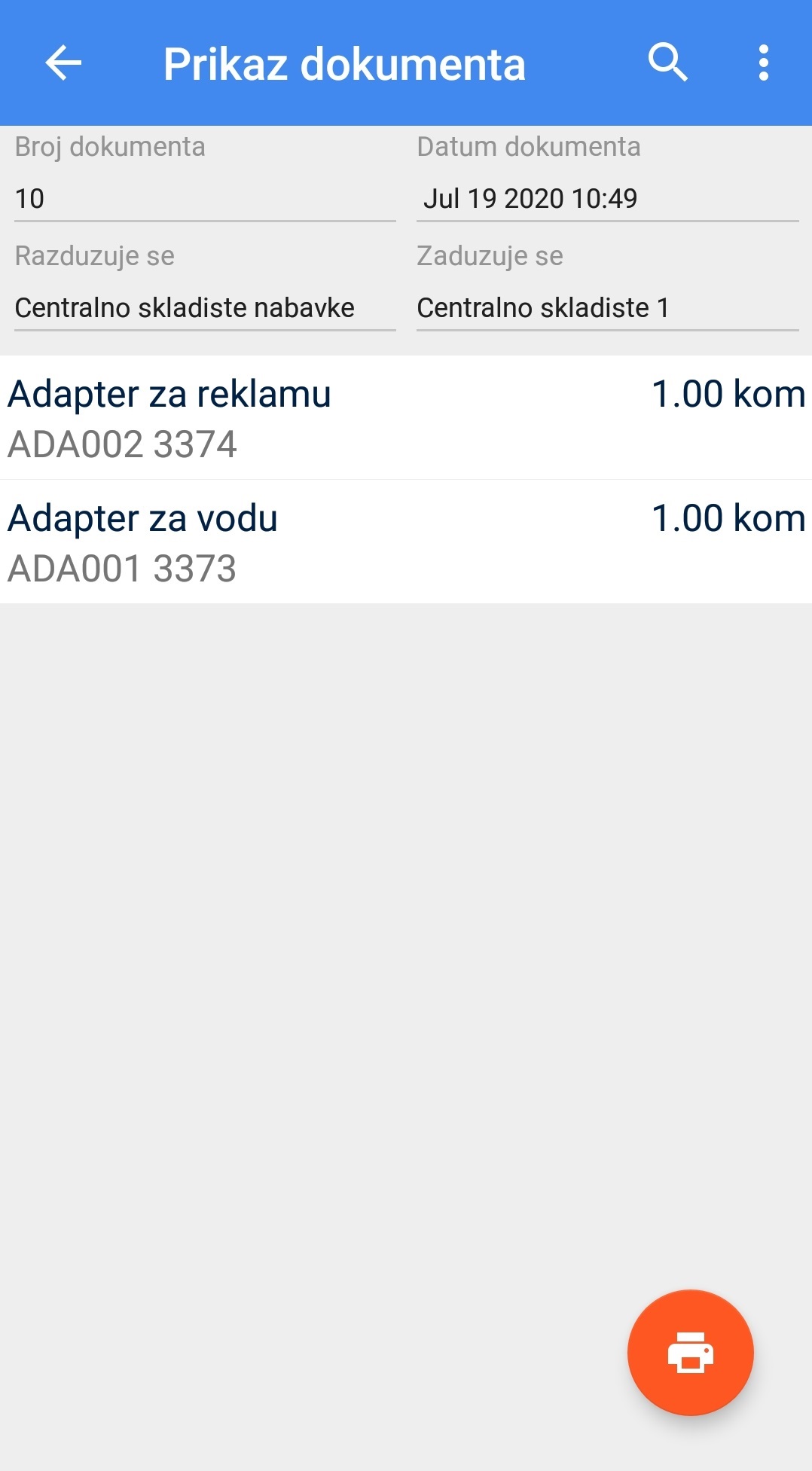
Pretraga dokumenta se može vršiti izborom pretrage u gornjem desnom uglu.
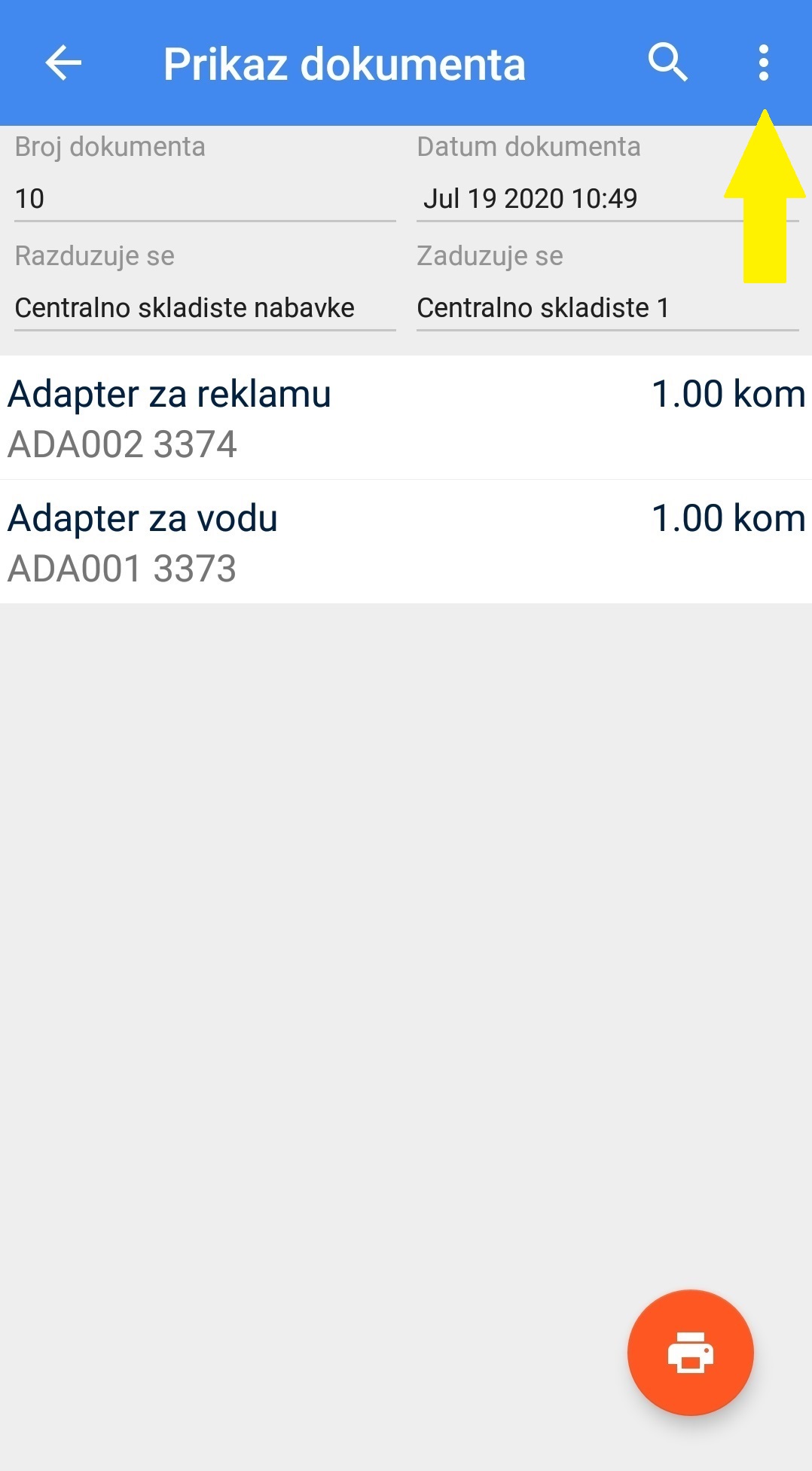
Dokument je moguće poslati na email u Pdf formatu izborom opcije na slici.
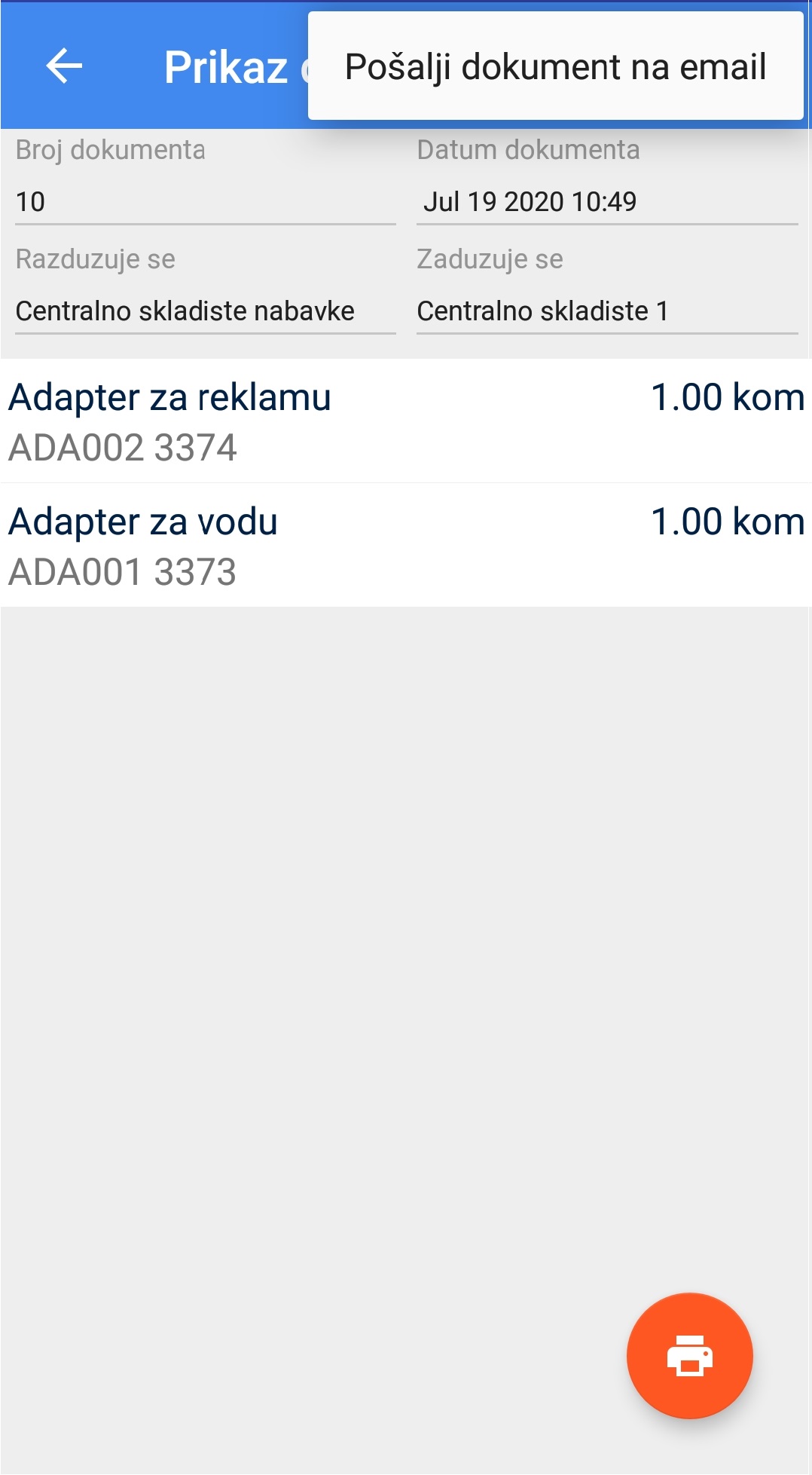
Izabrati opciju “Pošalji dokument na emal”
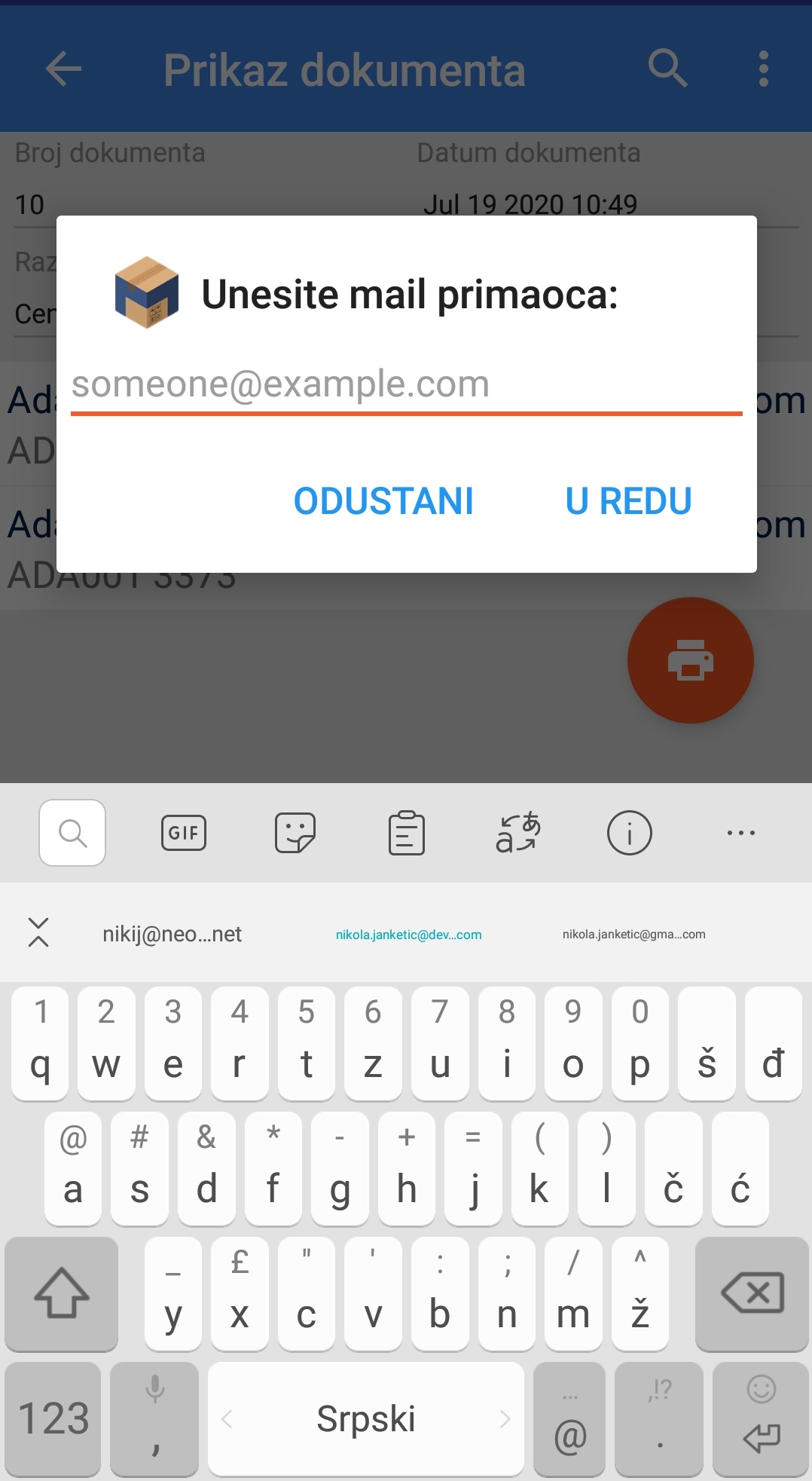
U predviđeno polje unesite email adresu primaoca. Jednom unešena email adresa ostaje zapamćena i biće ponuđena kao opcija pri svim narednim unosima.
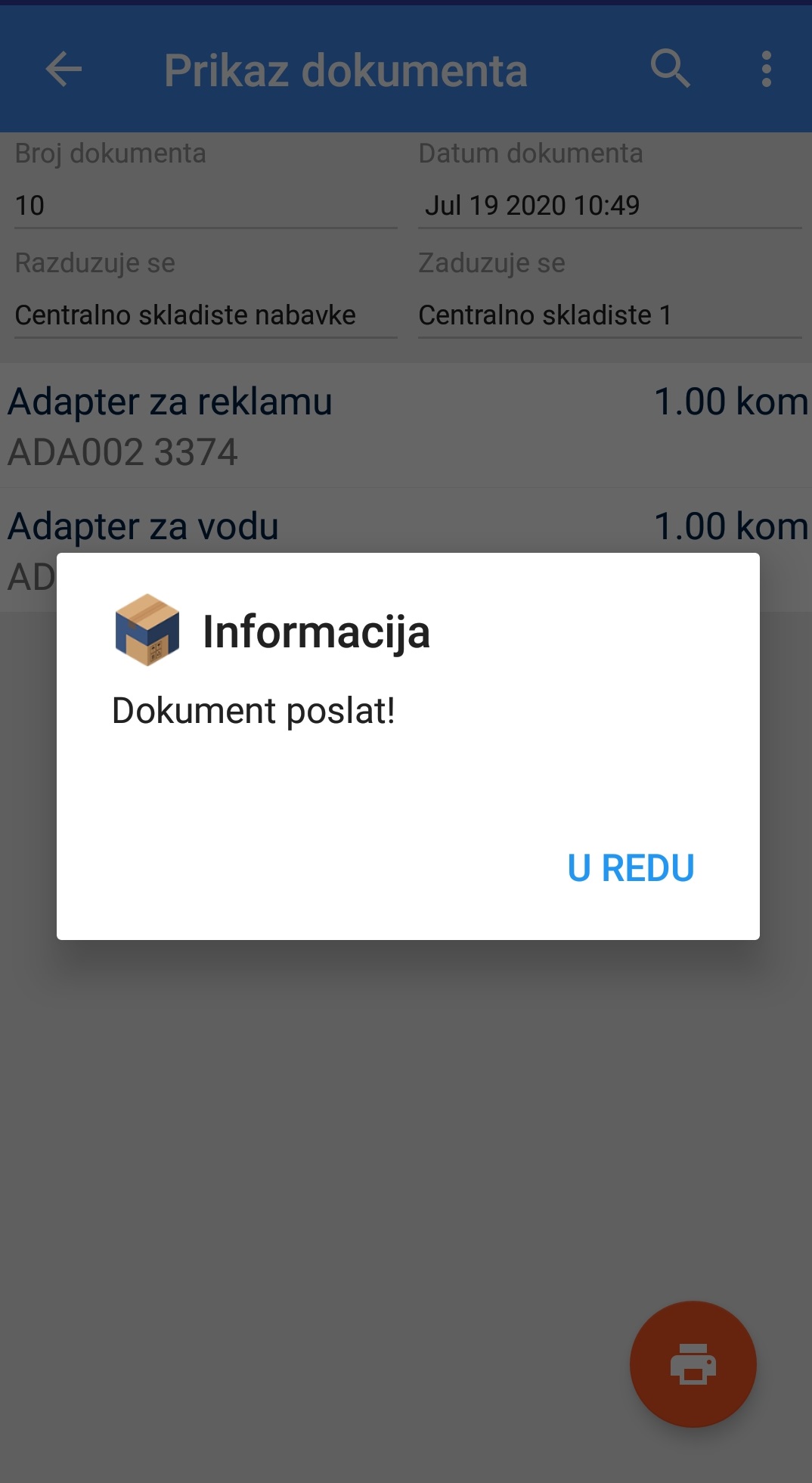
Dobijate poruku da je dokument uspešno posalt na definisanu email adresu.
Izlazak iz pregleda dokumenta se vrši BACK tasterom na uređaju.
Izmena i potvrda dokumenta Trebovanja
Dokument trebovanja može biti kreiran od strane menadžera ili od strane zaposlenih u lokalu. Kada se dokument Trebovanja kreira od strane menadžera, isti nije potrebno potvrđivati i odma je dostupan za realizaciju od strane magacionera. Kada se dokument Trebovanja kreira od strane zaposlenih u lokalu, dobija status “Čeka potvrdu” i vidljivo je menadžeru lokala za dalju izmenu ili potvrdu. U ovoj fazi dokument Trebovanja nije vidljiv magacioneru. Izmenom je omogućeno dodavanje i uklanjanje stavki u dokumentu ili korekcija količina. Nakon korekcije se vrši snimanje dokumenta i ono postaje dostupno magacioneru za realizaciju. U slučaju da korekcija dokumenta nije potrebna, vrši se potvrda dokumenta Trebovanja i isto postaje dostupno za realizaciju od strane magacionera. Kreiranje dokumenta trebovanja se vrši po koracima za NOVI DOKUMENT. U nastavku su slikovito opisani svi koraci.
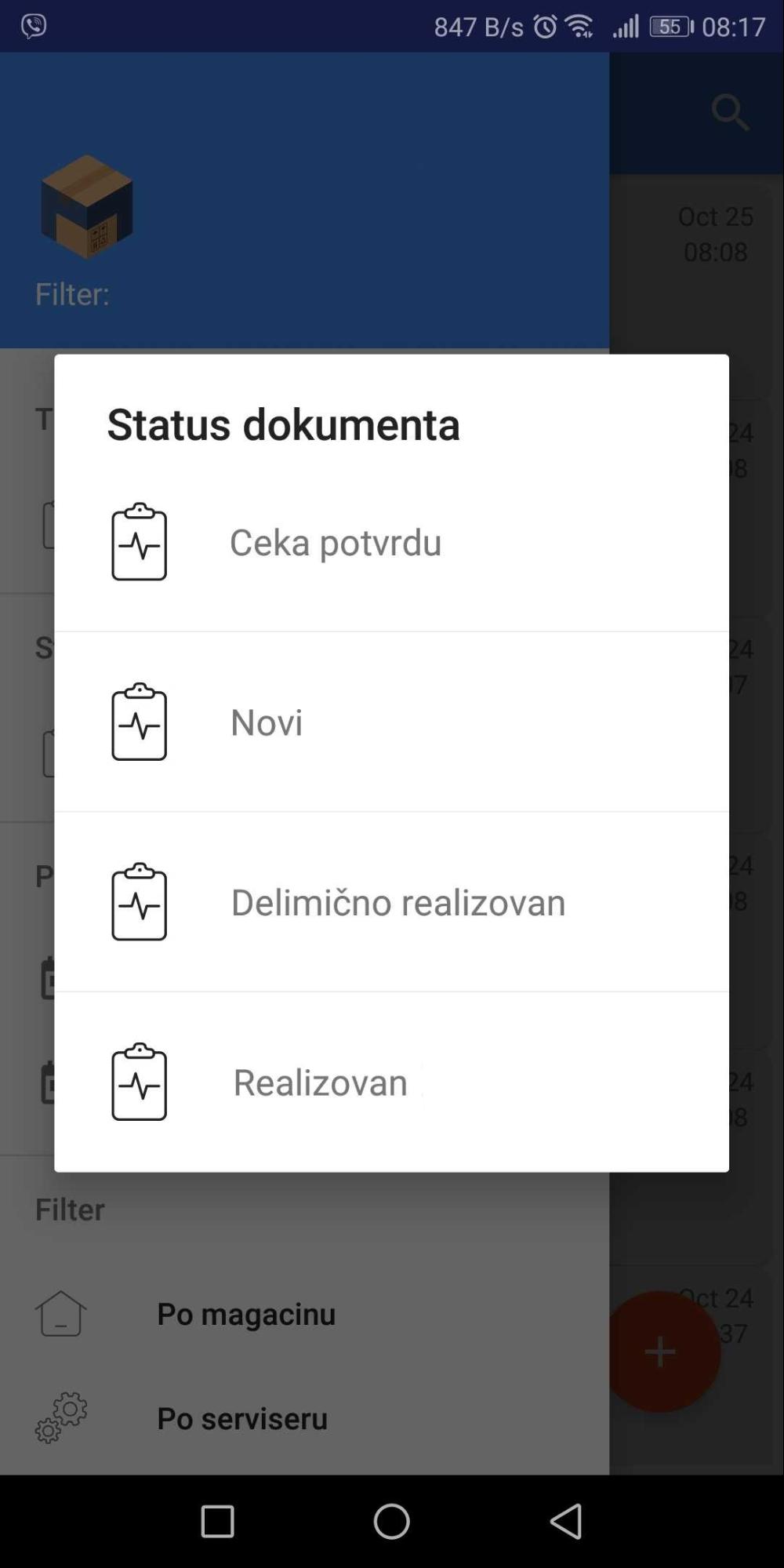
Za potrebe izemene ili potvrde od strane menadžera, u pregledu dokumenata trebovanja izabrati status dokumenta “Čeka potvrdu”.
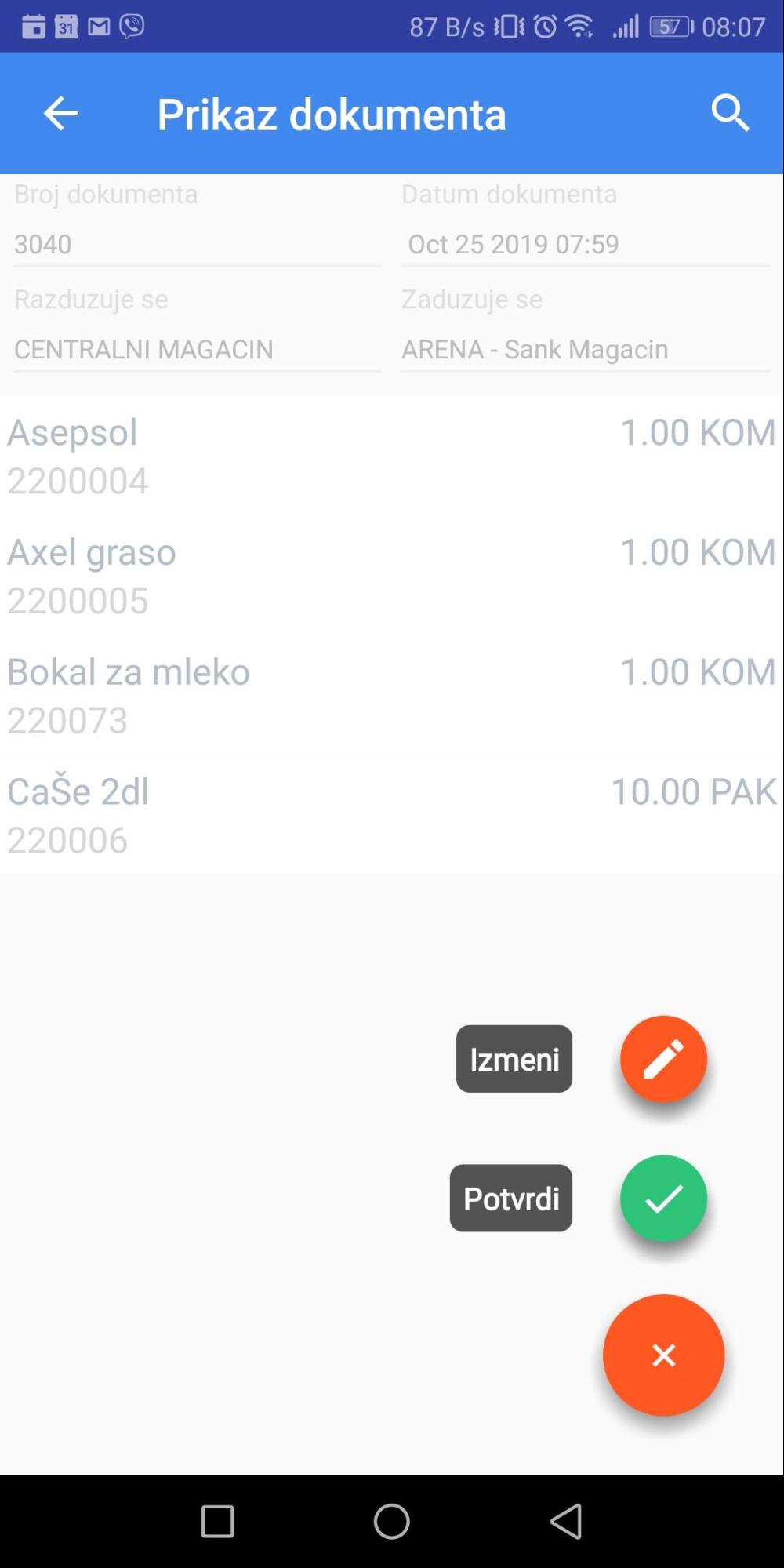
Opcija izmene i potvrde je dostupna iz pregleda detalja dokumenta.
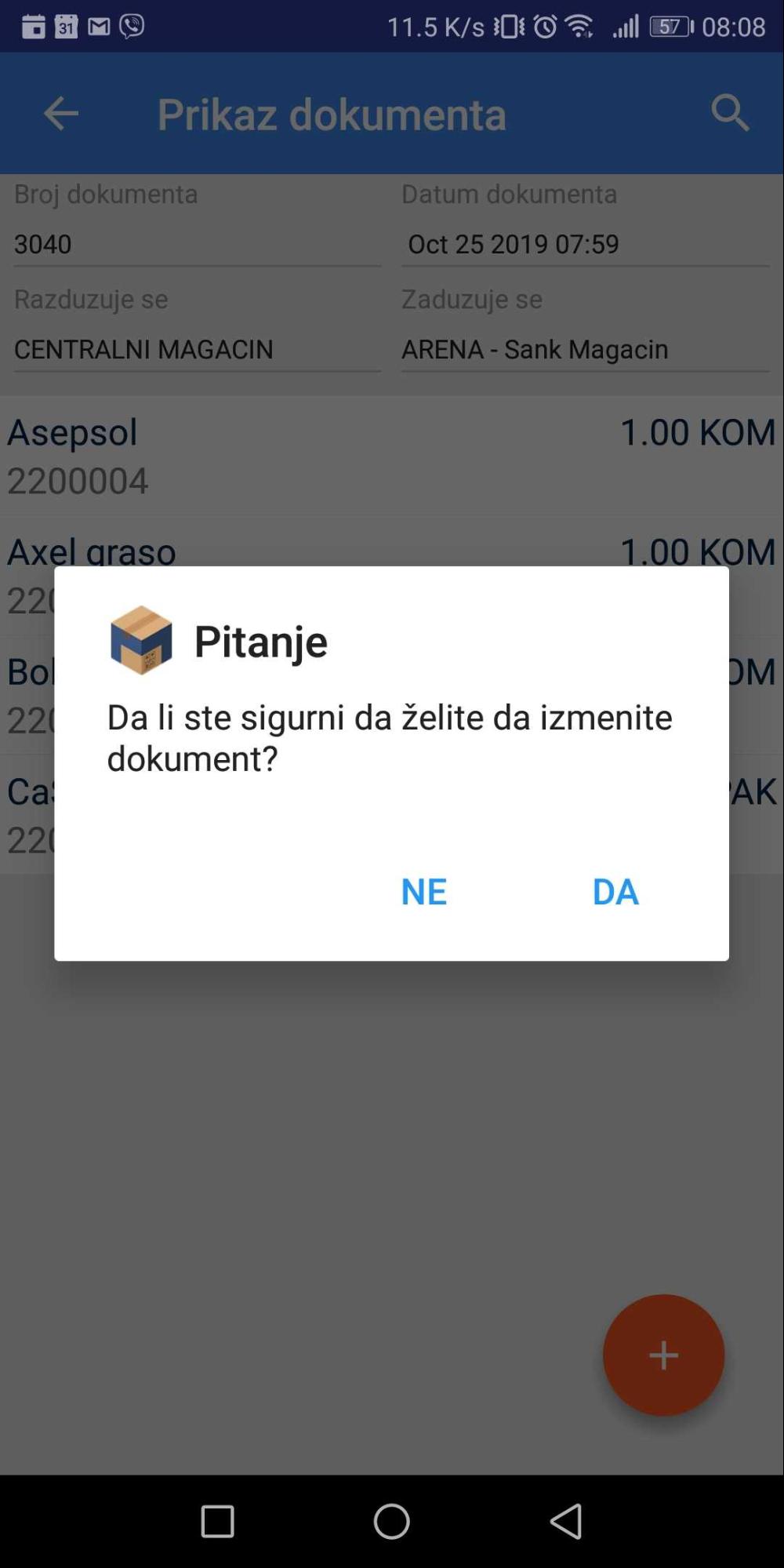
Izborom opcije “Izmeni” dobijate upit za ovu akciju, izborom DA pristupate izmeni dokumenta iz forme koje je jednaka formi za kreiranje novog dokumenta.
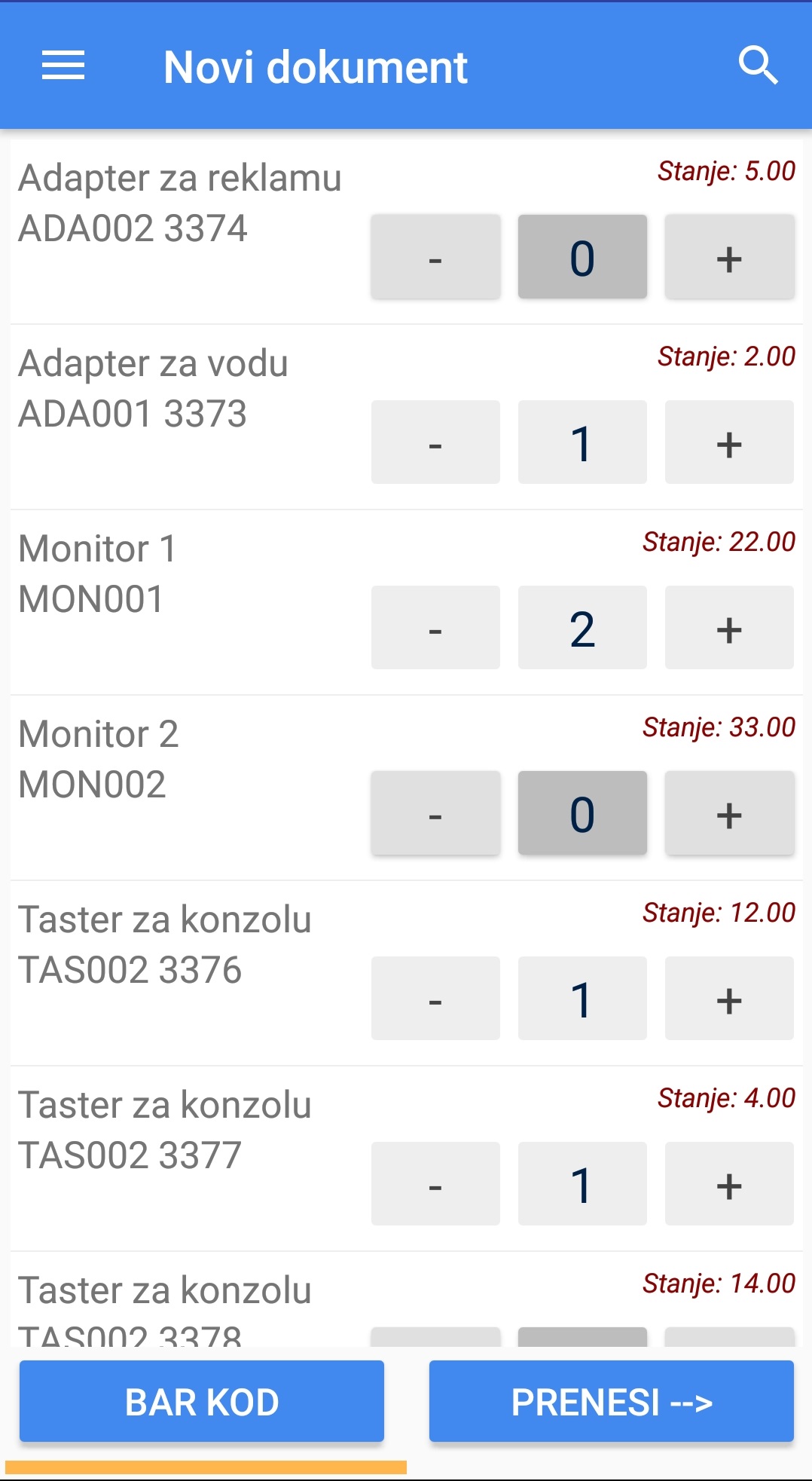
U formi je moguće dodati ili obrisati stavku kao i izmeniti količine, identično kao kod kreiranja novog dokumenta.
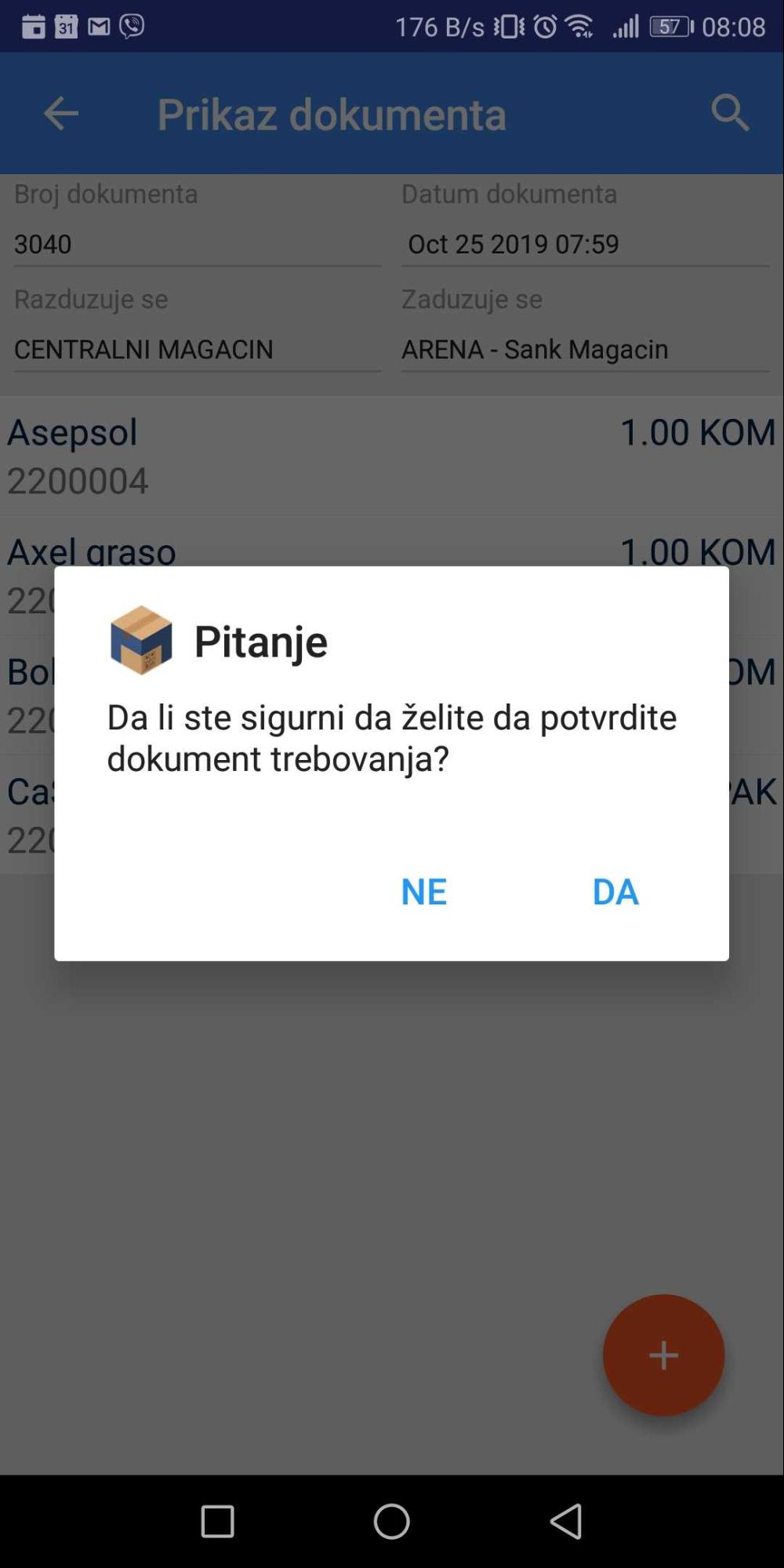
Izborom opcije “Potvrdi” dobijate upit za ovu akciju, izborom DA potvrđujete dokument.
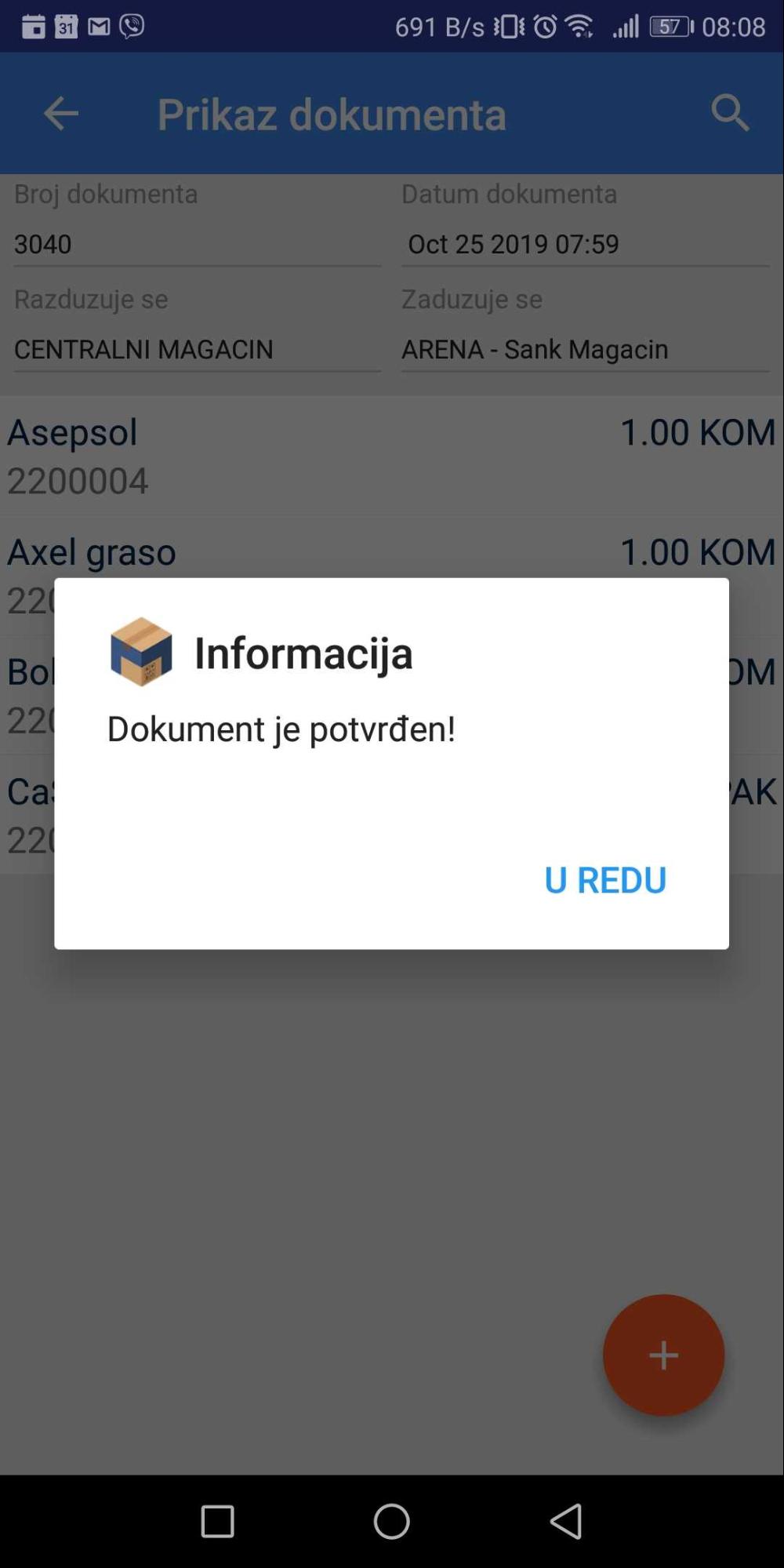
Nakon potvrde dobijate poruku o uspešnoj potvrdi i dokument dobija status NOVI i postaje dostupan magacioneru za realizaciju.
Realizacija dokumenta Trebovanja
Realizaciju dokumenta trebovanja vrši magacioner.
Realizacija trebovanja se vrši iz pregleda dokumenata trebovanja gde su magacioneru raspoloživi statusi: Novi, Delimično realizovan i Realizovan.
Zančenje statusa dokumenta trebovanja:
- Novi - Spreman za realizaciju od strane magacionera.
- Delimično realizovan - predstavlja dokument trebovanja koji je magacioner već realizovao ali na stanju nije imao raspoložive zalihe za neke stavke dokumenta. Kada se vrši realizacija dokumenta trebovanja sa ovim statusom prenose se samo one stavke koje su u prethodnoj realizacii nedostajale. U koliko se dokument trebovanja sa ovim statusom nikada ne realizuje do kraja, on kao takav ne predstavlja problem za aplikaciju i nikada nemora biti dovršen.
- Realizovan - predstavlja one dokumente trebovanja koji su završeni i kao takvi ne mogu ponovo biti realizovani. Pregled dokuemnta sa ovim statusom je namenjen nekom kontrolnom pregledu trebovanja.
Koraci realizacije trebovanja:
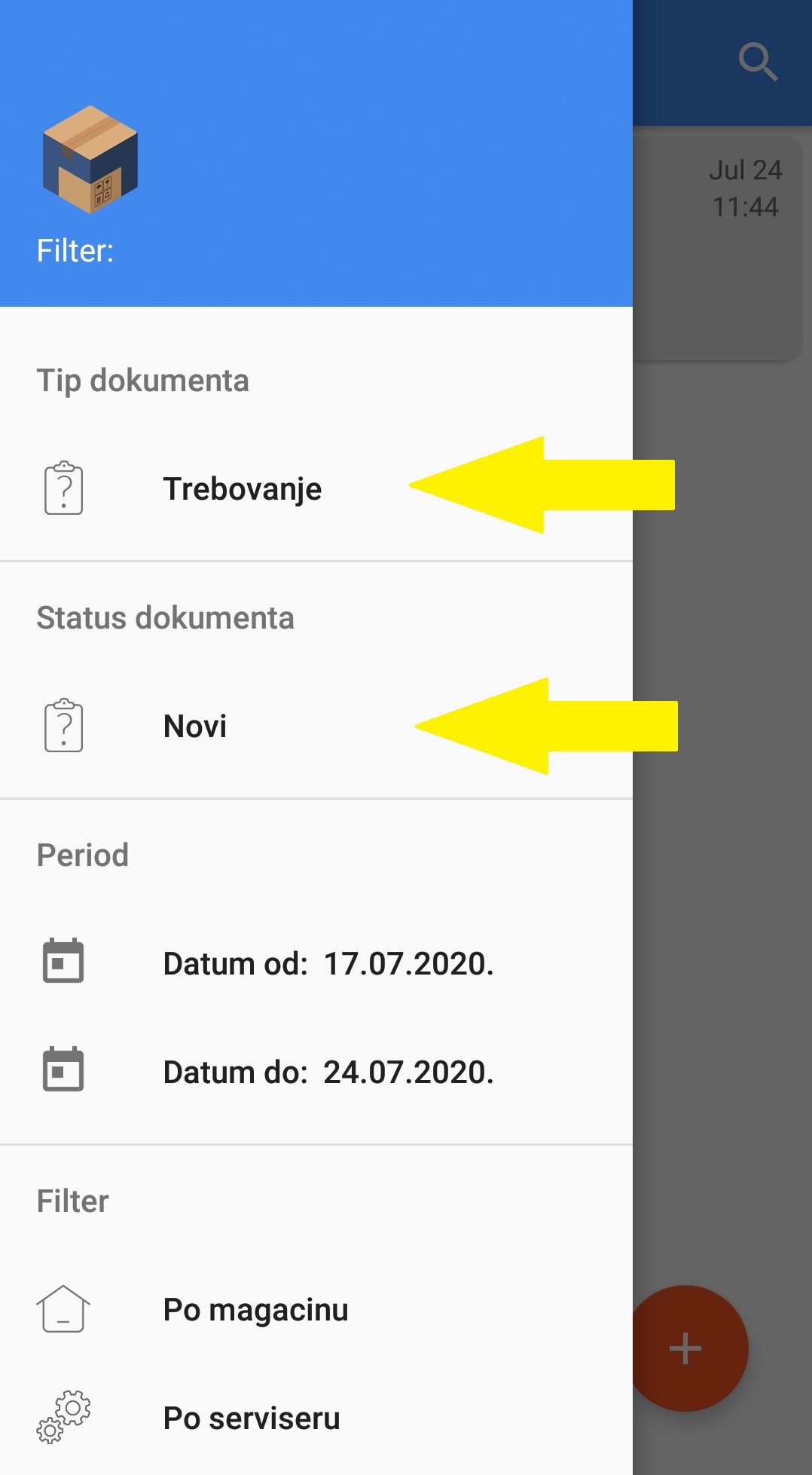
U pregledu dokumenata izabrati tip dokumenta Trebovanje gde je podrazumevani status dokumenta NOVI, po potrebi status se može promeniti.
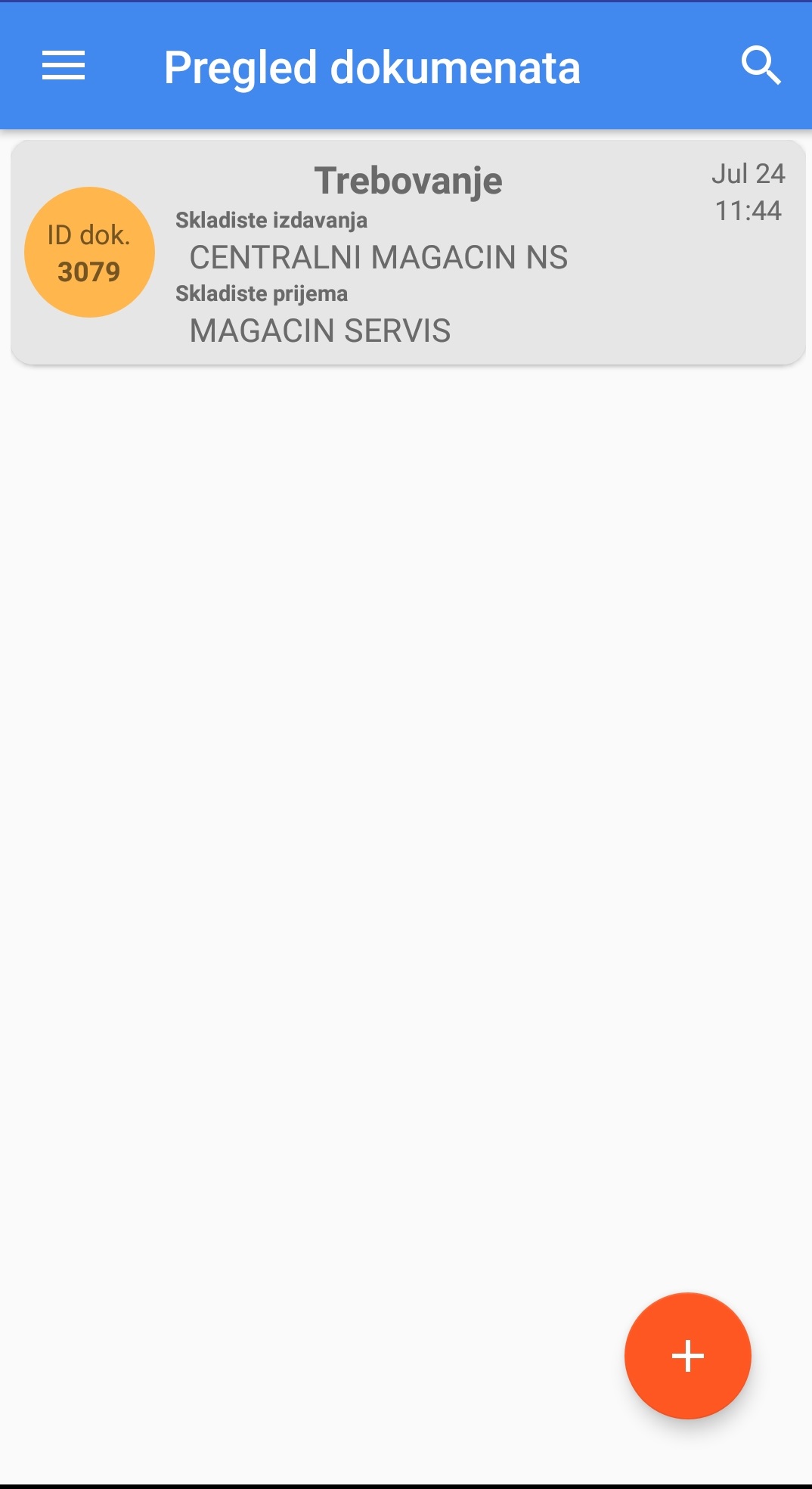
Dobijate pregled svih dokumenata sa statusom NOVI.
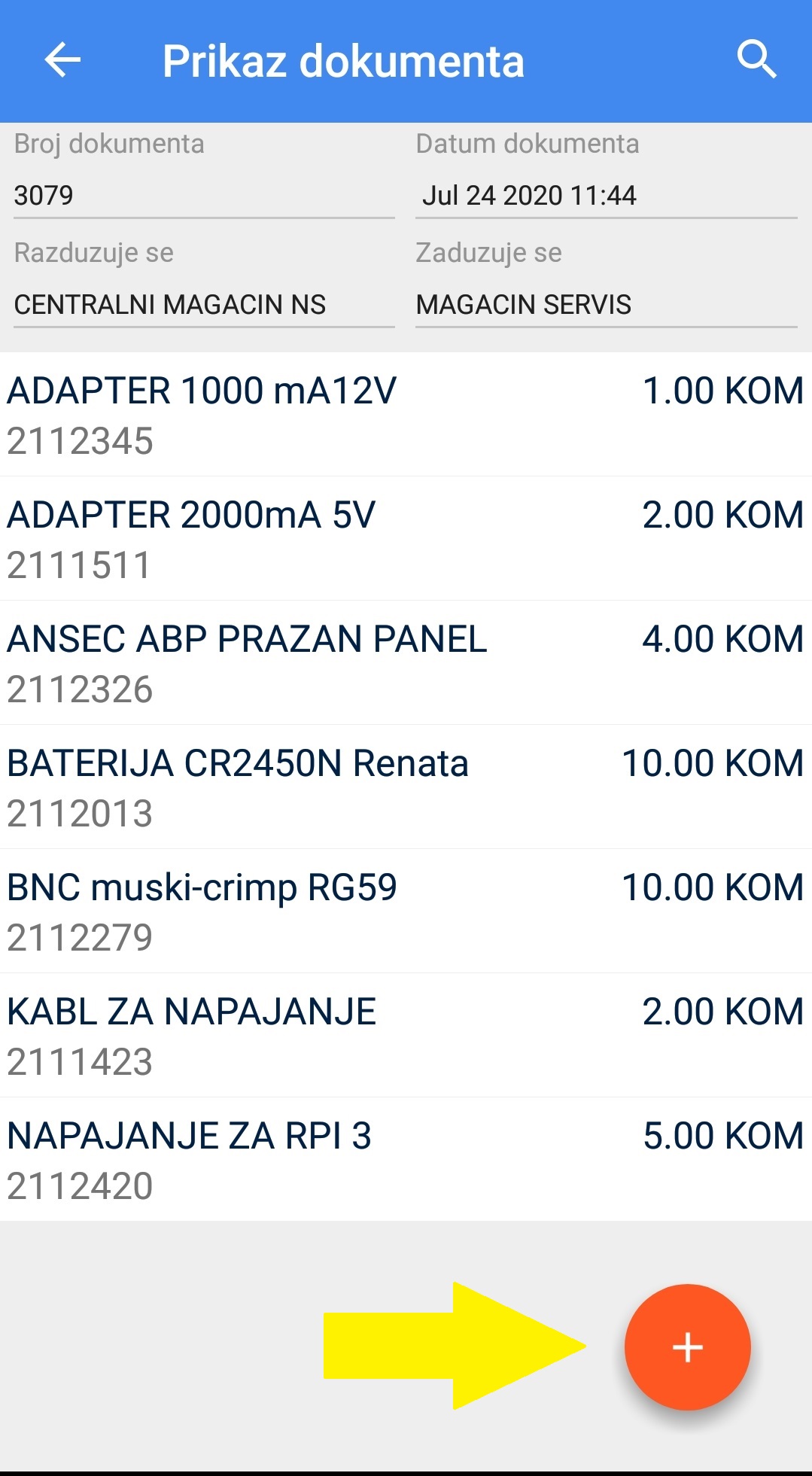
Klikom na dokument se dobija pregled detalja istog gde je potrebno izabrati opciju “+” za kreiranje dokumenta.
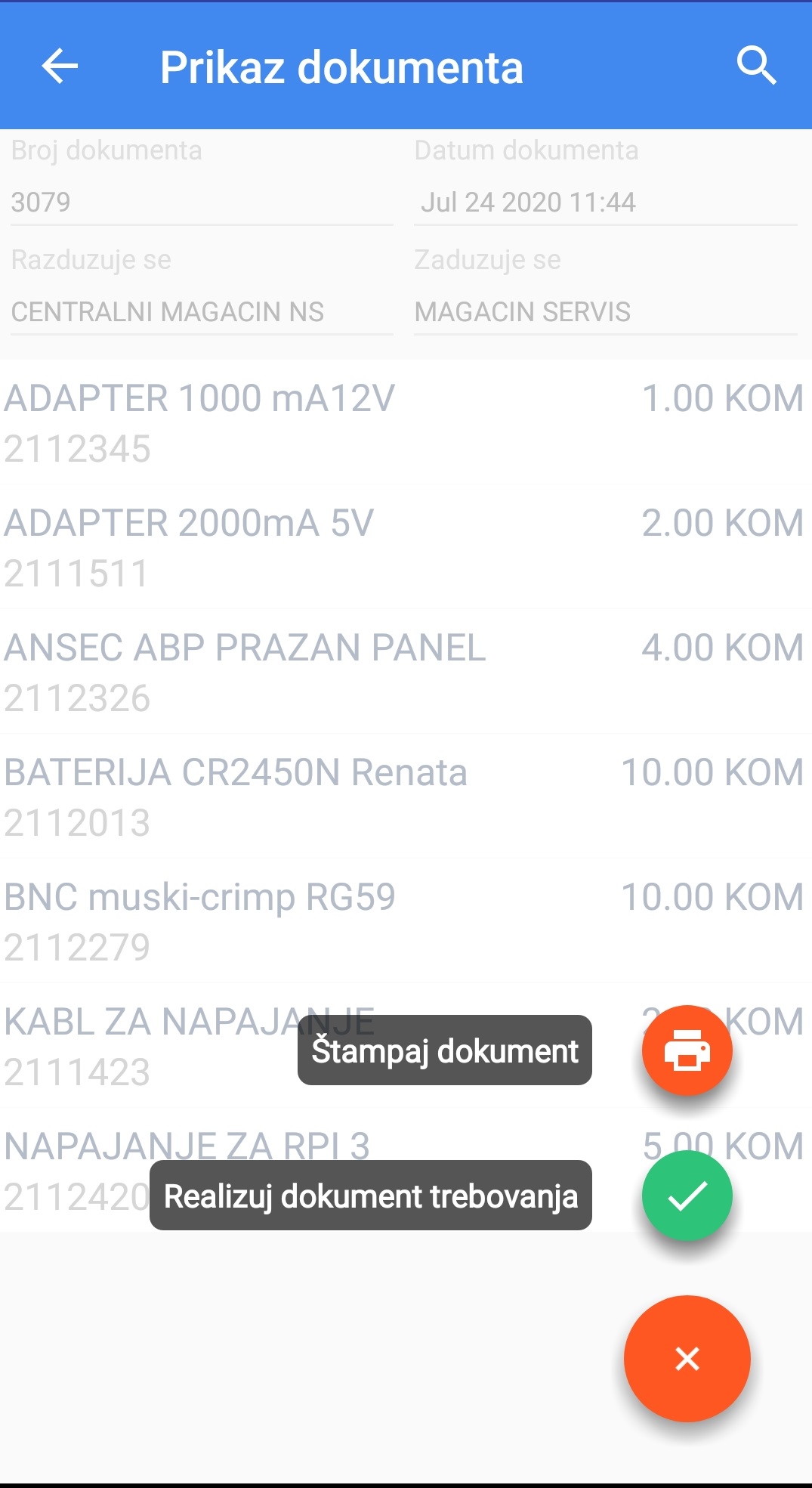
Korisnik dobija dve opcije, štampa dokumenta u koliko je korisniku zgodnije da sa štampanim primerok prikupi trebovanu robu..
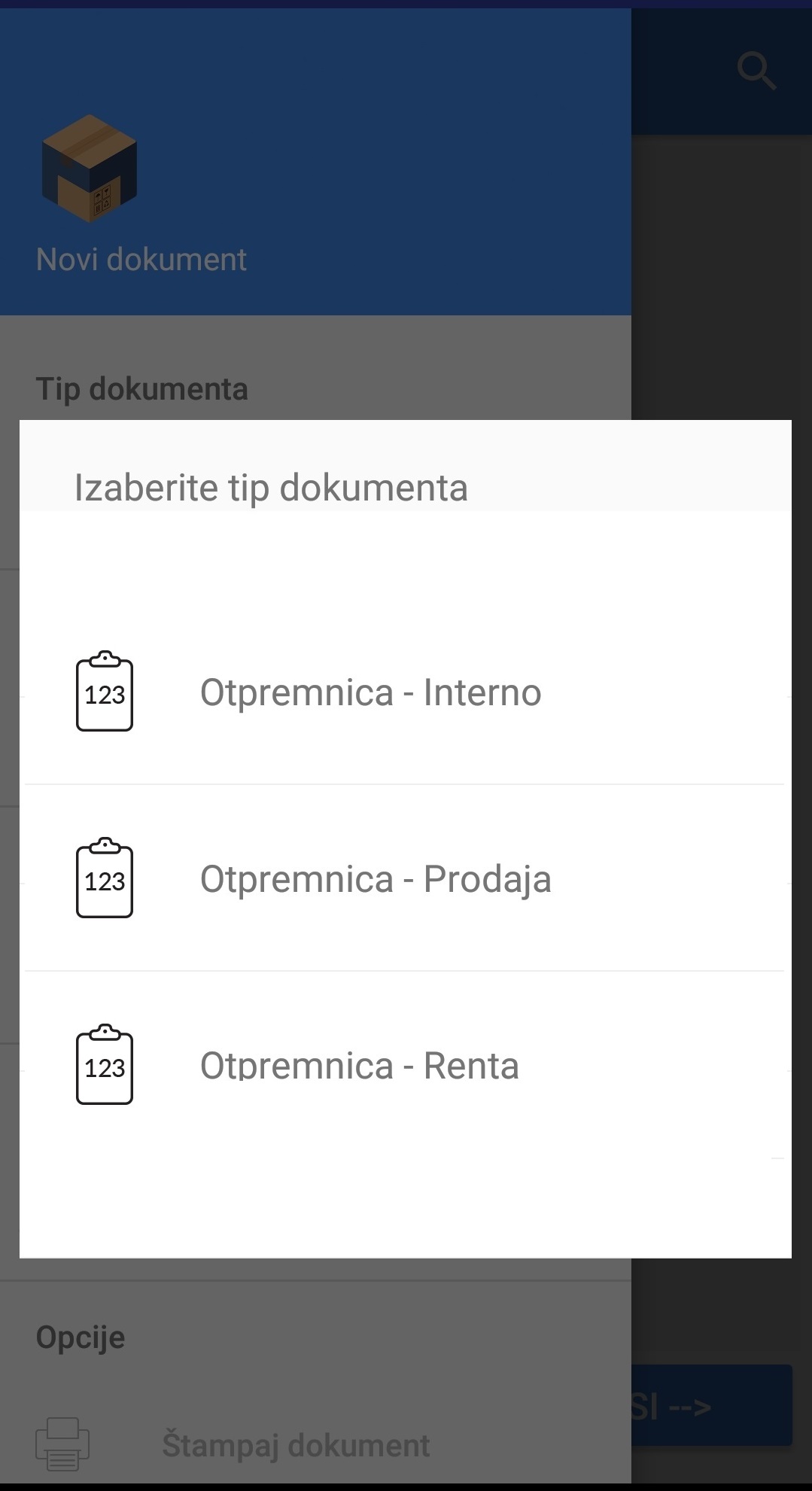
Druga opcija realizacije dokumenta vodi u formu za kreiranje dokumenta gde je prethodno potrebno izabrati jedan od raspoloživih tipova za realizaciju trebovanja.
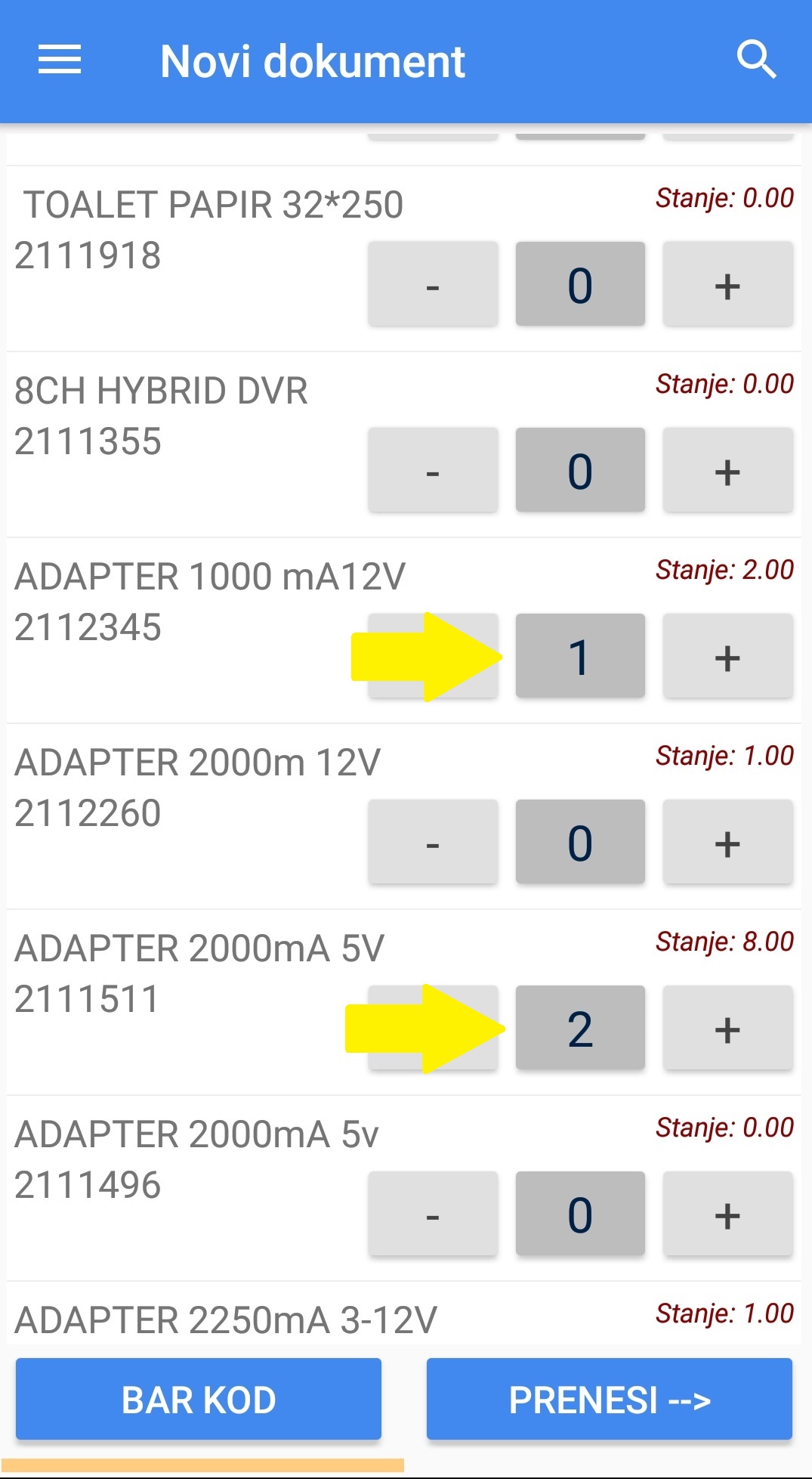
Nakon izbora tipa dokuemnta dolazi se u formu za kreiranje dokuemta sa već popunjenim količinama, skladištem izdavanja i skladištem prijema.
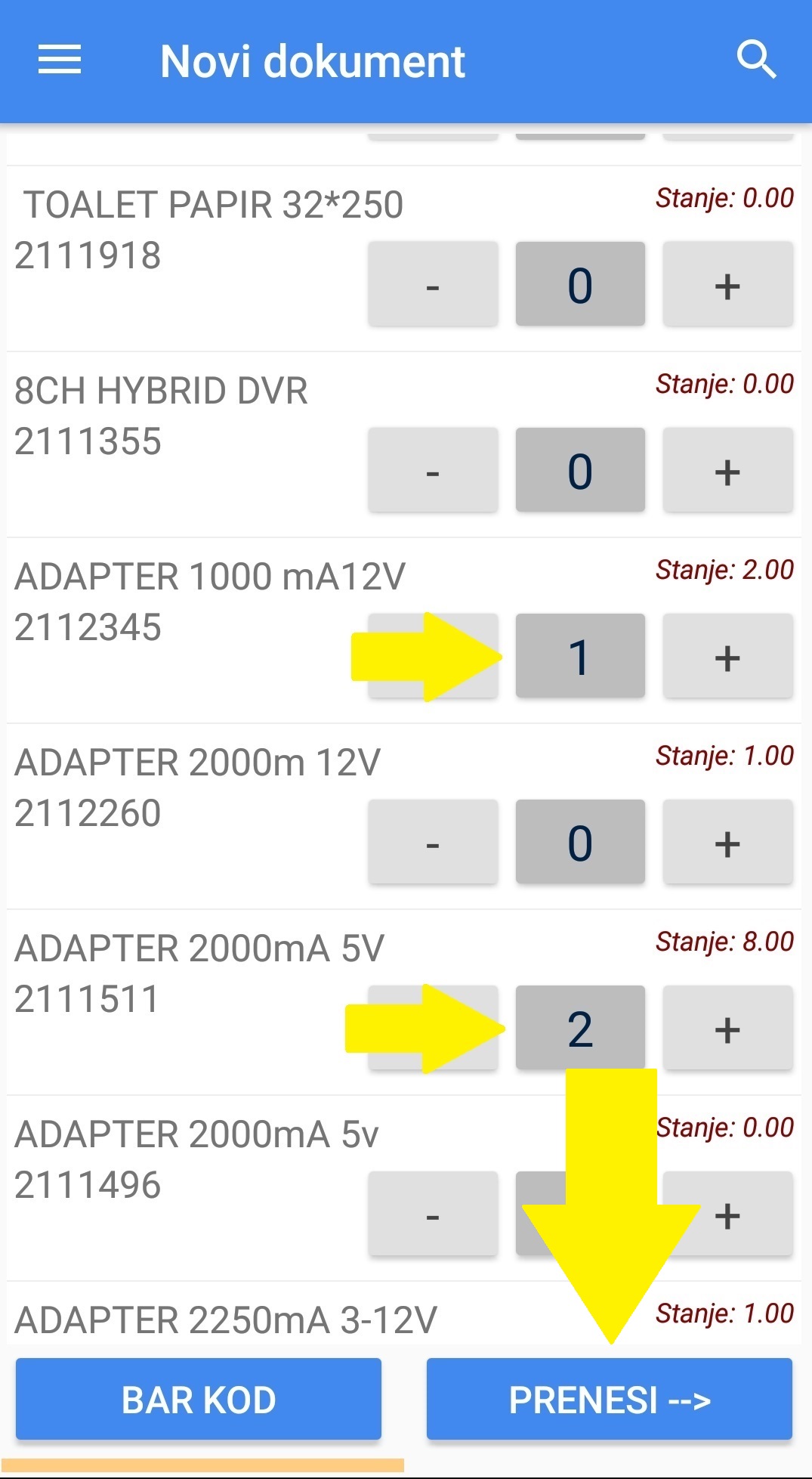
U narednom koraku je moguće korigovati trebovane količine, obristi ih ili pak dodati neki novi artikal nakon čega je potrebno izabrati opciju PRENESI.
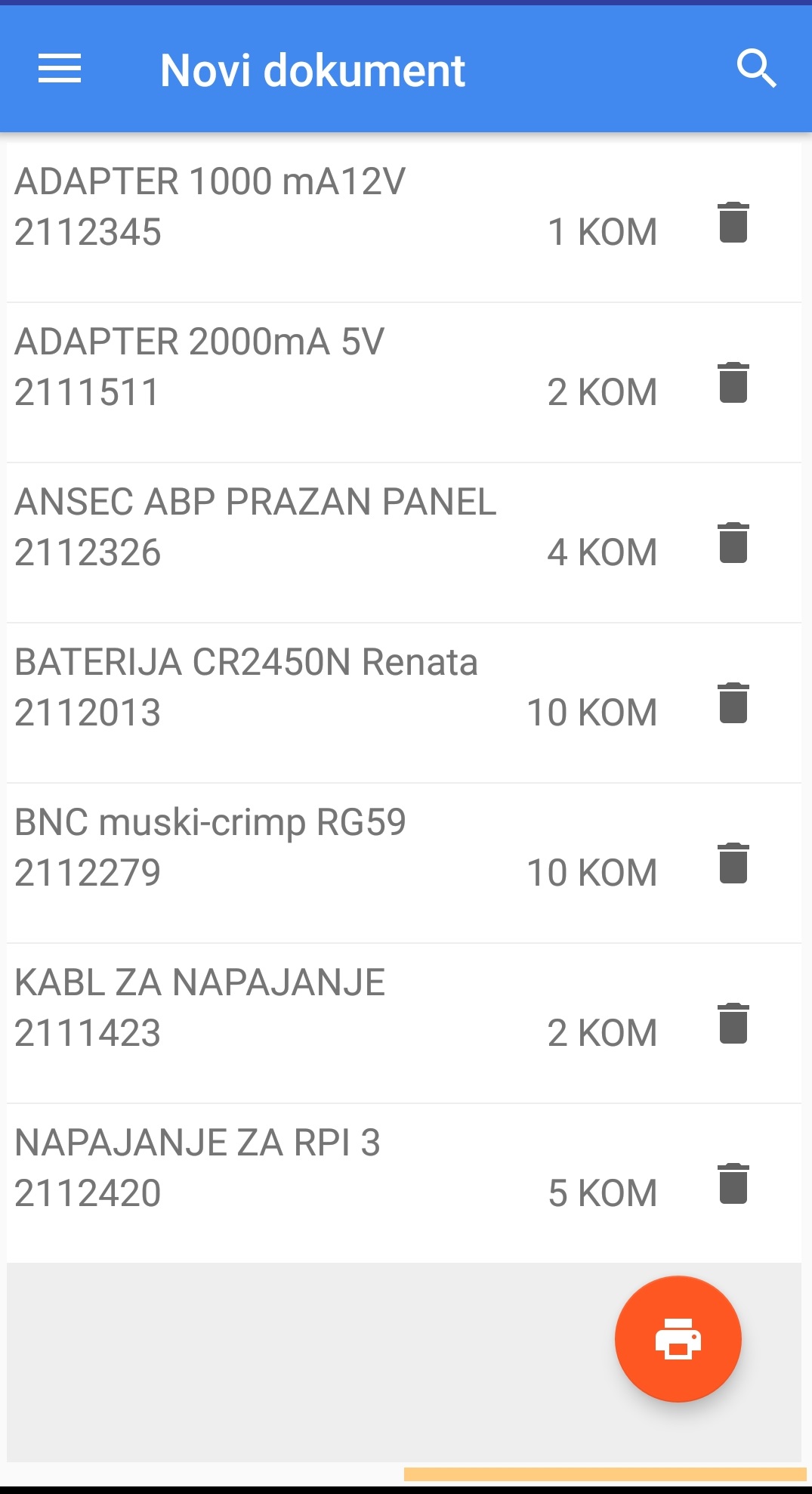
Dobija se pregled izabranih stavki i dalje se dokument završava izborom opcije štampe kao kod kreiranja novog dokuemnta.

Korinik dobija potvrdu da je dokument uspešno kreiran i vraća se u pregled dokumenata trebovanja sa statusom NOVI.
Pregled zaliha
Ovom opcijom dobijamo pregled zaliha.
Pregled je moguće filtrirati u okviru datuma i po skladištima (servisera ili magacina).
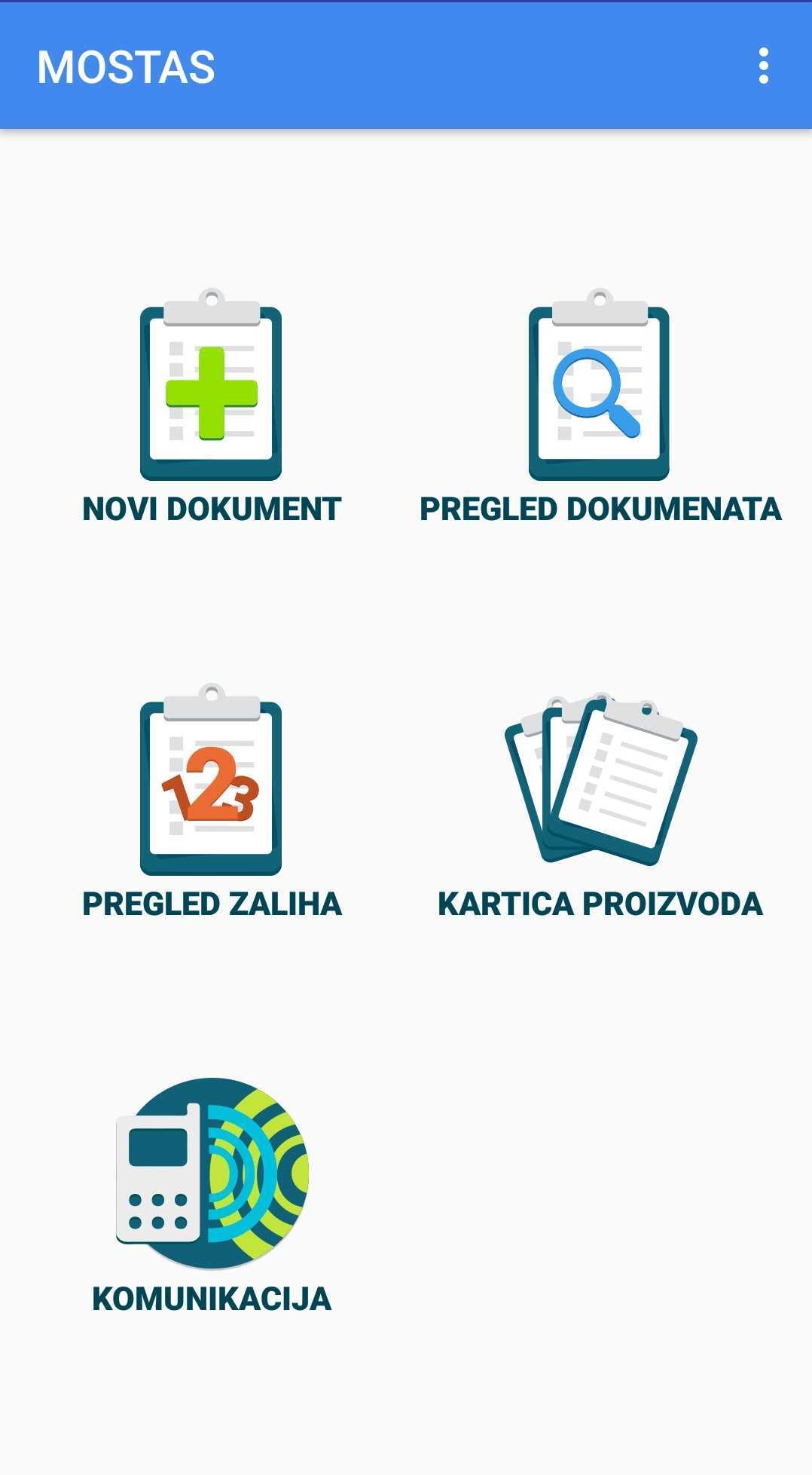
Izaberite ikonicu PREGLED ZALIHA

Dobijate prikaz gde birate skladište čiju zalihu želite prikazati.
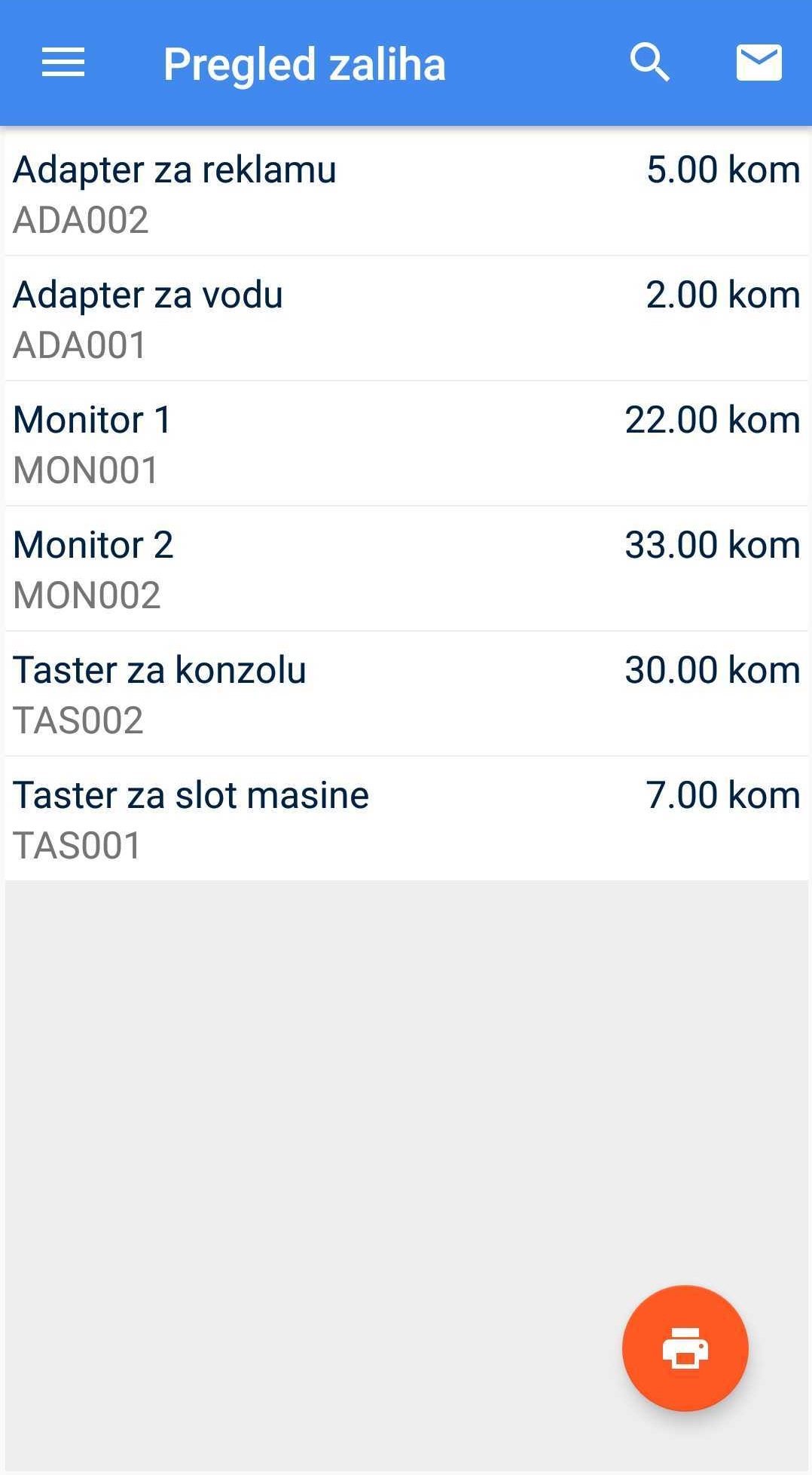
Nakon odabira skladišta, meni za izbor automatski nestaje i dobijate sledeći prikaz.
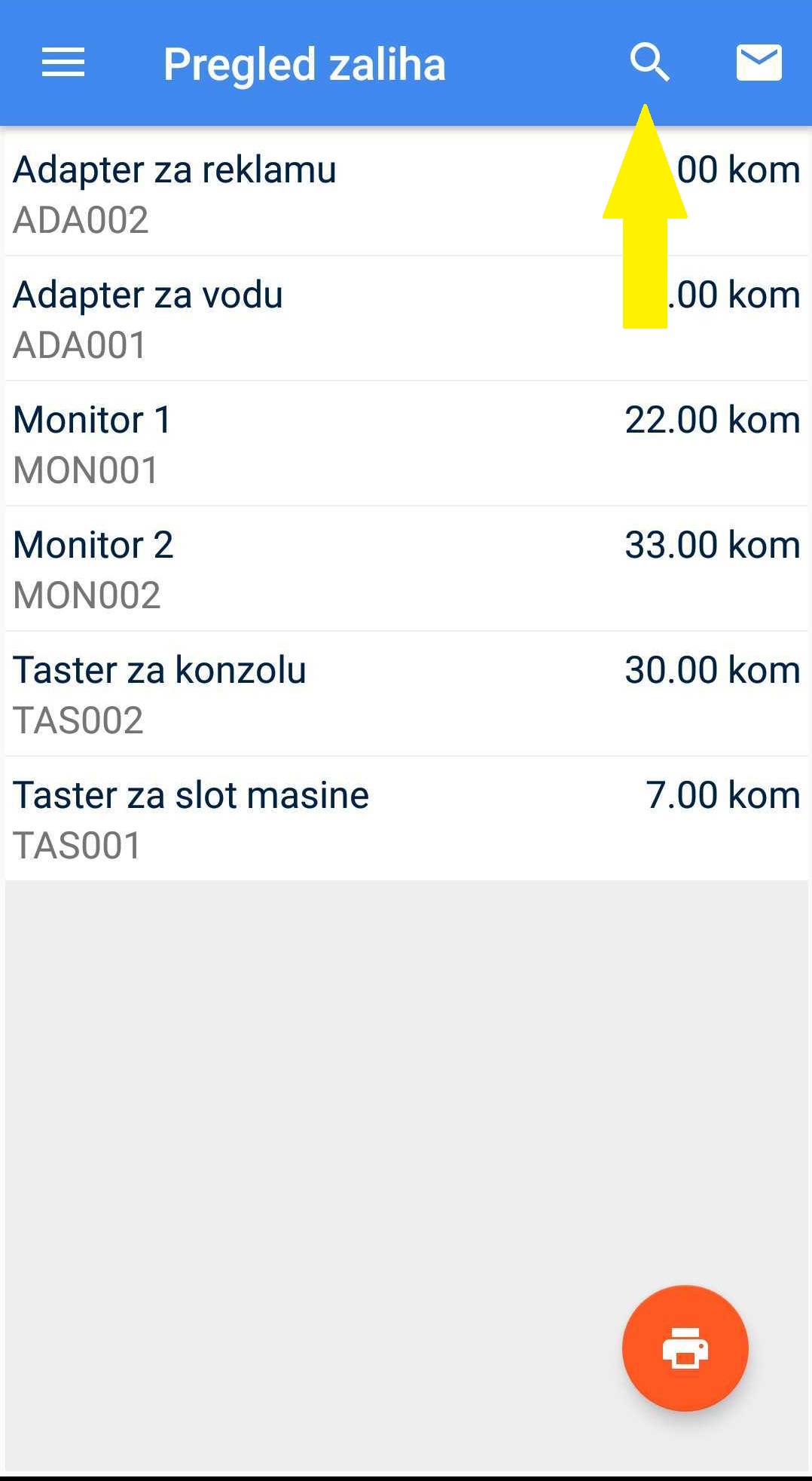
Zalihu izabranog skladišta možete pretražiti izborom opcije pretrage u gornjem desnom uglu.
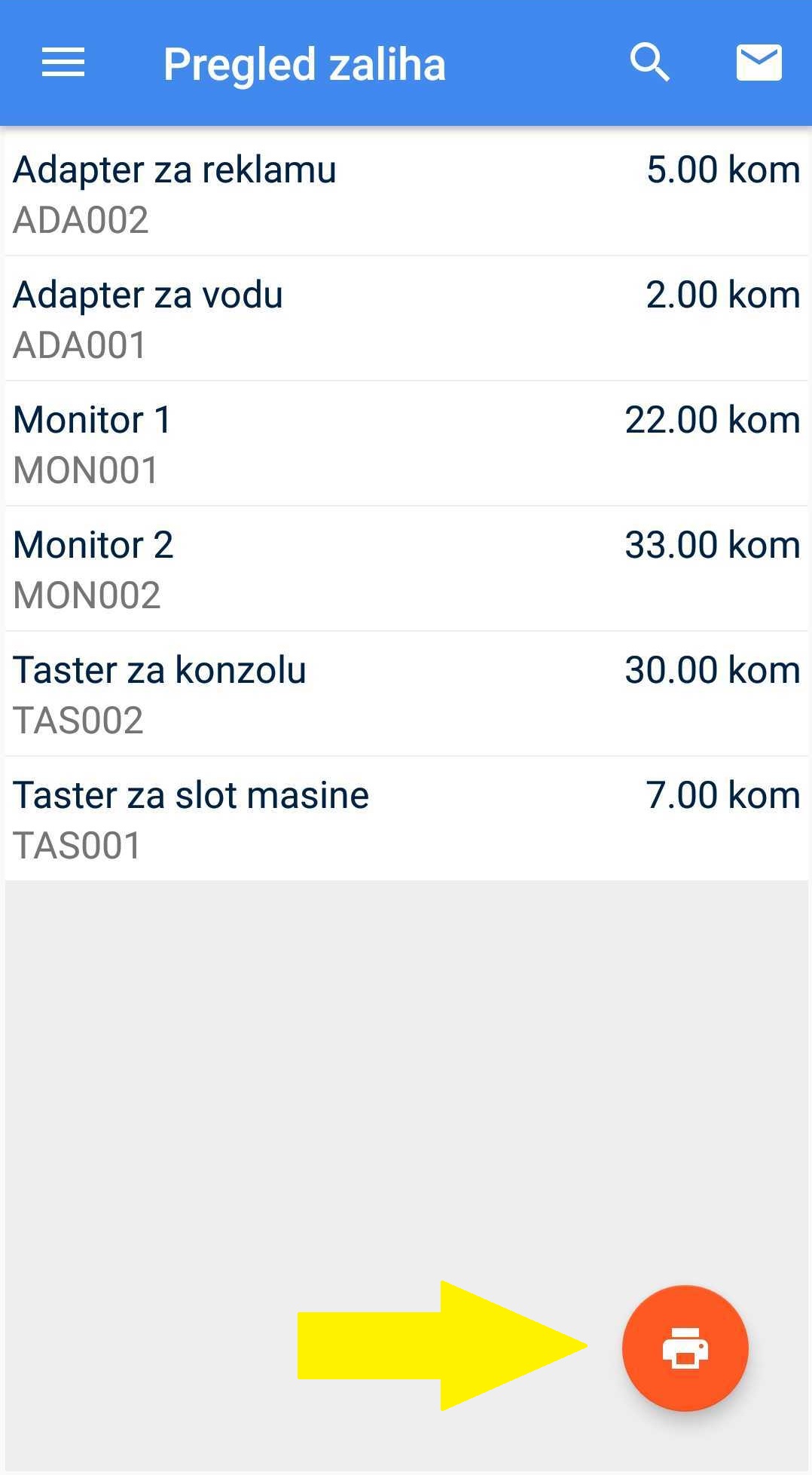
Klikom na ikonicu štampača dobijate polje u koje upisujete željeni broj kopija za štampu.

Nakon izbora broja kopija potvrdite štampu. Ukoliko ne izaberete broj kopija aplikacija štampa jednu kopiju.
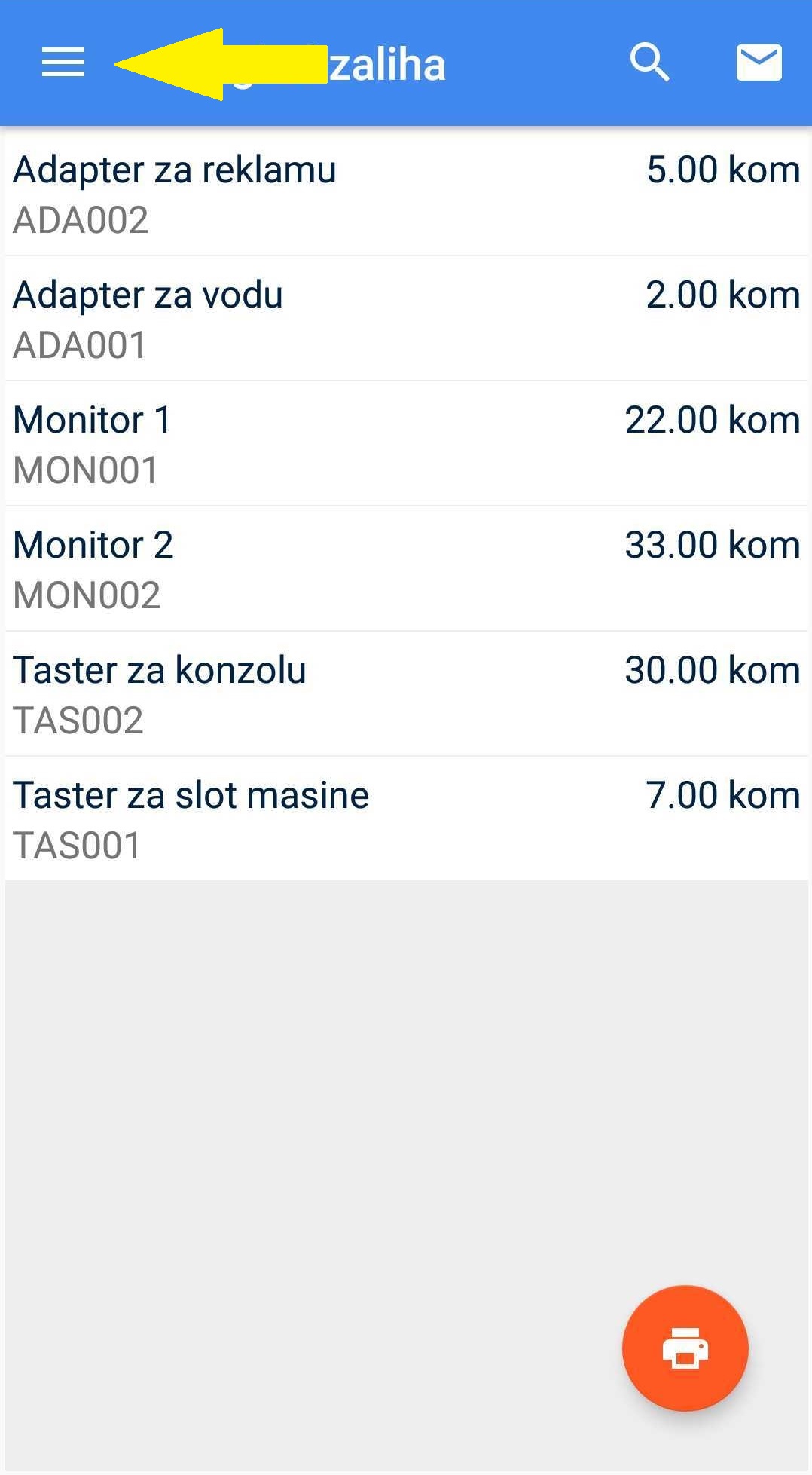
Promenu skladišta čiju zalihu želite proveriti vršite preko menia u gornjem levom uglu.
U polju magacin izvršite promenu skladišta.
Iz ovog pregleda takođe možete izvršiti štampu zalihe izabranog skladišta.
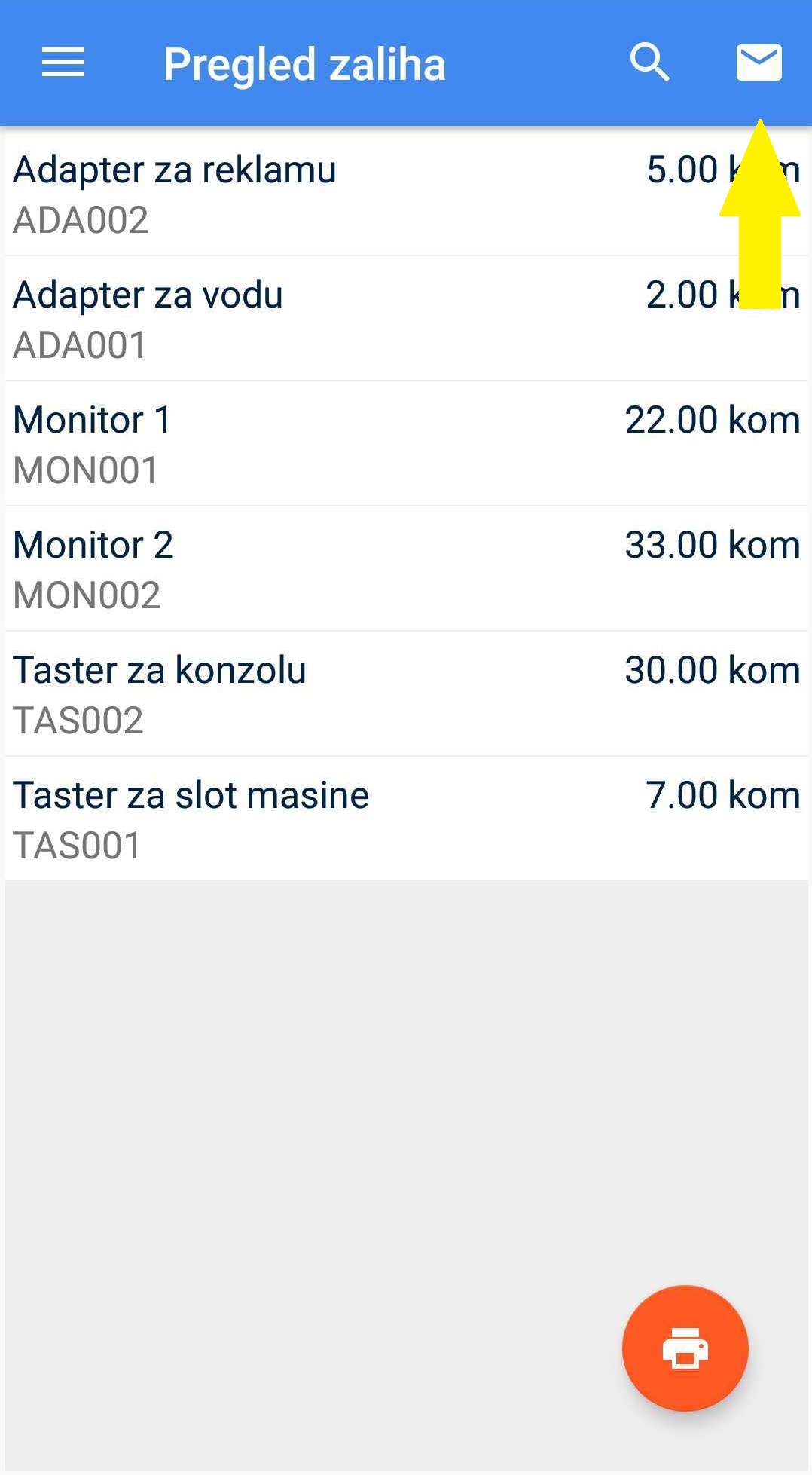
Izborom označenog polja vrši se slanje zaliha u excel formatuna definisnu email adresu.
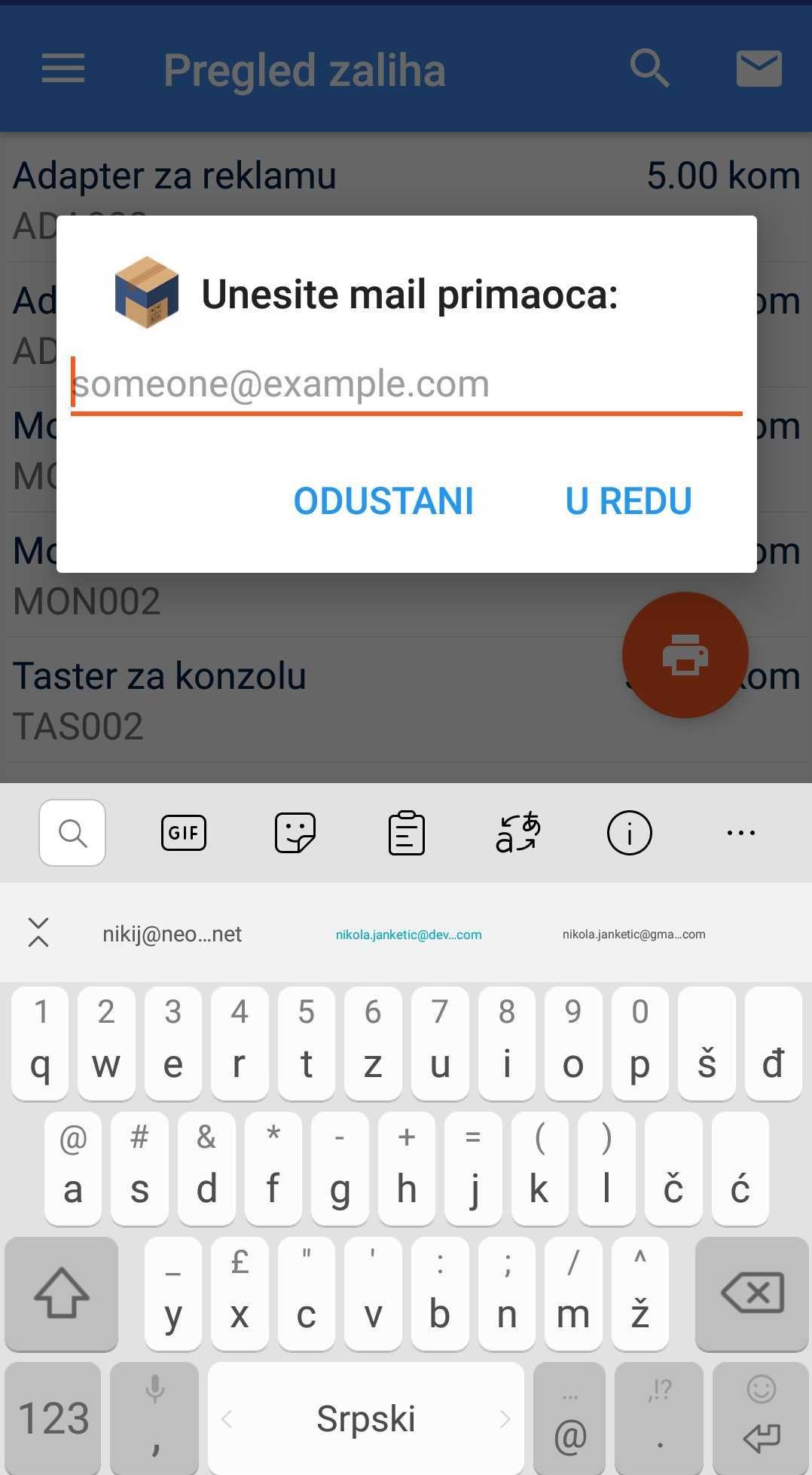
Unesite email adresu primaoca. Jednom unešena email adresa ostaje zapamćena i biće ponuđena kao opcija pri svim narednim unosima.
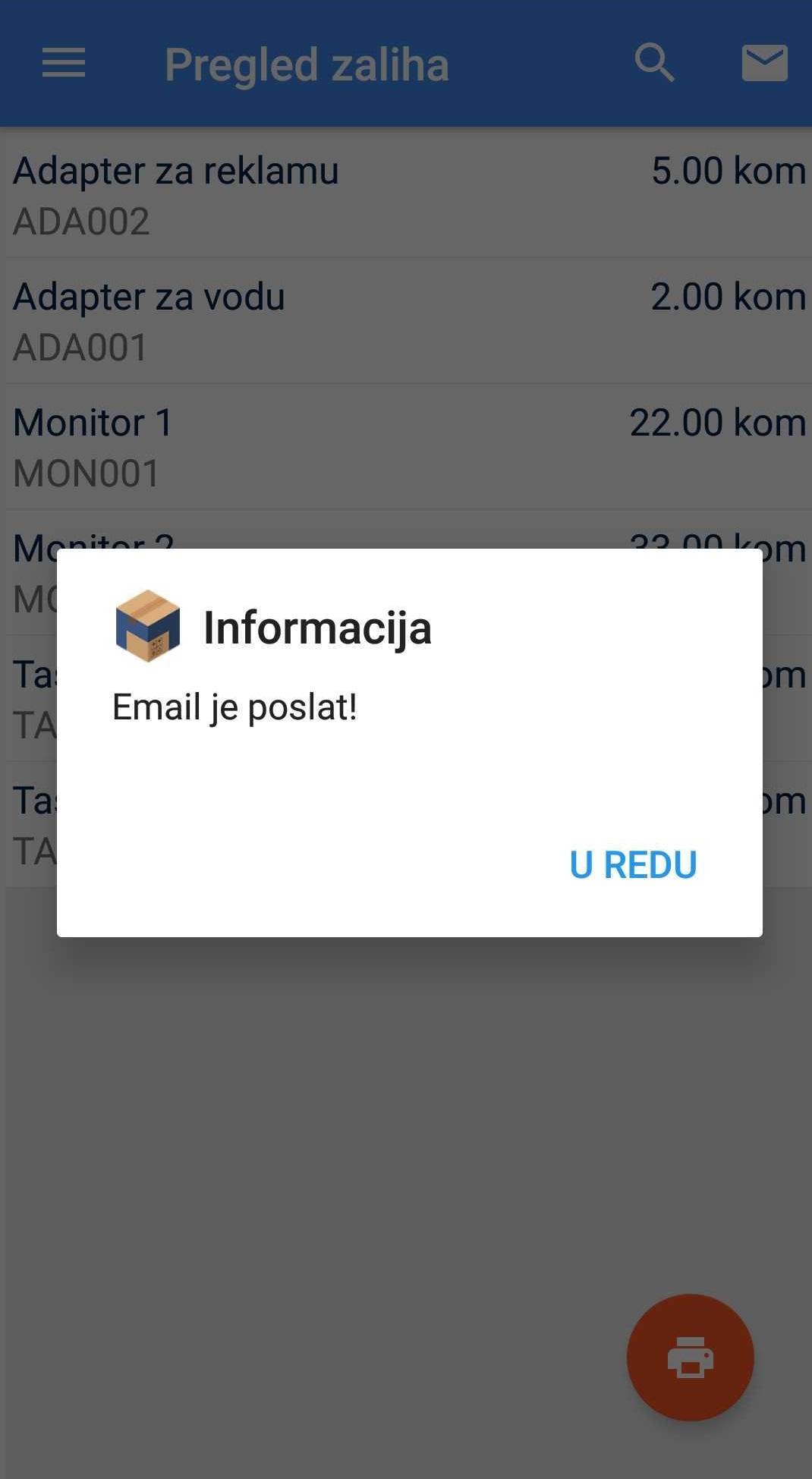
Dobijate potvrdu da je izveštaj uspešno poslat putem email-a.
Kartica proizvoda
Ovom opcijom dobijamo pregled kretanja materijala između skladišta.
Pregled je moguće filtrirati u okviru datuma.
Karticu proizvoda je mogiće štampati i iz pregleda se može otvoriti željeni dokument.
Izaberite ikonicu KARTICA PROIZVODA.
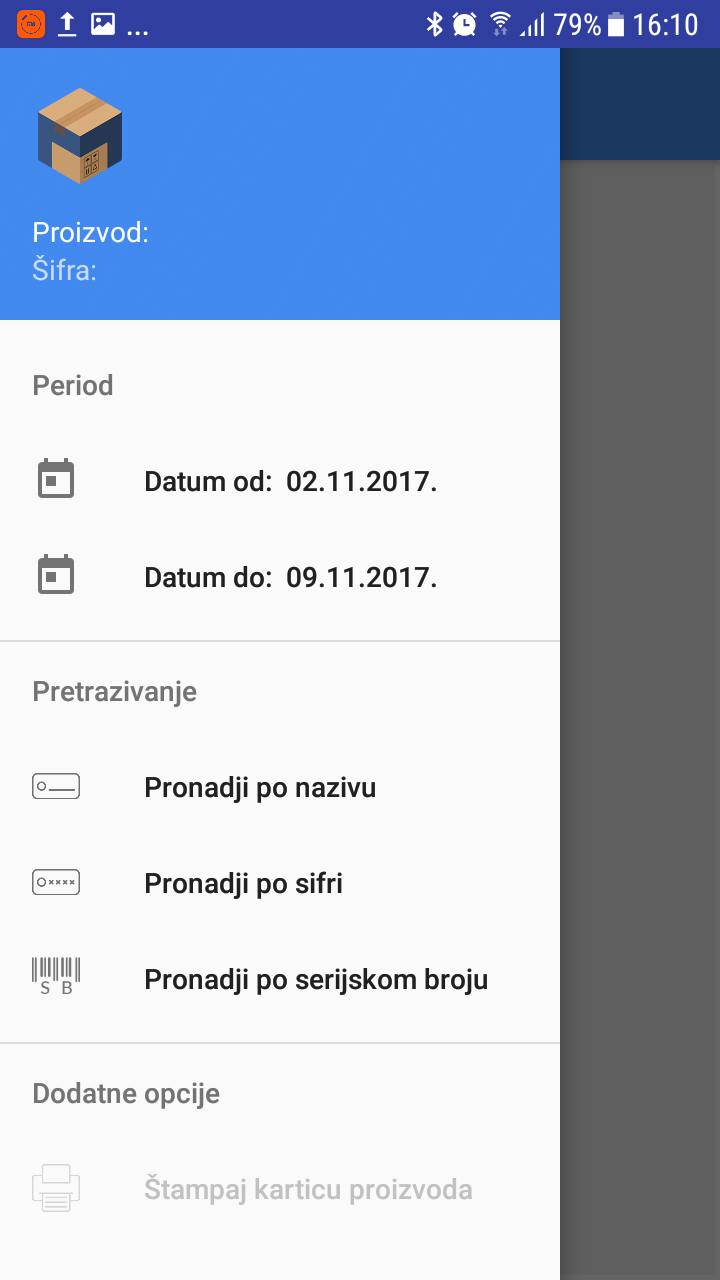
Dobijate prikaz kao na slici. Birate datum od - do i materijal / opremu uz pomoć pretrage po šifri, nazivu ili serijskom broju
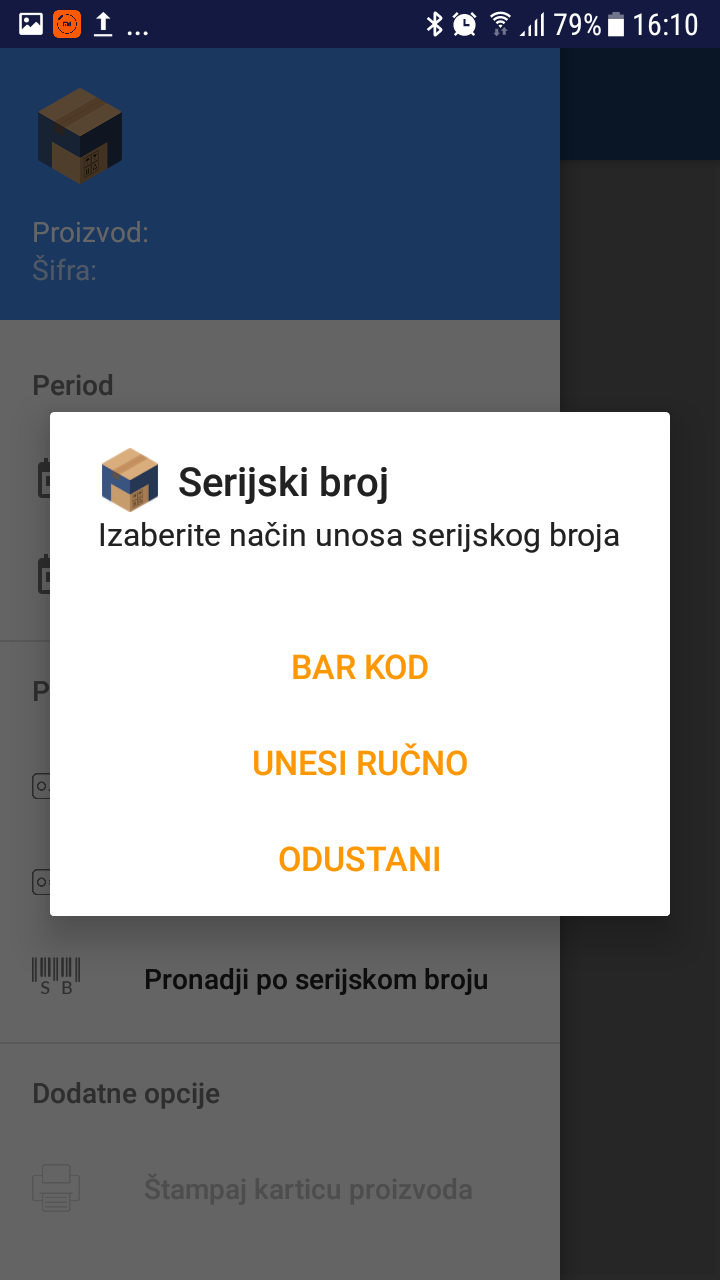
Serijski broj se može očitati preko bar koda ili sučno uneti.
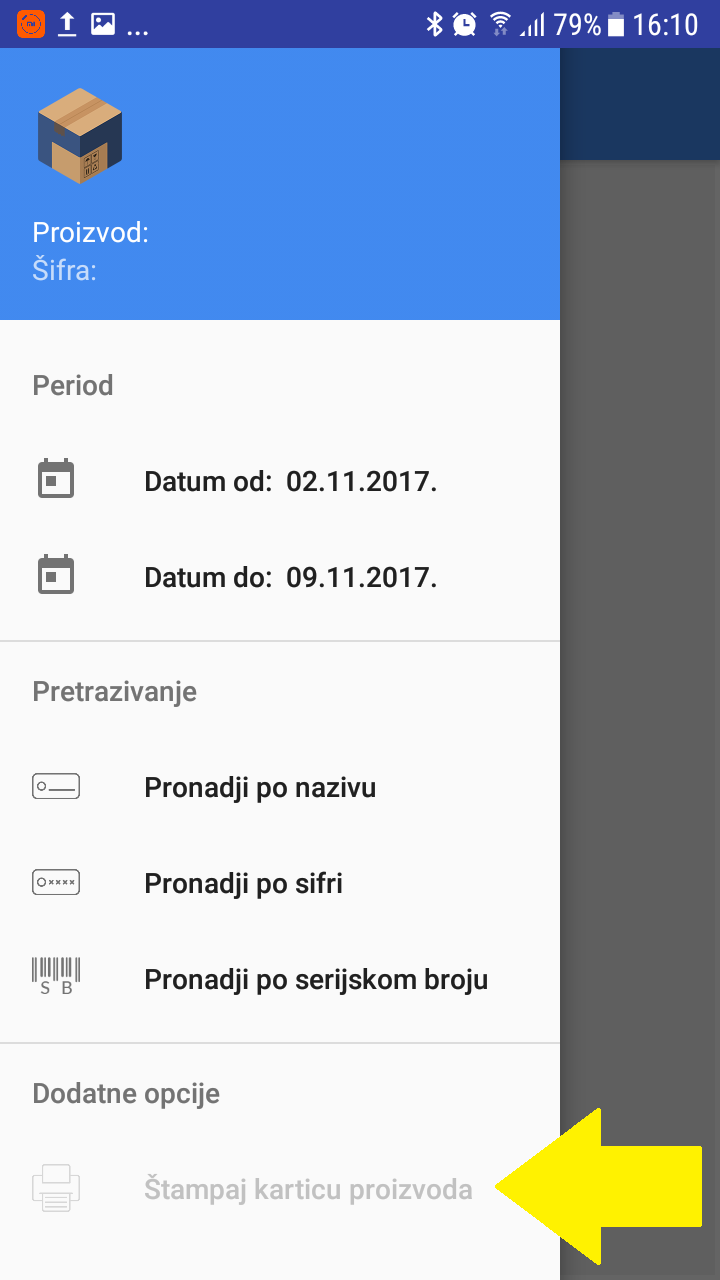
Iz istog pregleda možete izvršiti štampu kartice proizvoda. Za pregled dokumenata za izabrani materijal / opremu prevucite prstom sa desne na levu stranu ekrana.
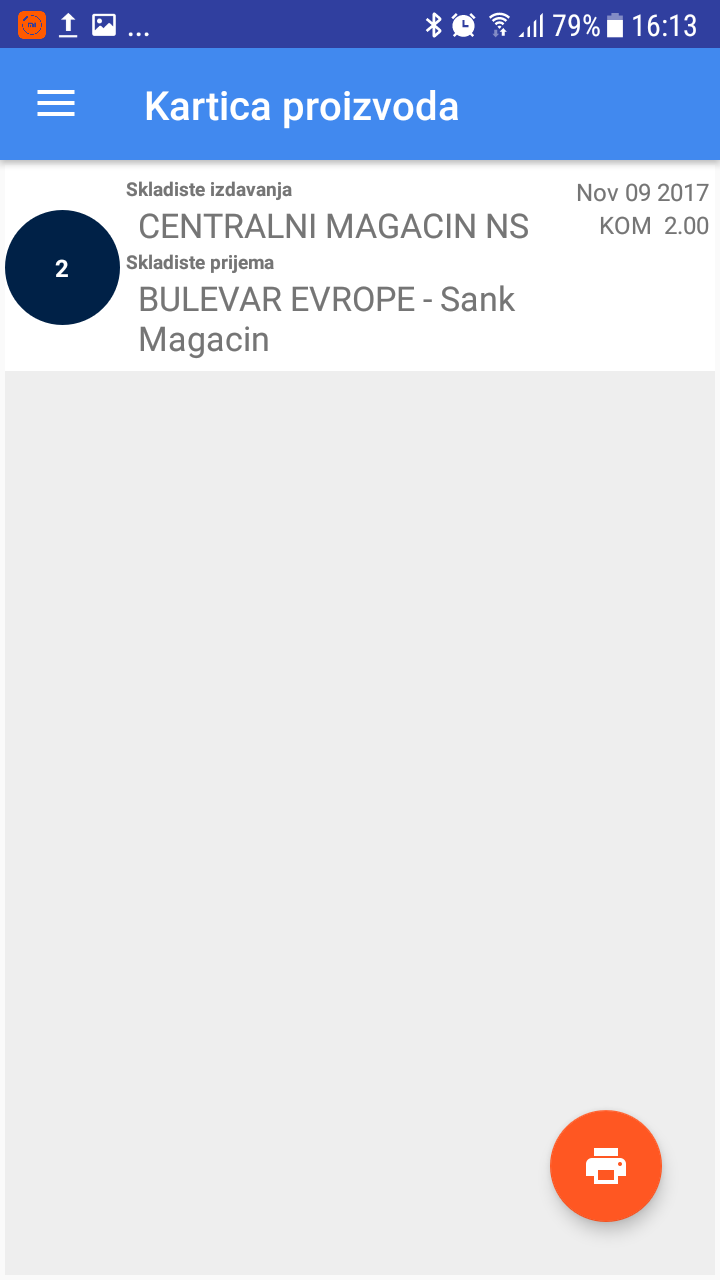
Dobijate prikaz kretanja materijala / opreme kroz dokumente sa prikazanom količinom. Takođe kartica se može štampati i iz ovog pregleda.
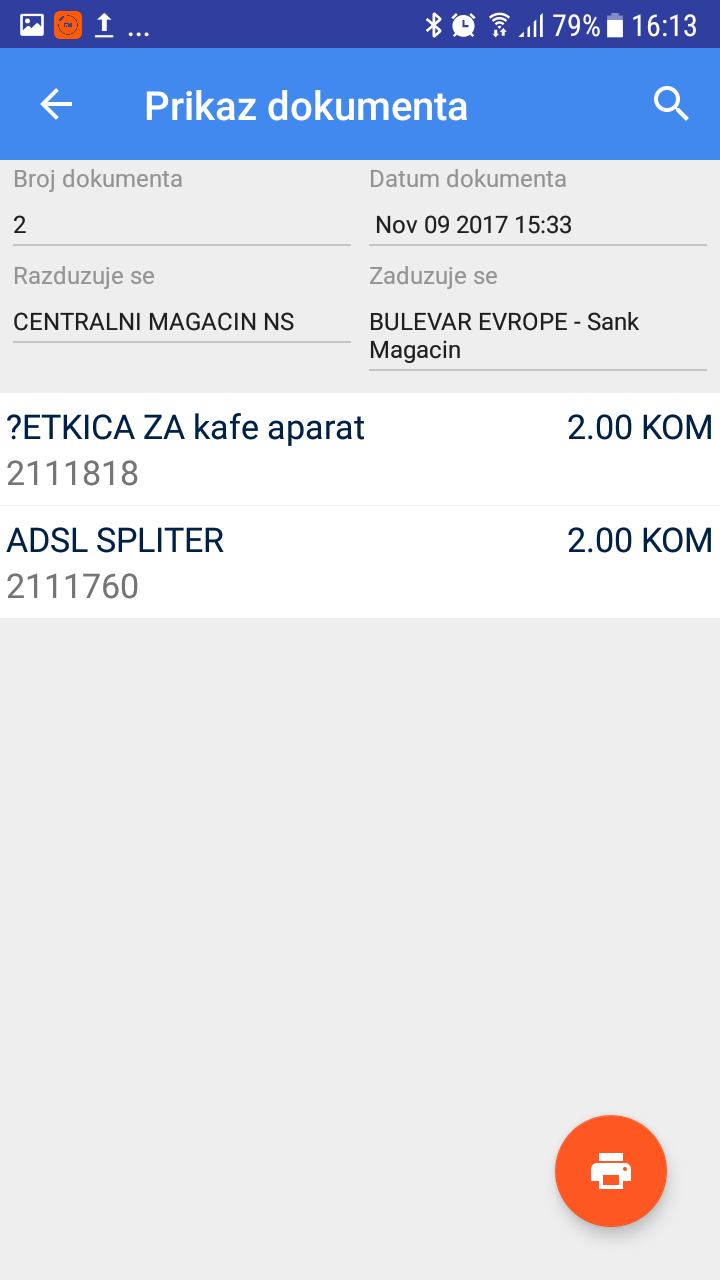
Klikom na bilo koji dokument otvarate prikaz istog i možete izvršiti štampu klikom na ikonicu štampača.
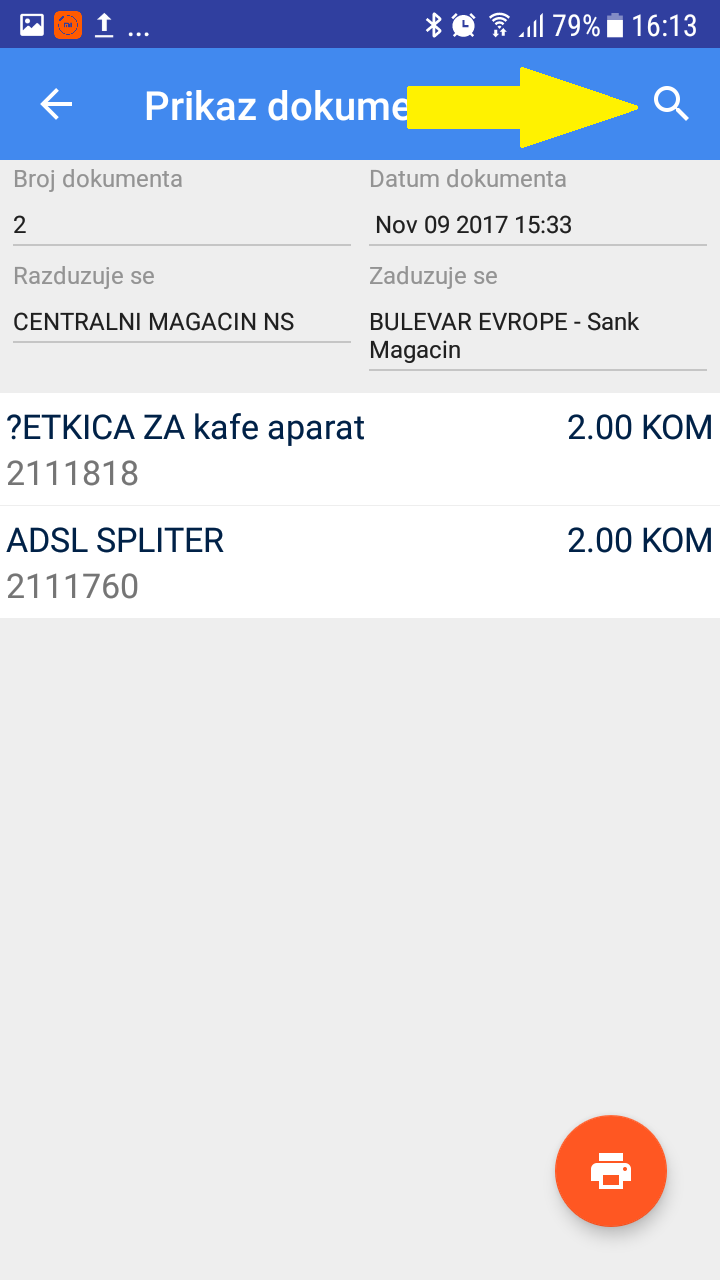
Ukoliko želite izvrštiti pretragu dokumenta zbog velikog broja materijala / opreme, možete koristiti opciju pretrage u gornjem desnom uglu ekrana.
Za povrataka na karticu proizvoda koristiti BACK taster uređaja.
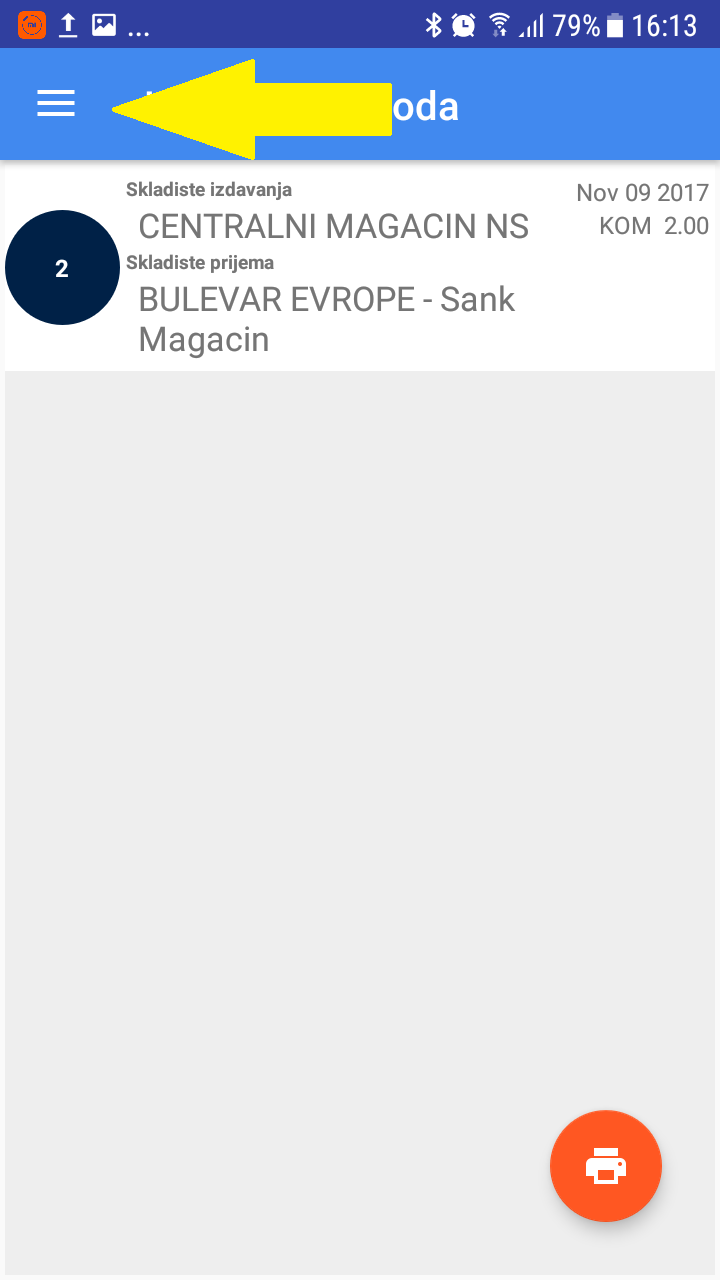
Za izbor drugog materijala / opreme otvarate meni klikom na ikonicu u gornjem levom uglu ili prevlačenjem prsta sa leve na desnu stranu ekrana.
Komunikacija
U svakom momentu možete izvršiti sinhronizaciju sa serverom i osvežavanje podataka.
Sinhronizacijom osvežavate listu kataloga i skladišta.
Omogućeno je preuzimanje liste materijala / opreme zbog uvođenja novih artikala u listu.
Proverom raspoloživosti nove verzije aplikacije obezbeđujete.
Izaberite ikonicu KOMUNIKACIJA.
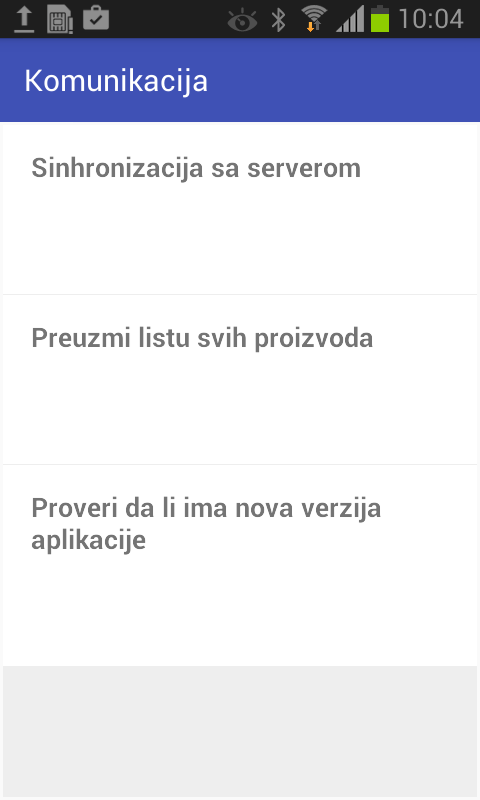
Dobijate prikaz kao na slici. Klikom na bilo koju od ponuđenih opcija započinjete komunikaciju.
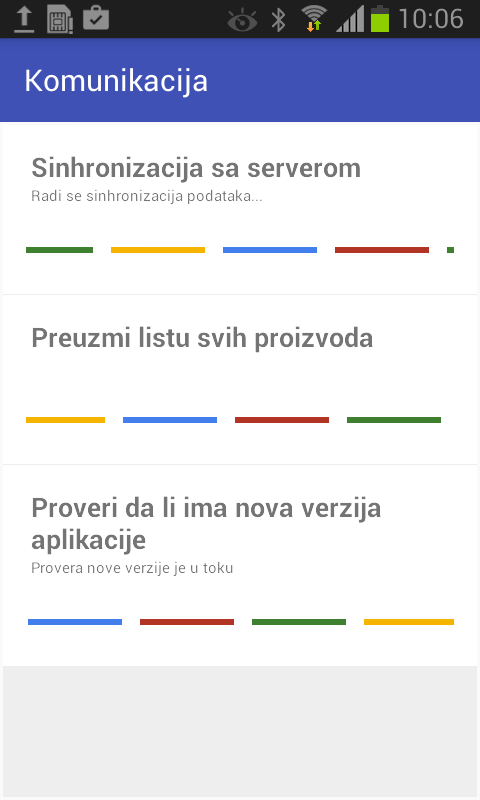
Aktivna komunikacija je prikazana šarenim status barom.
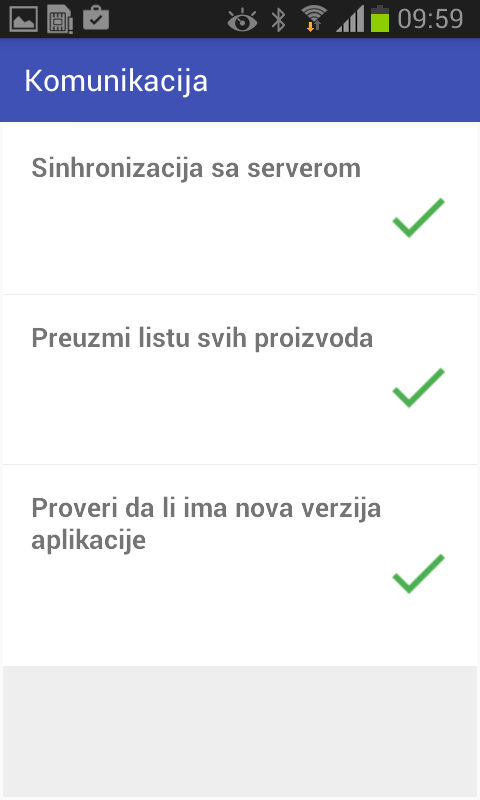
Nakon završene komunikacije dobijate obaveštenje da je operacija uspešno izvršena i prikaz kao na slici.
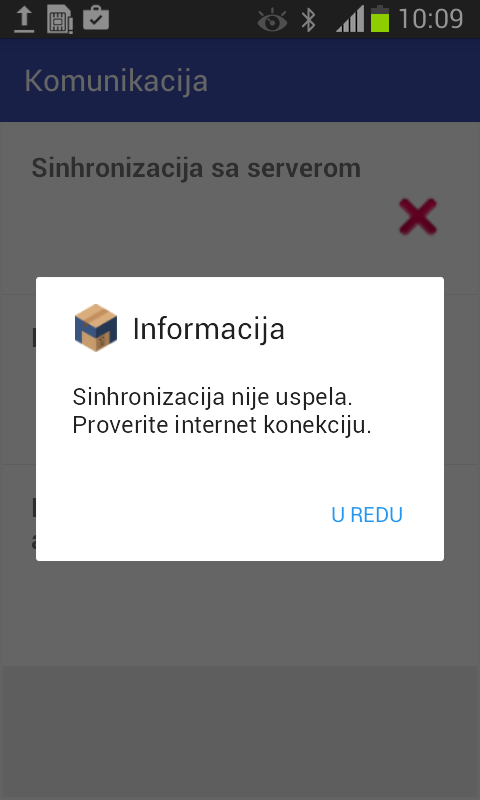
U slučaju nestanka internet konekcije dobijate sledeću poruku (prikaz sa slike). Ponovite zahtev za komunikacijom.
Za povrataka na osnovni ekran koristiti BACK taster uređaja.
Ažuriranje aplikacije
Provera dostupnosti nove verzije aplikacije je automatska i ne zahteva dodatne akicje