Serviser
Aplikaciju možete preuzeti sa PlayStore-a ovde.
Više o nameni i benifitima aplikaciji možete pogledati ovde.
Uputstvo za instalaciju i rad sa SERVISER aplikacijom
Dozvola instalacije aplikacija sa nepoznatih izvora
Prosecno trajanje: 1 do 2 minuta
Ovaj korak je potreban kako bi instalirali aplikacije koje se ne distribuiraju putem Google Play prodavnice i/ili ako telefon nije povezan na Google nalog (sto ovo uputstvo ne zahteva).
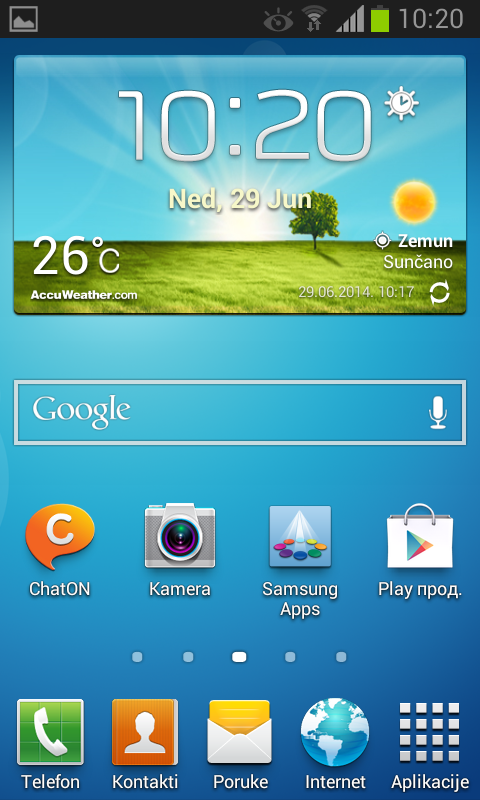
Polazimo od Home ekrana, klik dole desno na Aplikacije
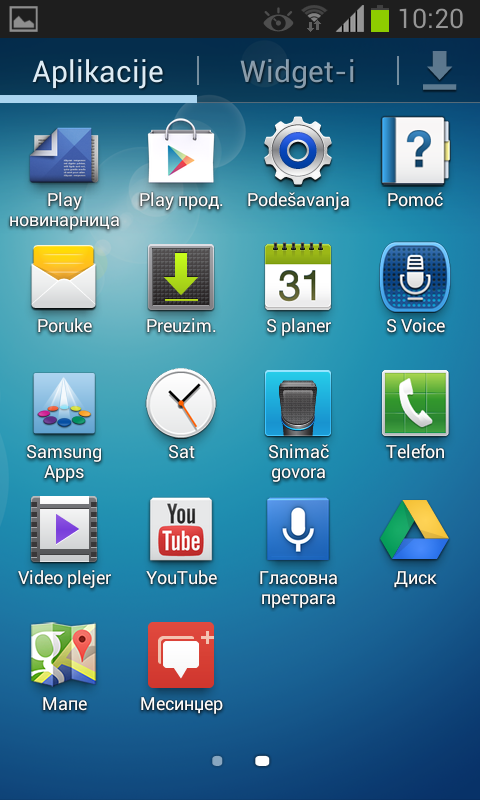
Potraziti aplikaciju Podesavanja (na slici u prvom redu treca ikona)
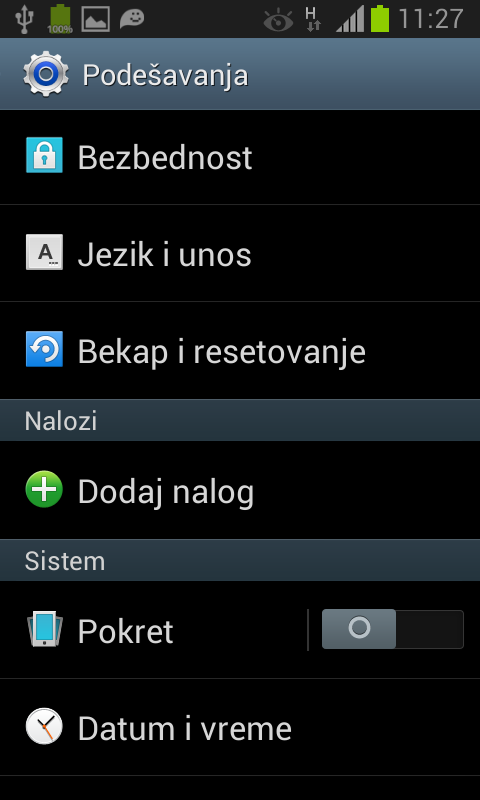
Potraziti stavku Bezbednost (prva na prikazanoj slici)
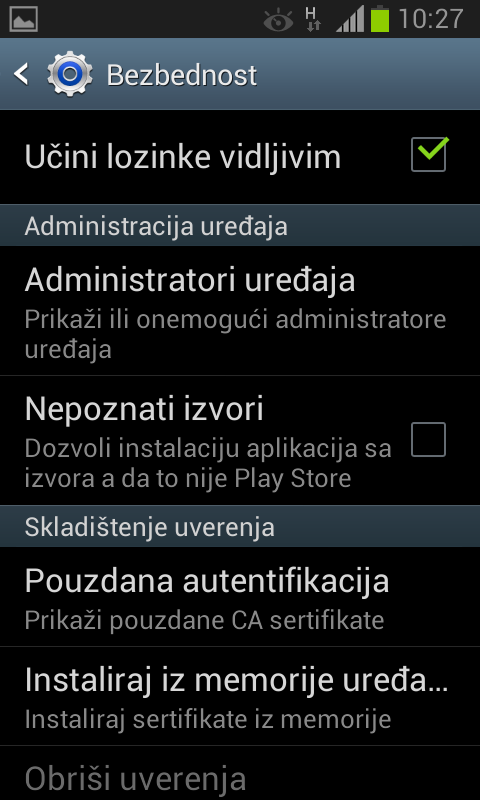
Potraziti stavku Nepoznati izvori
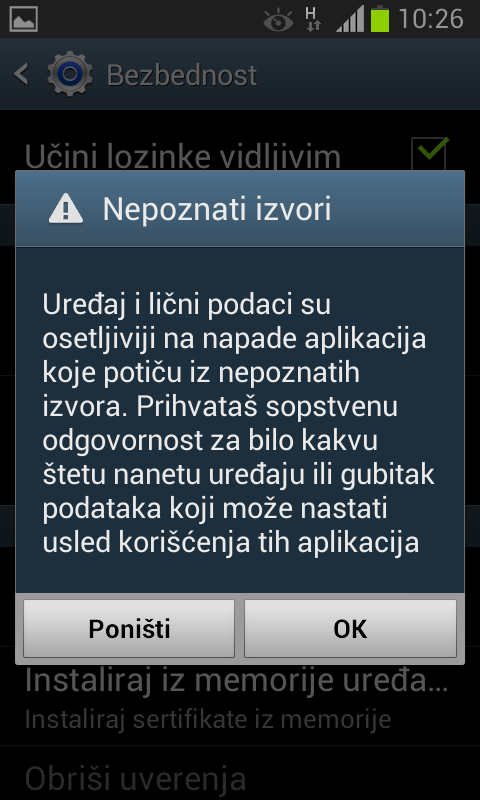
Potvrditi aktivaciju nepoznati izvora za aplikacije
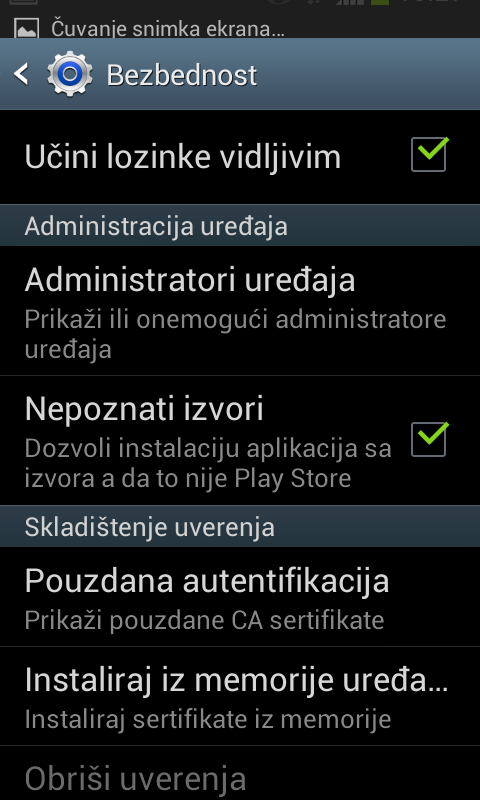
Pogledom proveriti da li je stavka Nepoznati izvori ukljucena kao na slici
Instalacija i pokretanje SERVISER aplikacije
Aplikaciju preuzimate putem linka koji ste dobili na vaš e-mail.
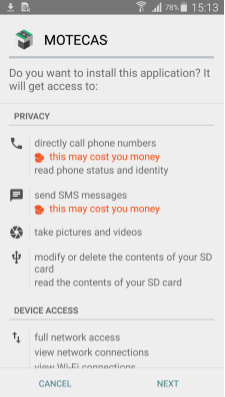
Pokretanjem instalacije dobijate sledeću poruku gde nastavljate instalaciju.
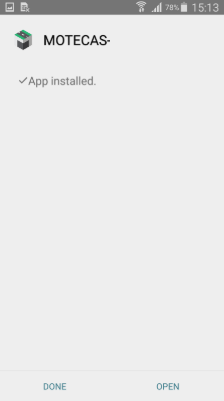
Po završetku instalacije dobijate sledeću poruku i prelazimo na pokretanje aplikacije.
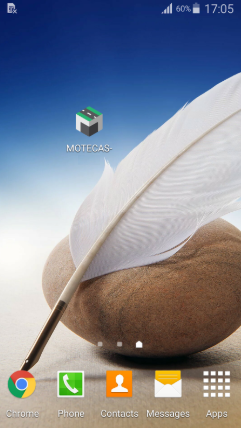
Pokretanje aplikacije takođe vršimo preko ikonice prikazane na ekranu.

Inicijalizacija.
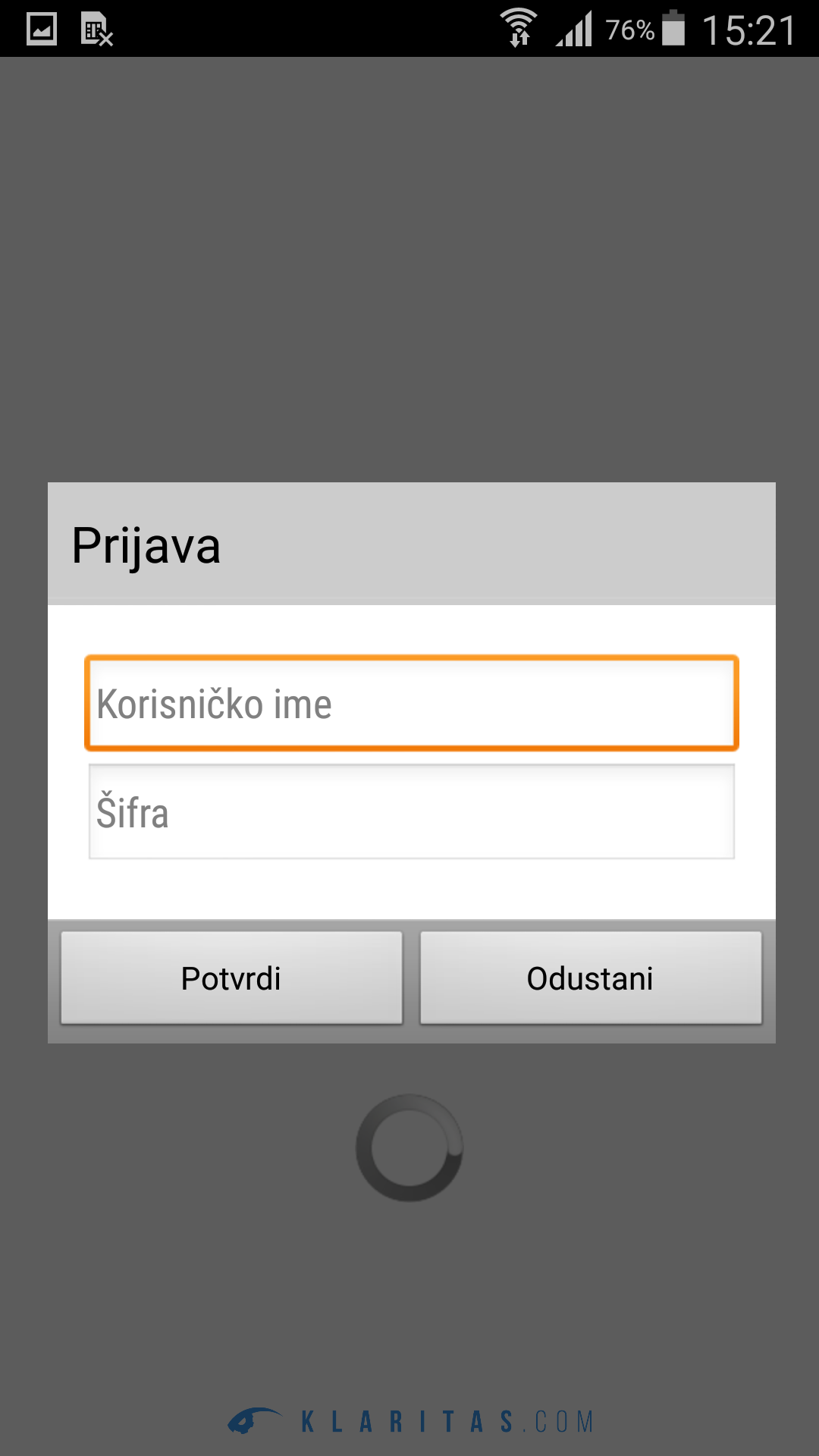
Prijava u aplikaciju se vrši unosom jedinstvenog korisničkog imena i lozinke.
Rad sa aplikacijom
Preuzimanje kataloga i novih naloga
Prosečno trajanje: 1-2 minuta
Preuzimanje kataloga podrazumeva preuzimanje poslednjih informacija o katalozima kojima aplikacija upravlja i vrši se nakon uvođenja novih artikala, skladišta, usluha i slično.
Preuzimanje naloga vršimo kada smo završili sve preuzete naloge ili ako je drugačije definisano.
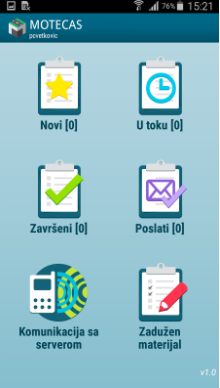
Preuzimanje kataloga i novih naloga vršimo kroz opciju “komunikacija sa serverom”.
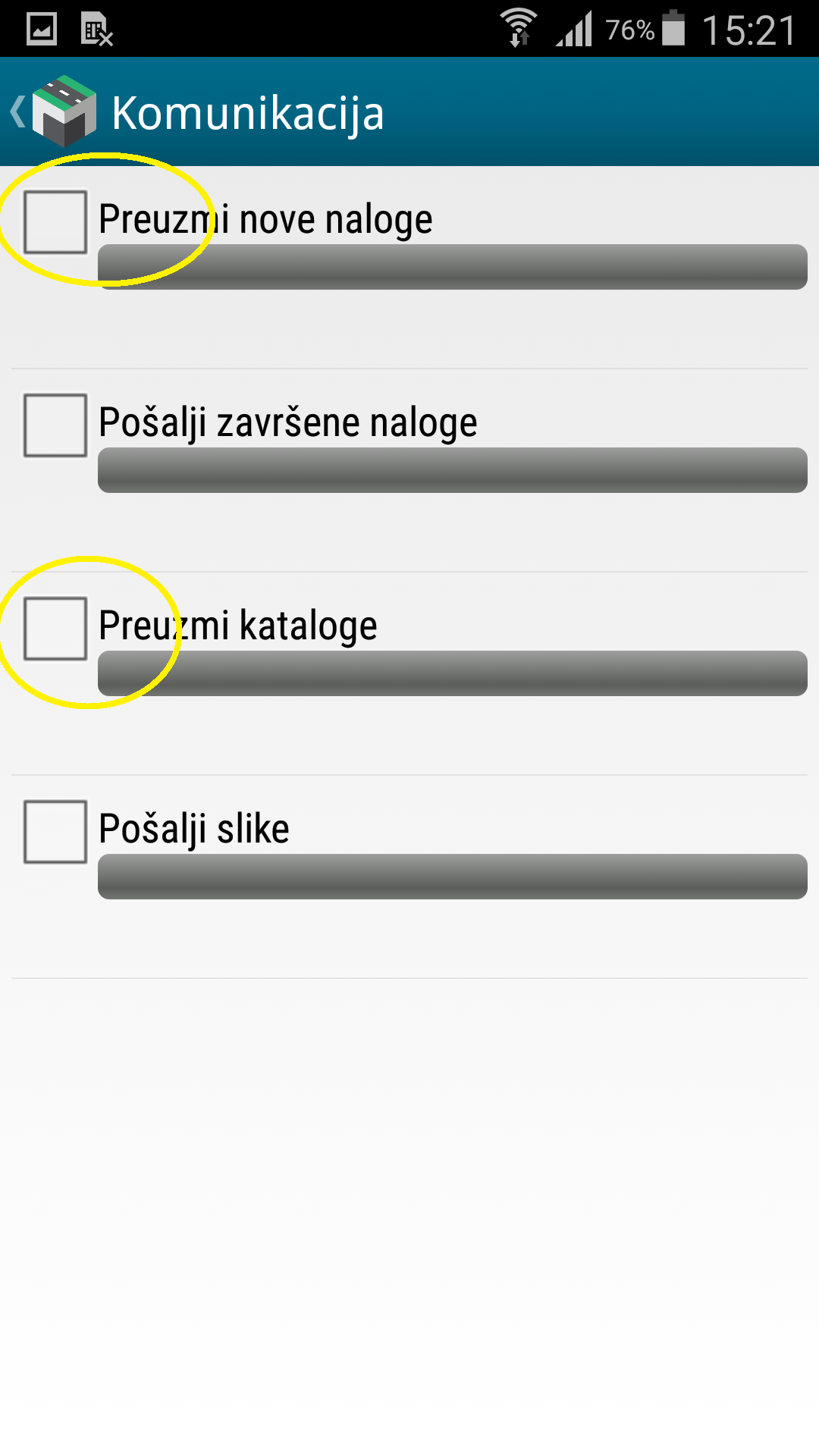
Prvo se preuzimaju katalozi i nakon toga kao drugi korak se preuzimaju novi nalozi.
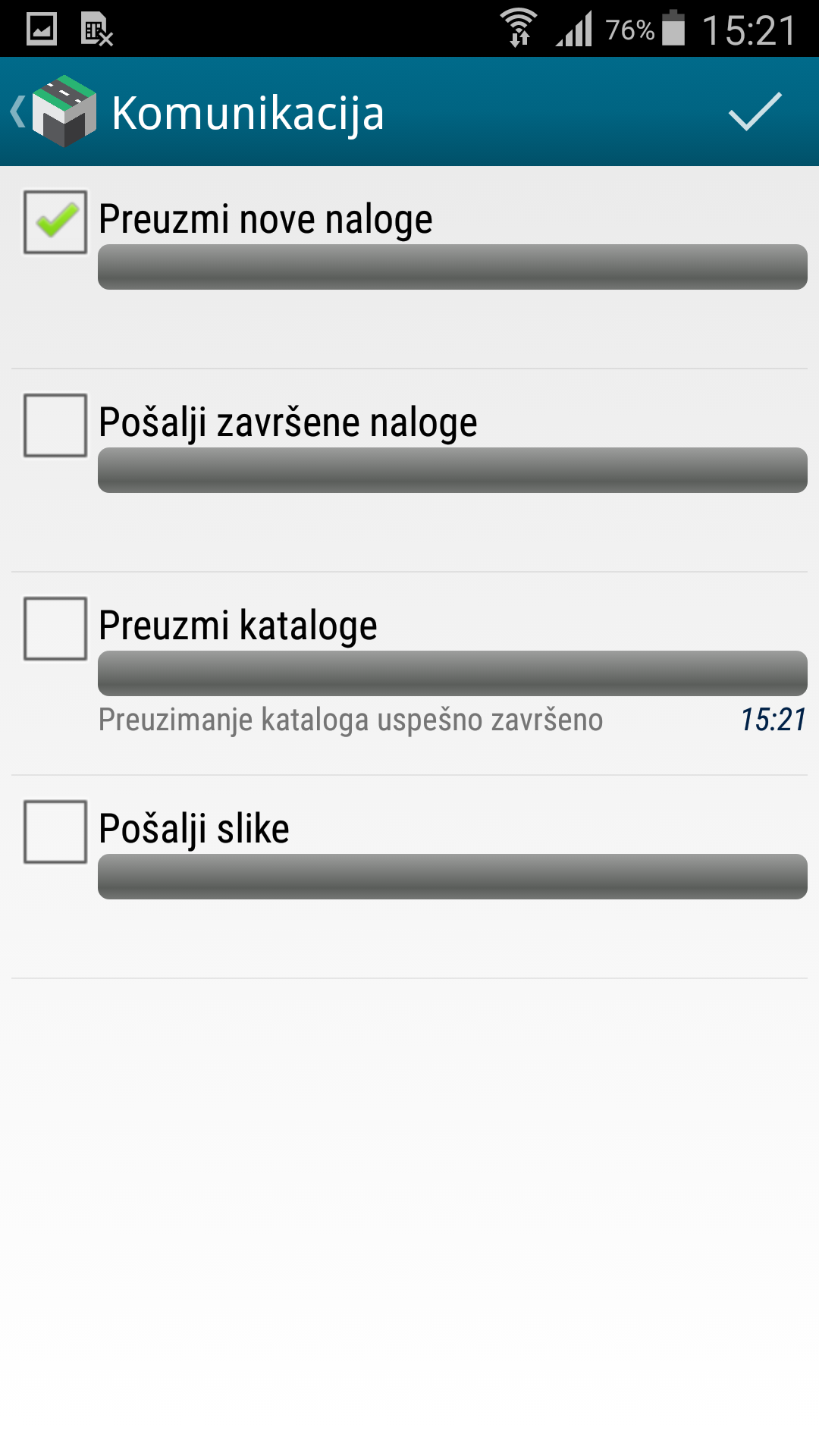
Nakon označavanja željene opcije potvrđujemo akciju preuzimanja ili slanja u gornjem desnom uglu.
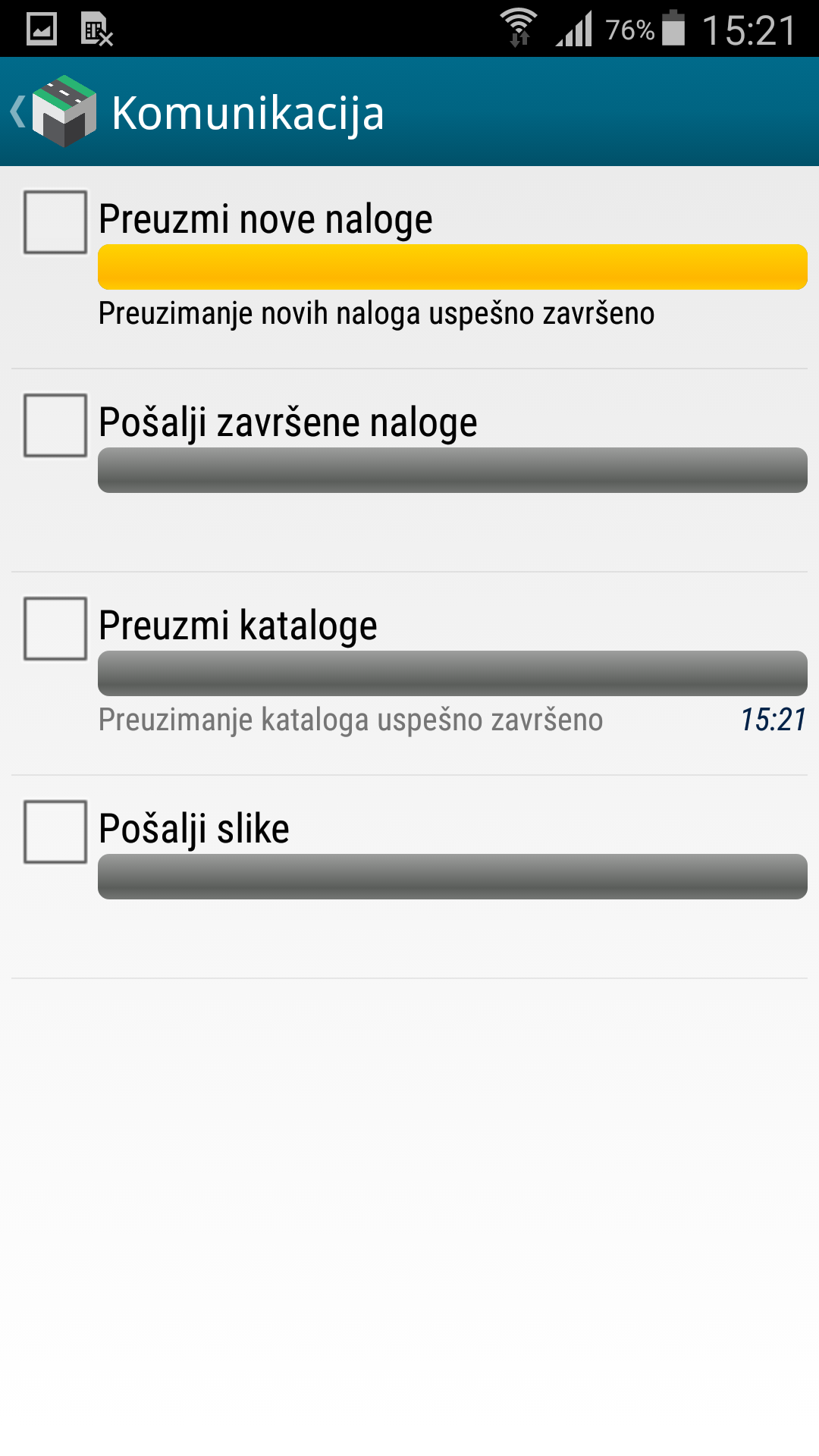
Nakon završene akcije dobijamo potvrdu i možemo se vratiti na početni ekran.
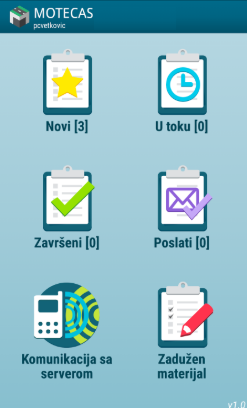
Na početnom ekranu u odeljku NOVI dobijamo nove naloge koje smo preuzeli i pripadaju našem regionu.
Prihvat naloga / chech out
Svi nalozi jednog regiona su dostupni serviserima zaduženim za taj region i može biti preuzet od strane prvog slobodnog servisera.
Nalog se može pogledati i bez preuzimanja što ostavlja prostor za međusobne konsultacije.
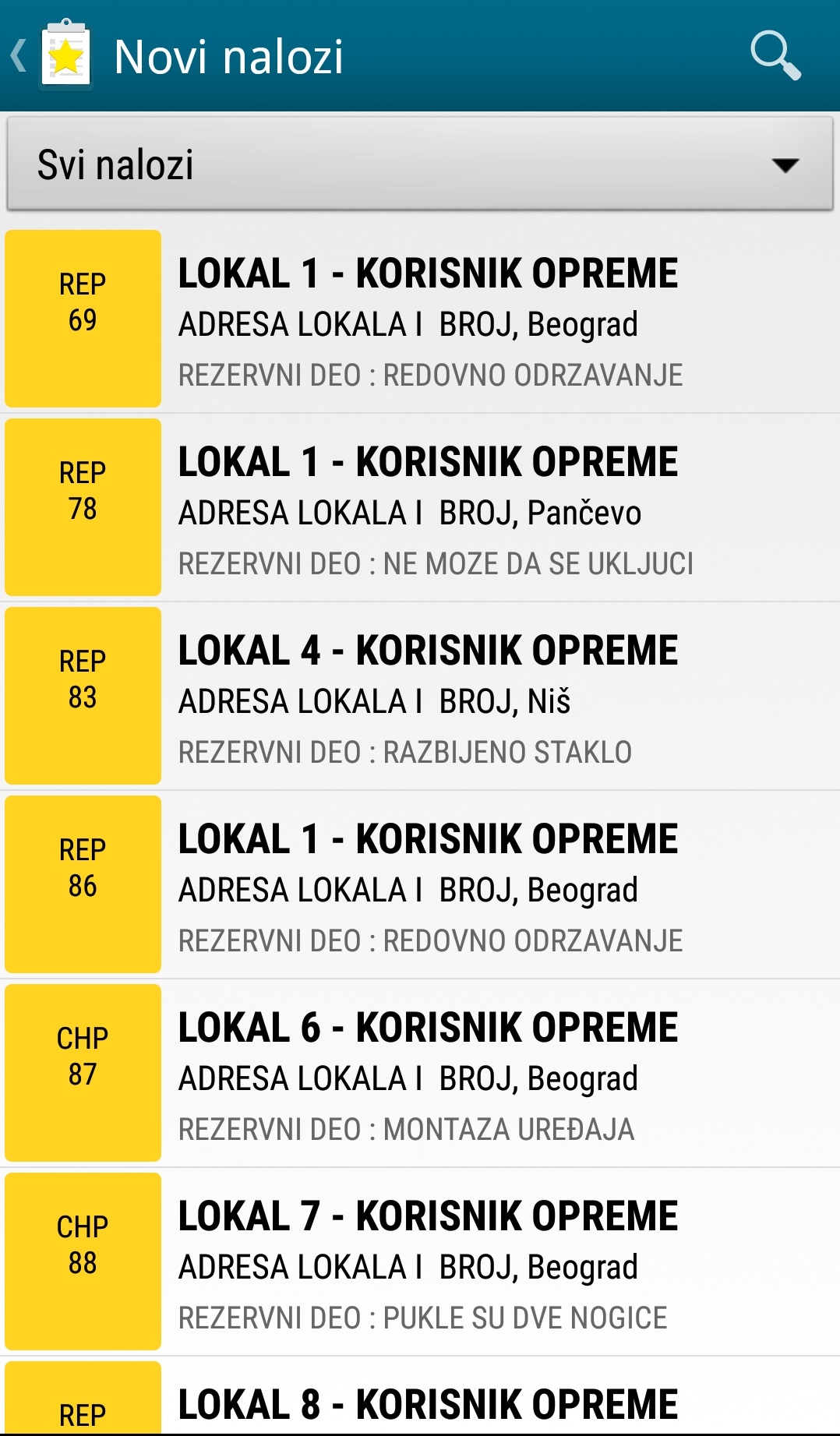
Pregled novih naloga.
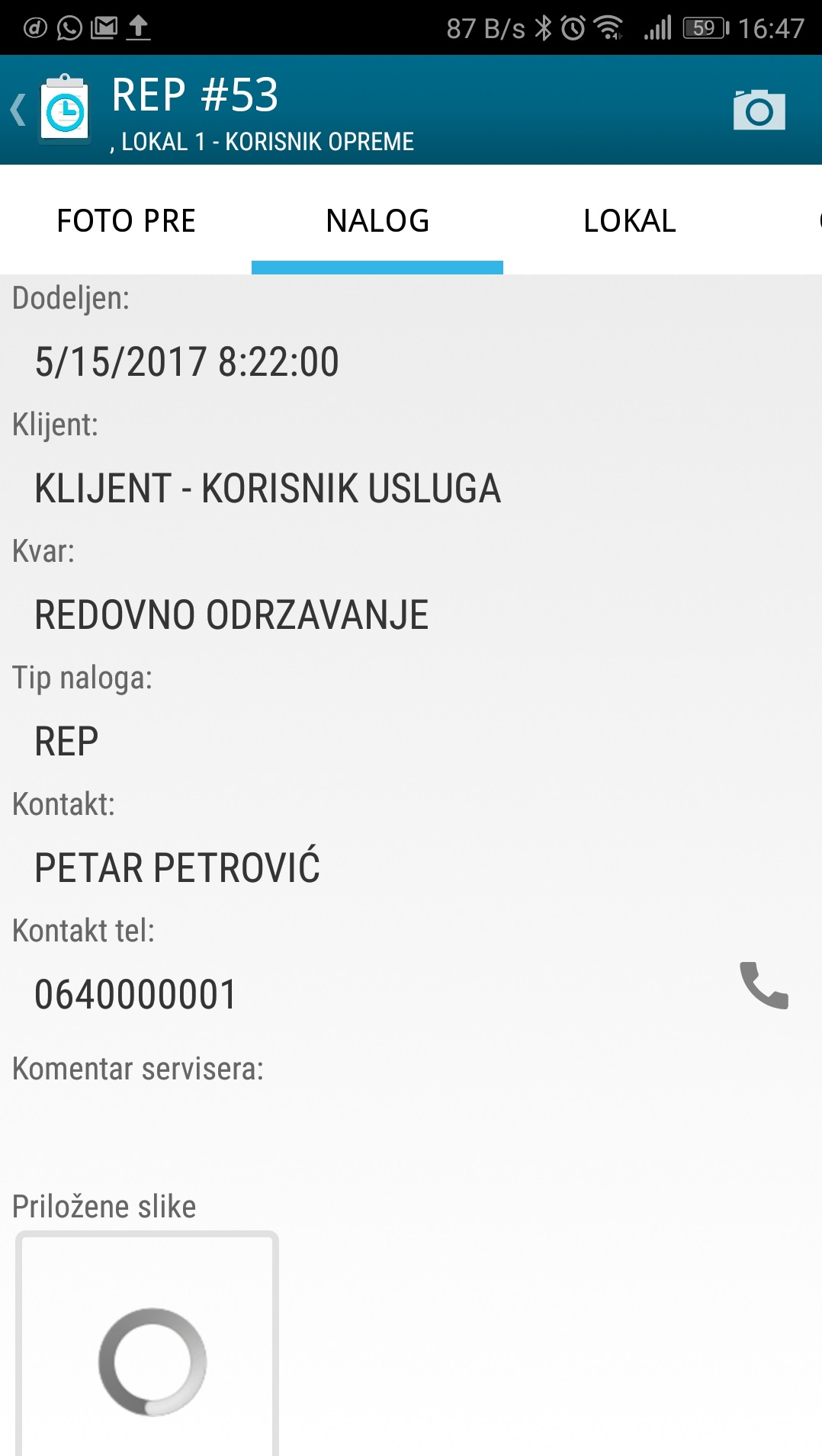
Pregled detalja naloga i preuzimanje. Preuzimanje se vrši klikom na olovkicu u gornjem desnom uglu.
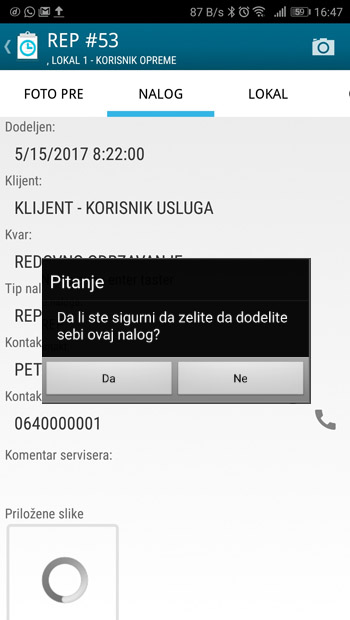
Dobijate sledeću poruku.
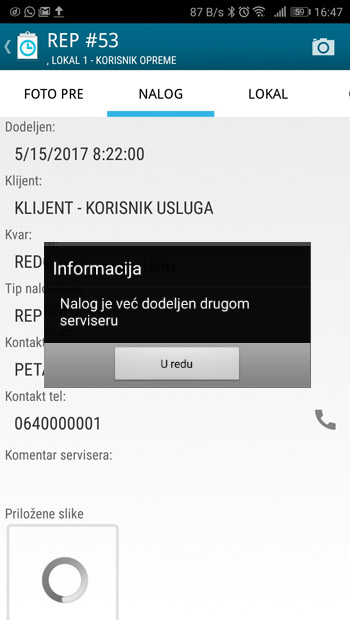
U koliko je neko preuzeo nalog dok ste radili na prethodnom nalogu, dobijate sledeću poruku.
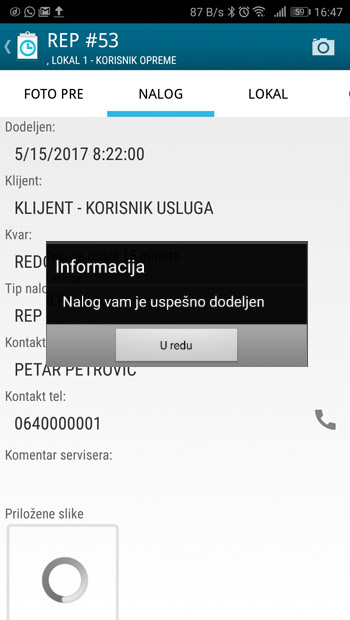
U slučaju da nalog nije preuzet od strane drugog servisera, dobijate sledeću poruku i sada nalog postaje nedostupan drugim serviserima.
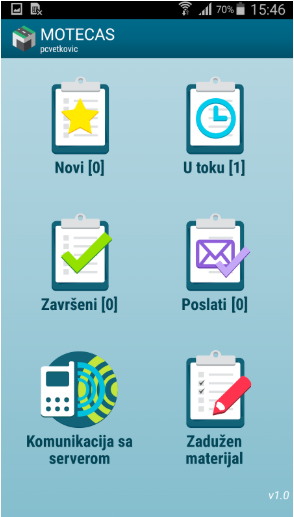
Kada ste preuzeli nalog i započeli rad, nalog prelazi u naloge “u toku”.
Realizacija naloga
Realizacija preuzetih naloga po koracima.
Nakon potvrde o preuzimanju naloga prelazimo na korake u realizaciji.
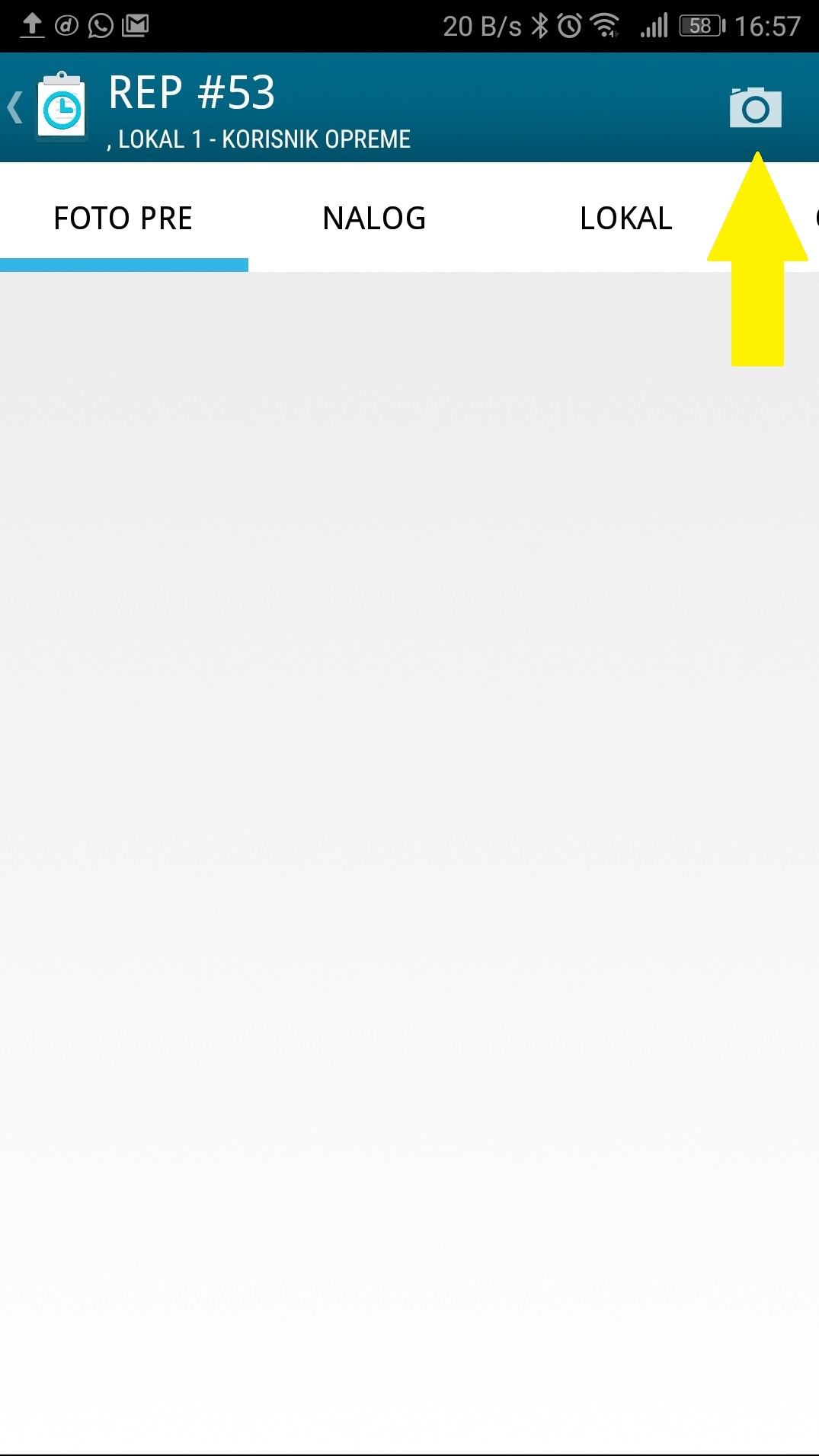
Realizaciju započinjemo fotografisanjem zatečenog stanja.
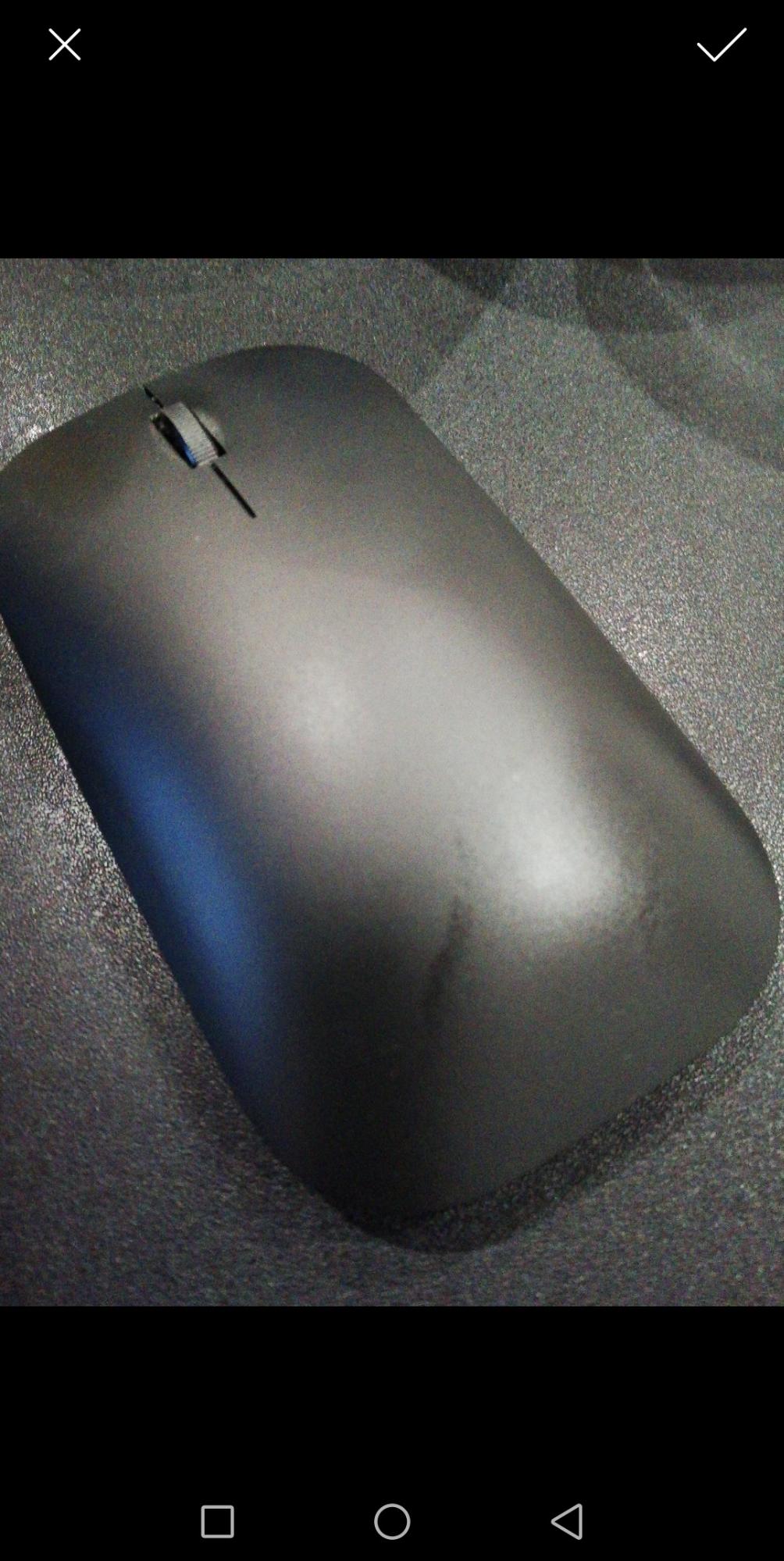
Nakon fotografisanja potvrđujemo kvalitet i sadržaj iste.
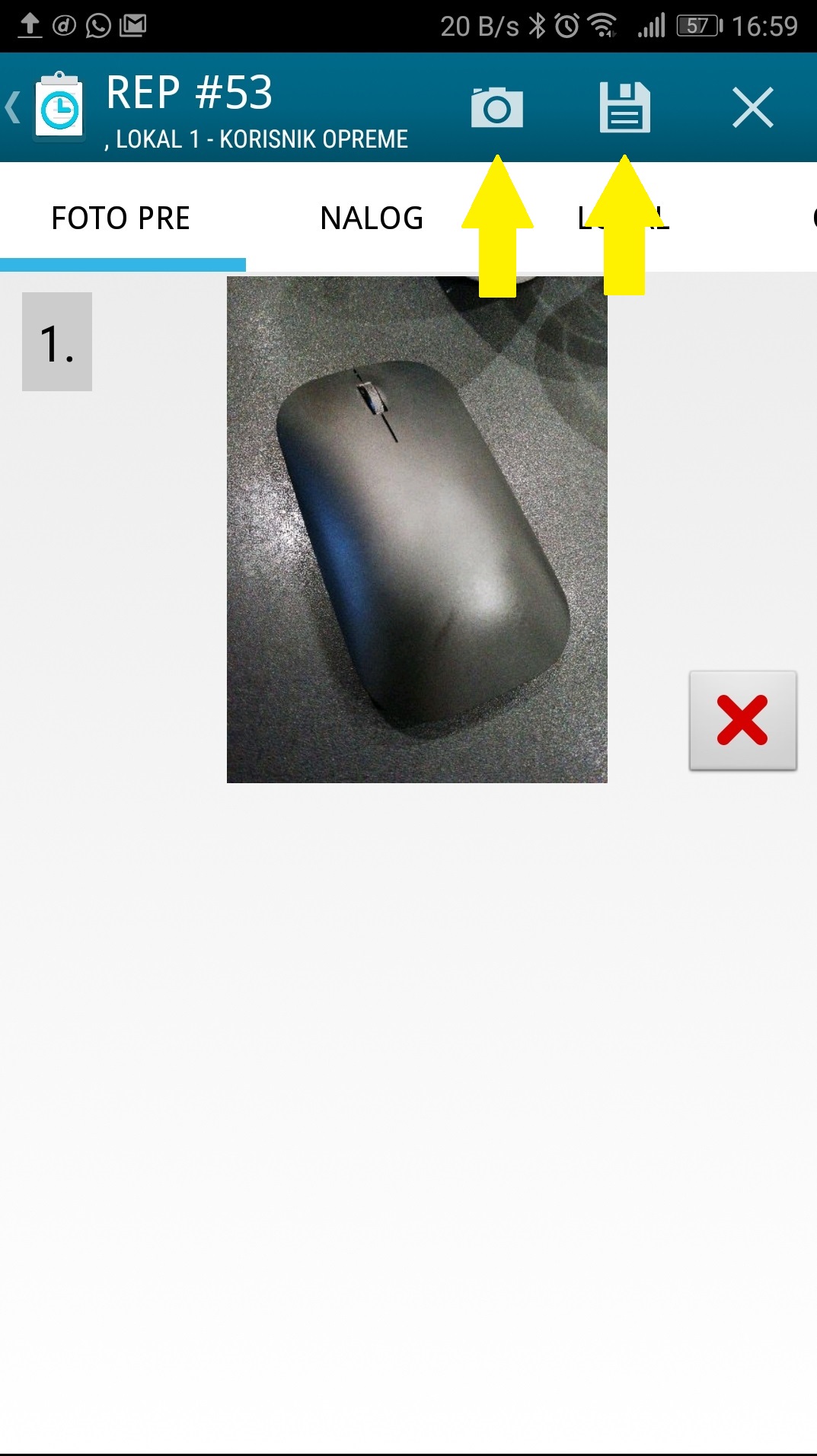
Možemo dodati još fotografija ili snimanjem potvrditi slike zatečenog stanja pre početka intervencije.
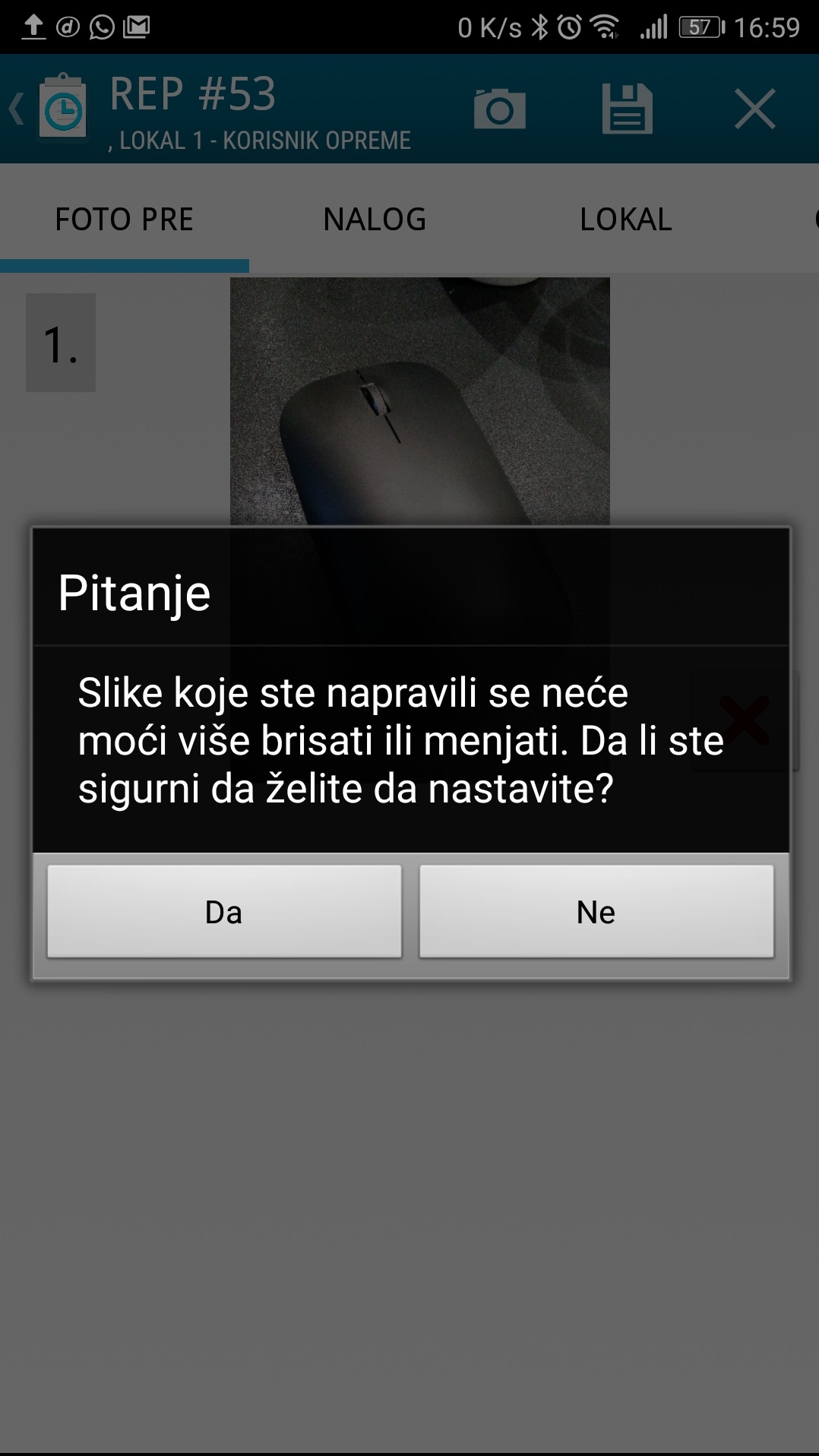
Fotografije se naknadno ne mogu menjati i nakon potvrde nastavljate sa radom.
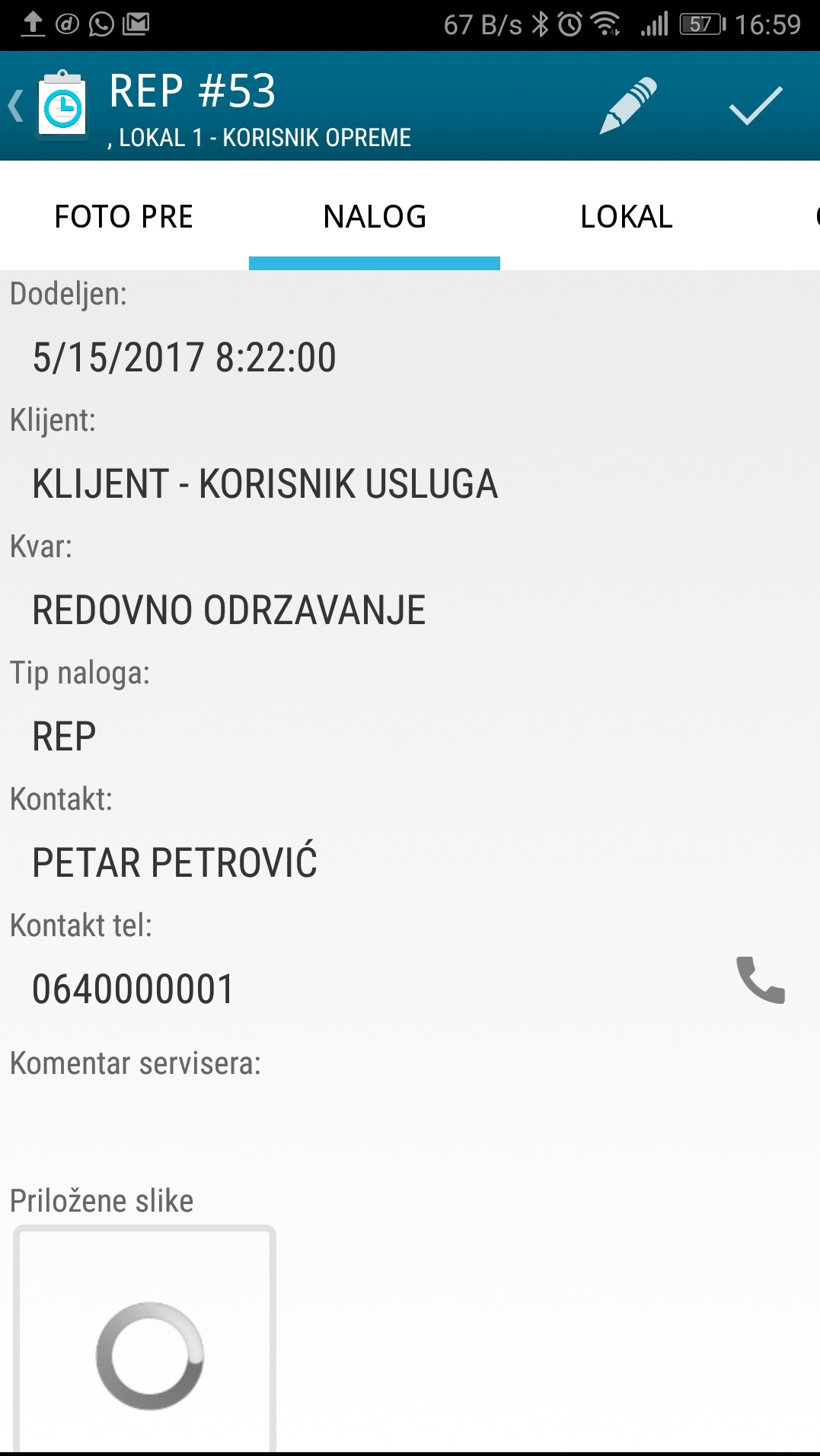
Prvi tab nosi informaciju o kontaktu i prijavljenom kvaru. Kontakt osobu je moguće pozvati direktno iz aplikacije.
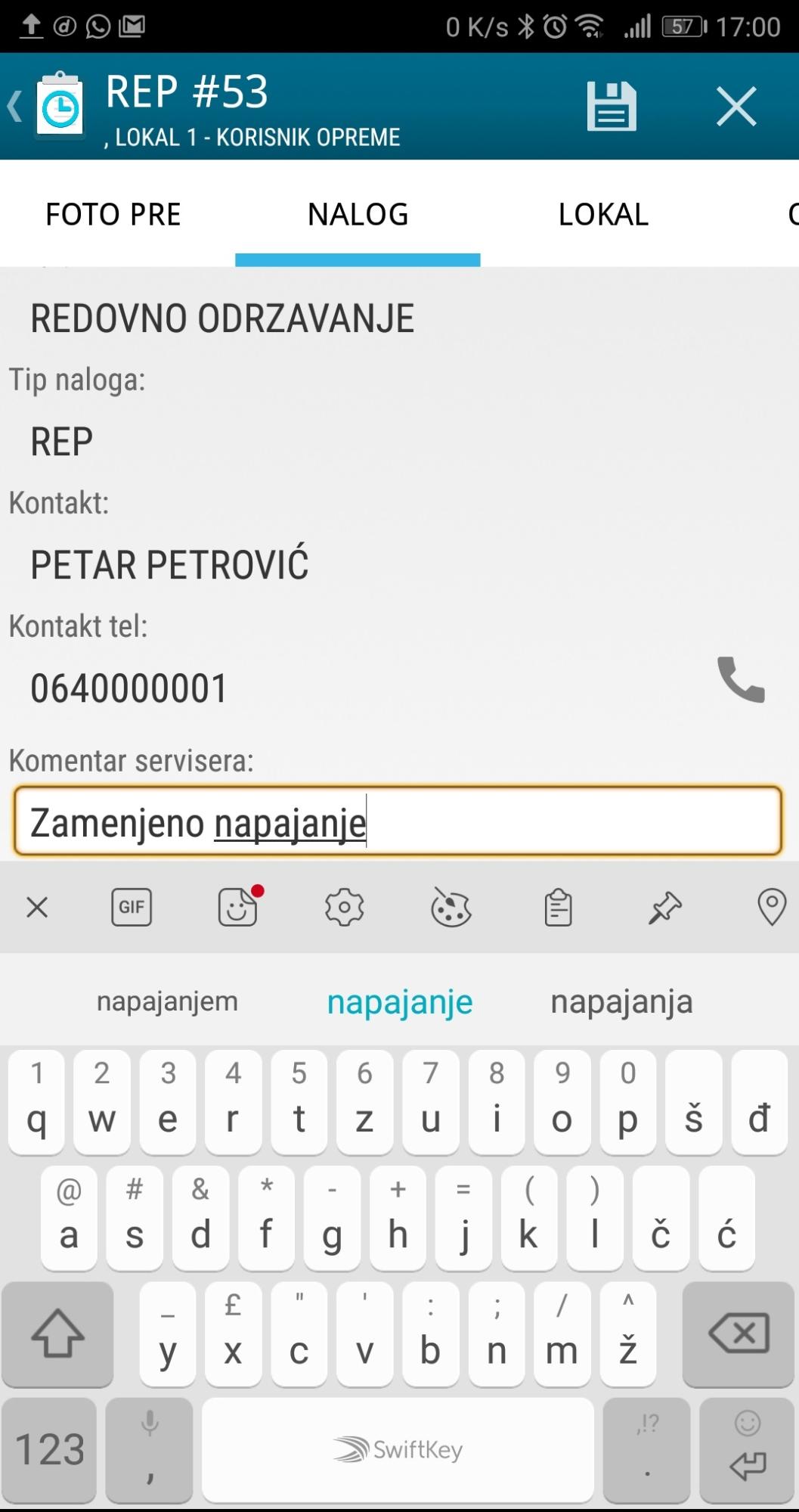
Akcijom na olovku u gornjem desnom uglu u polje “komentar servisera” se upisuje opis intervencije.
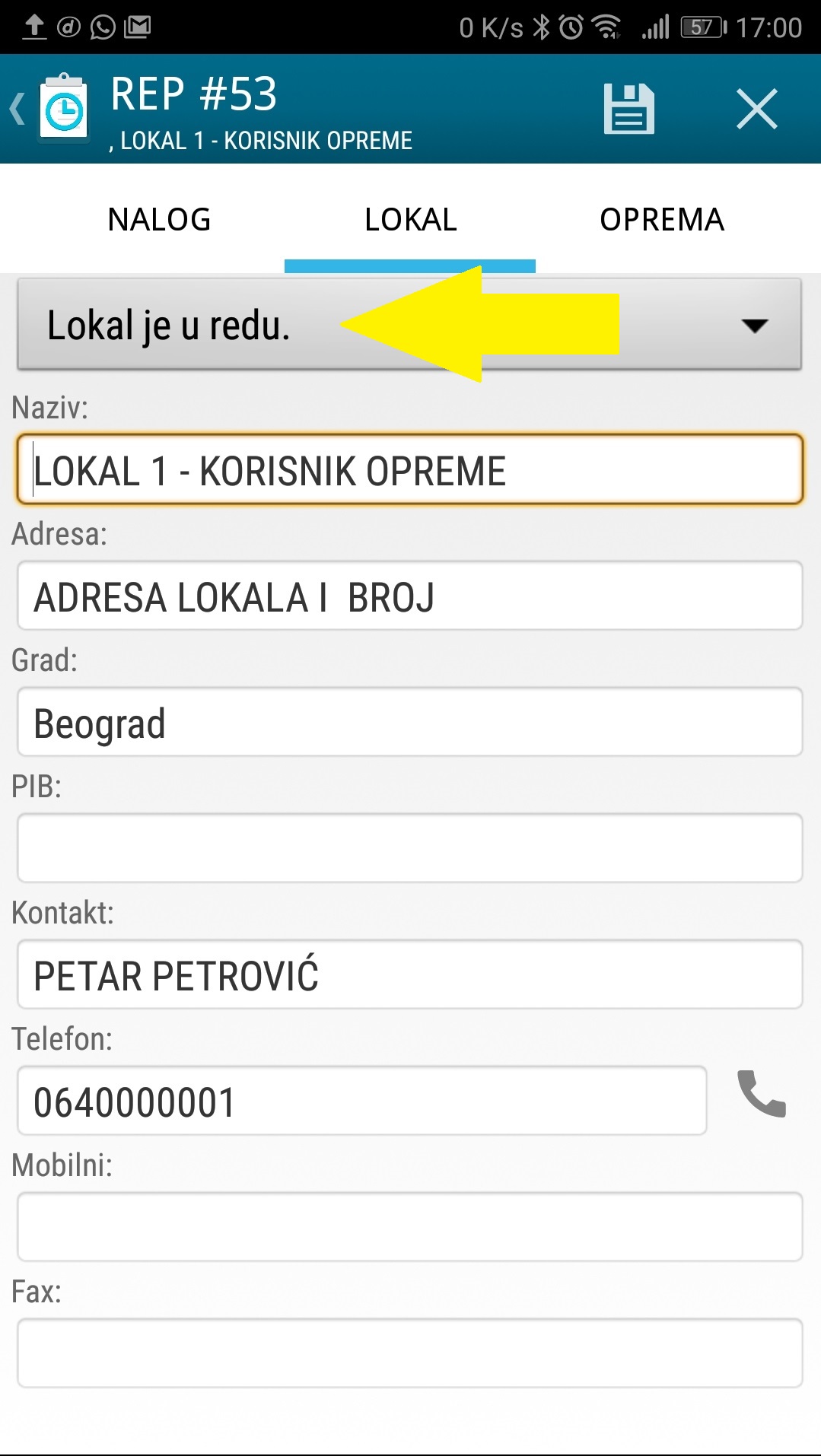
U tabu “lokal” potvrđujemo status lokala ili biramo neki od ponuđenih.
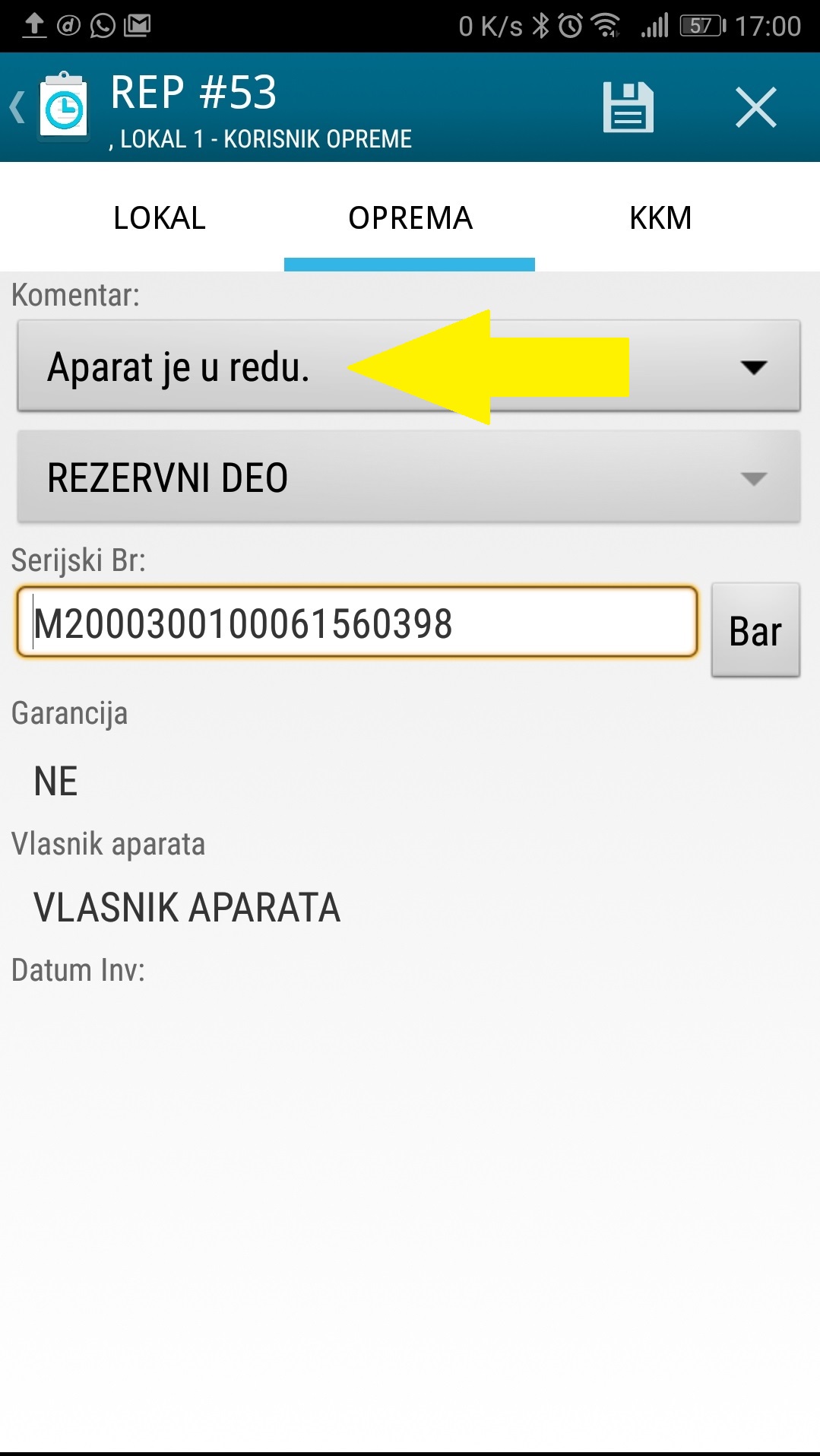
U tabu “oprema” imamo pregled uređaja na kojem je prijavljen kvar čije stanje je takođe potrebno potvrditi.
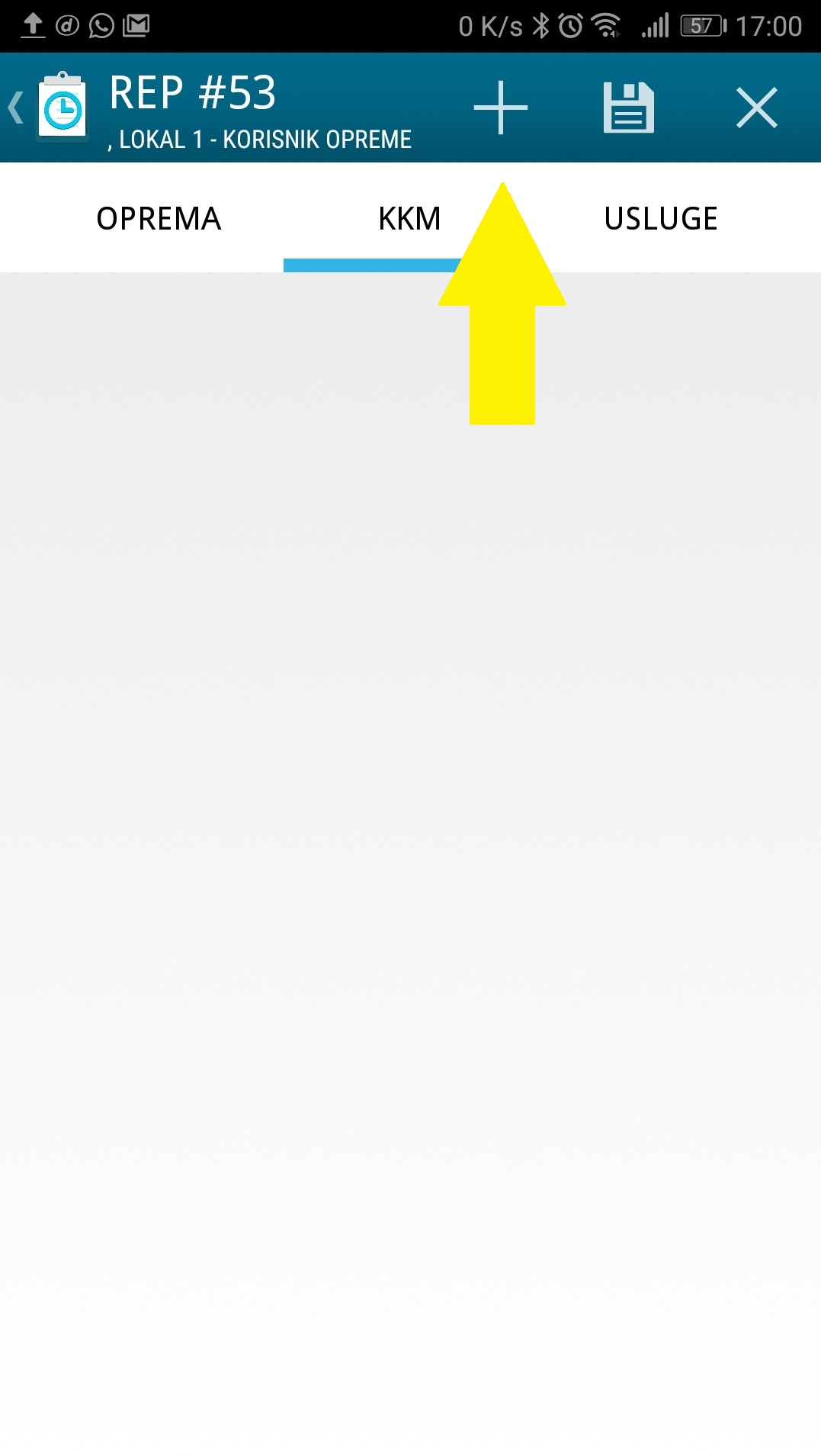
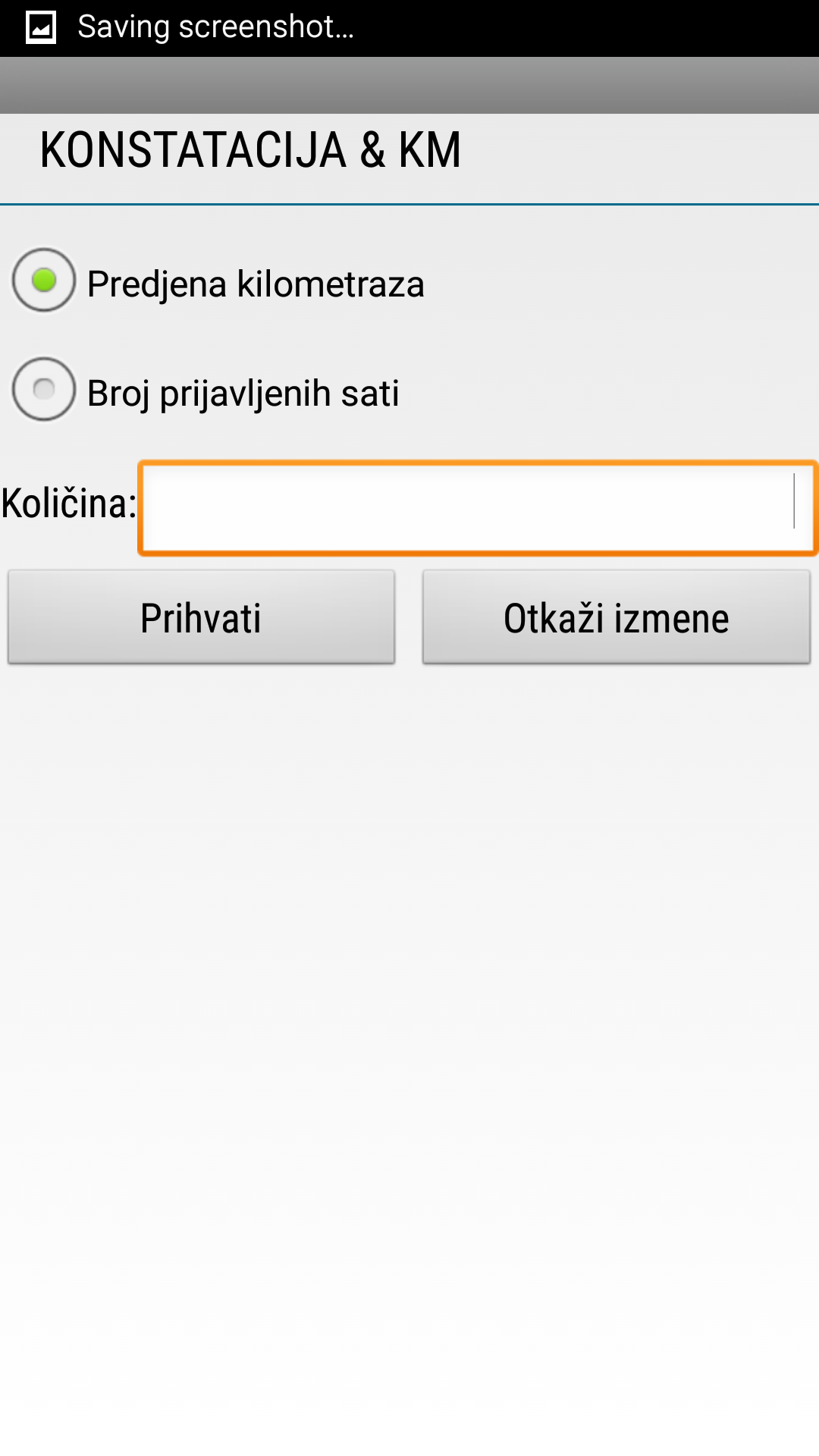
Biramo jednu od dve opcije (pređena KM ili broj sati) i nakon unešene vrednosti prihvatamo izmene.
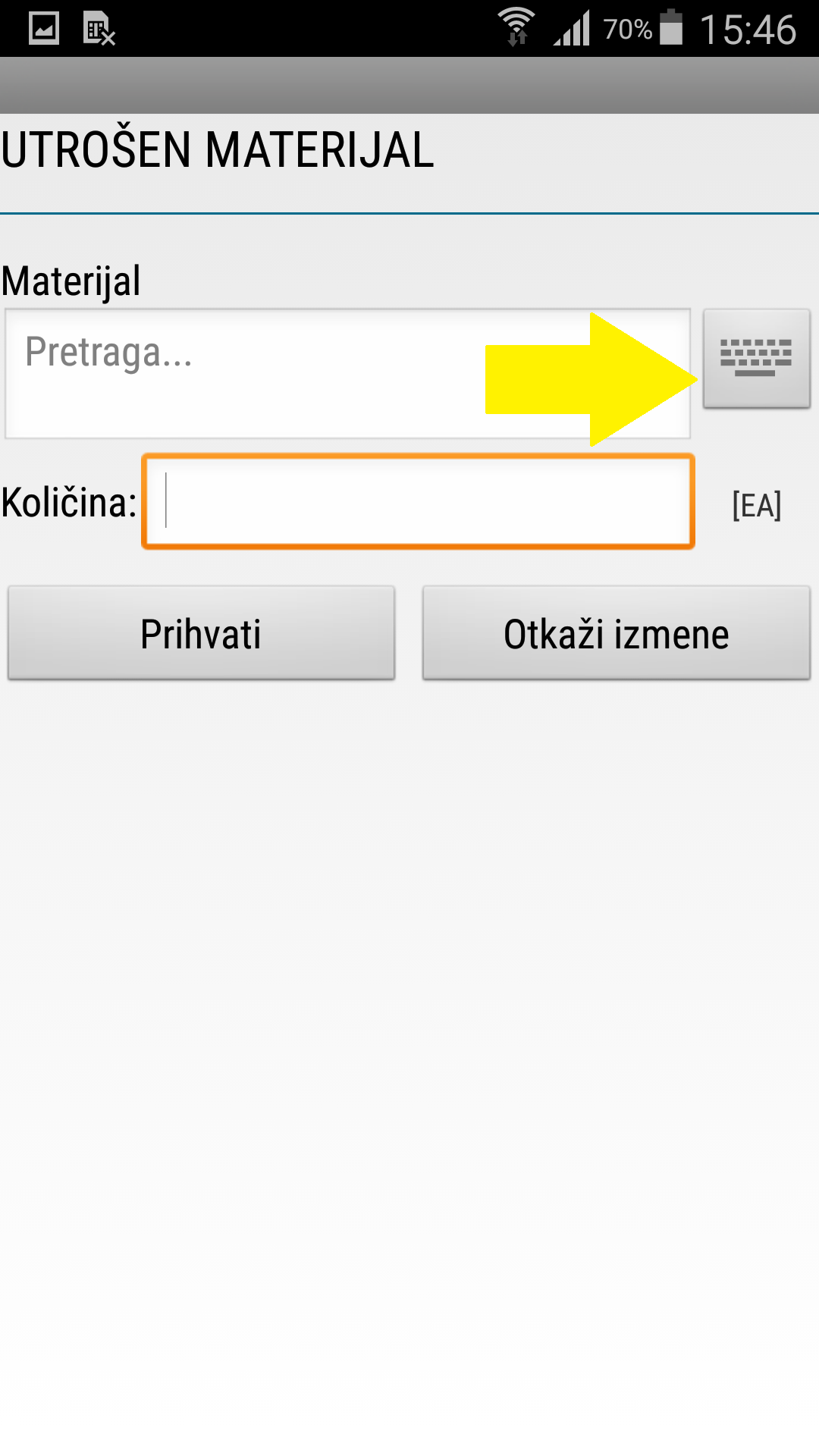
Prelazimo na tab “materijal” gde pretragom biramo materijal koji smo utrošili na realizaciji naloga.
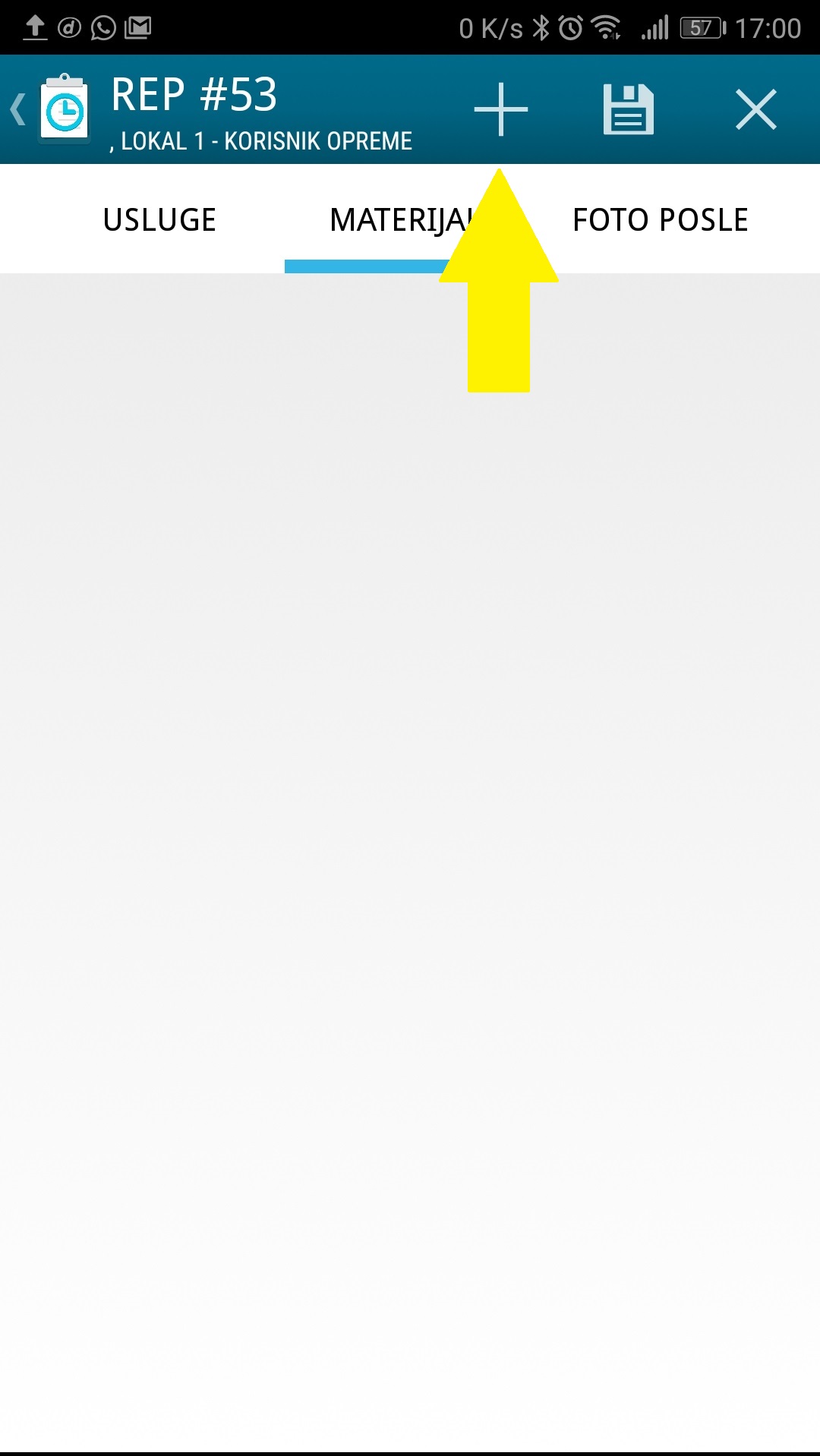
Biramo materijal iz liste ili vršimo pretragu preko tastarure nakon čega unosimo količinu utrošenog materijala.
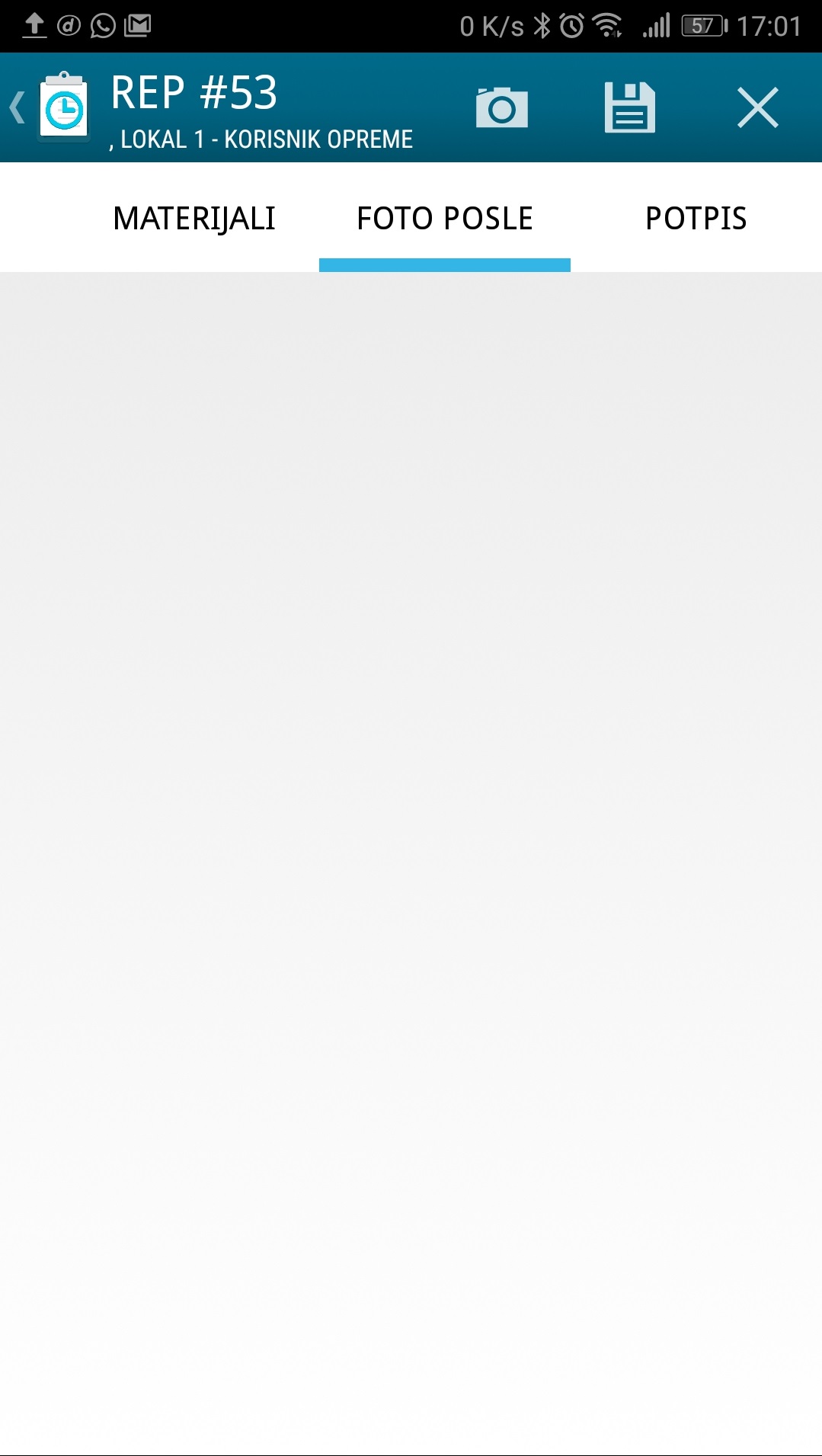
Prelazimo na tab “foto posle” gde klikom na ikonicu aparata fotografišemo stanje nakon intervencije.
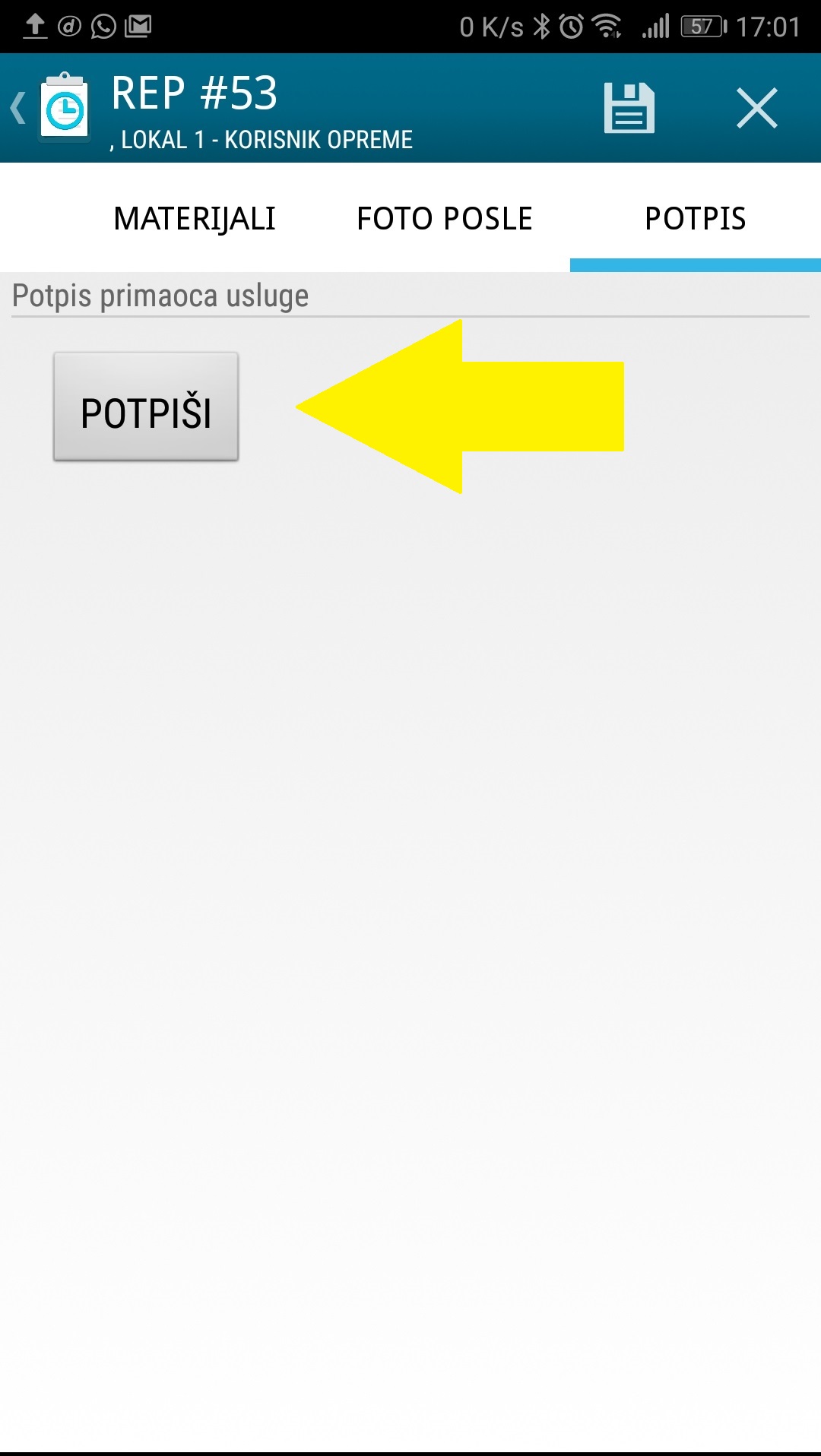
Poslednji tab POTPIS omogućava unos svojeručnog potpisa primaoca / naručioca intervencije.
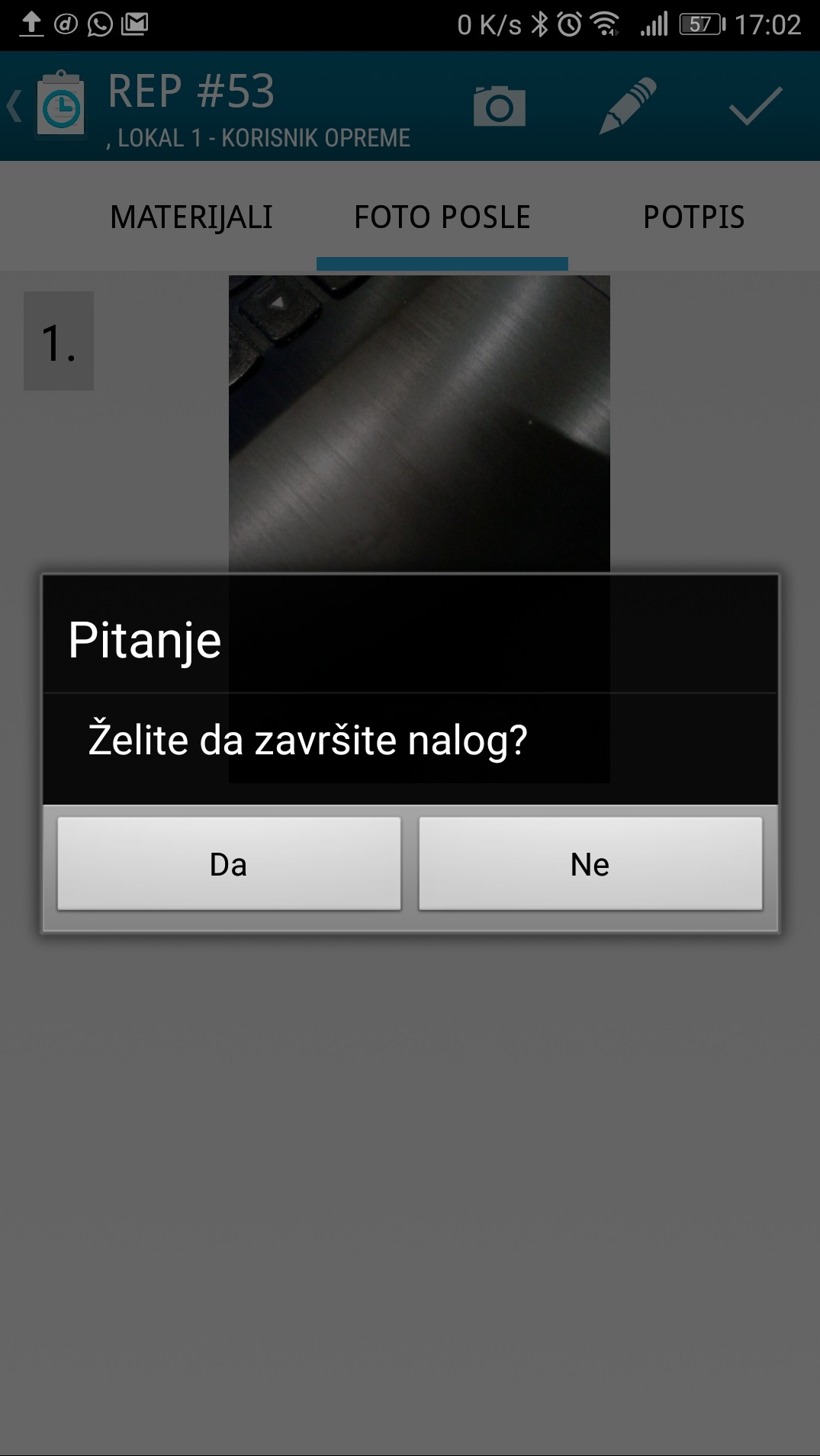
Radimo završetak naloga i dobijamo upit za završetak.
Potvrdom završavamo nalog i dobijamo sledeću poruku da je nalog završen.
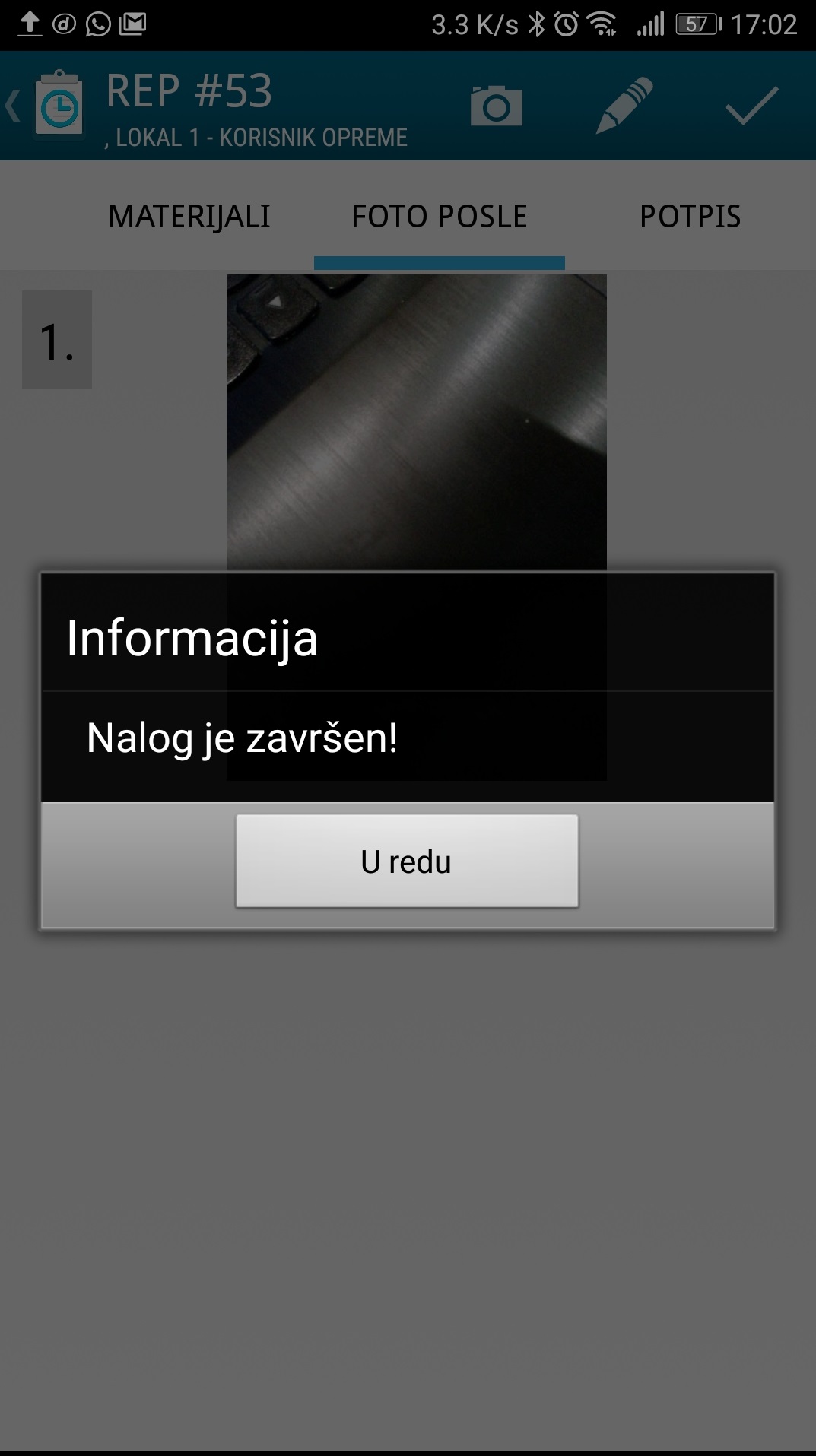
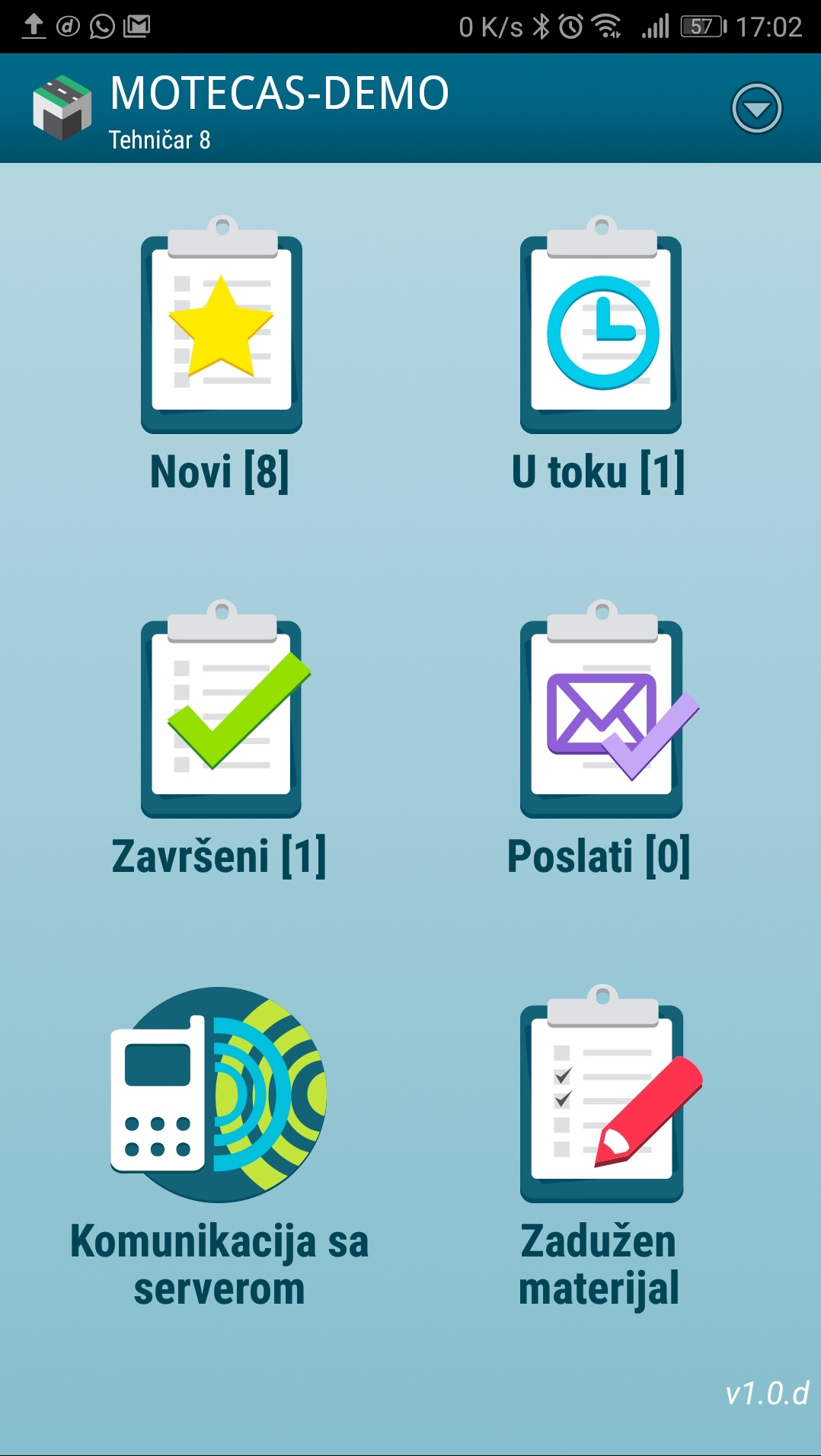
Nalog je prešao u završene naloge kao na slici i spreman je za slanje.
Telefonska realizacija naloga
Ovom opcijom omogućavamo realizaciju naloga koji je telefonski rešen i u isti je dovoljno uneti samo tekstualno objašnjenje urađenog dok su ostala polja isključena (polja koja su obavezna kod realizacije naloga na terenu su sada samo informativnog karaktera).
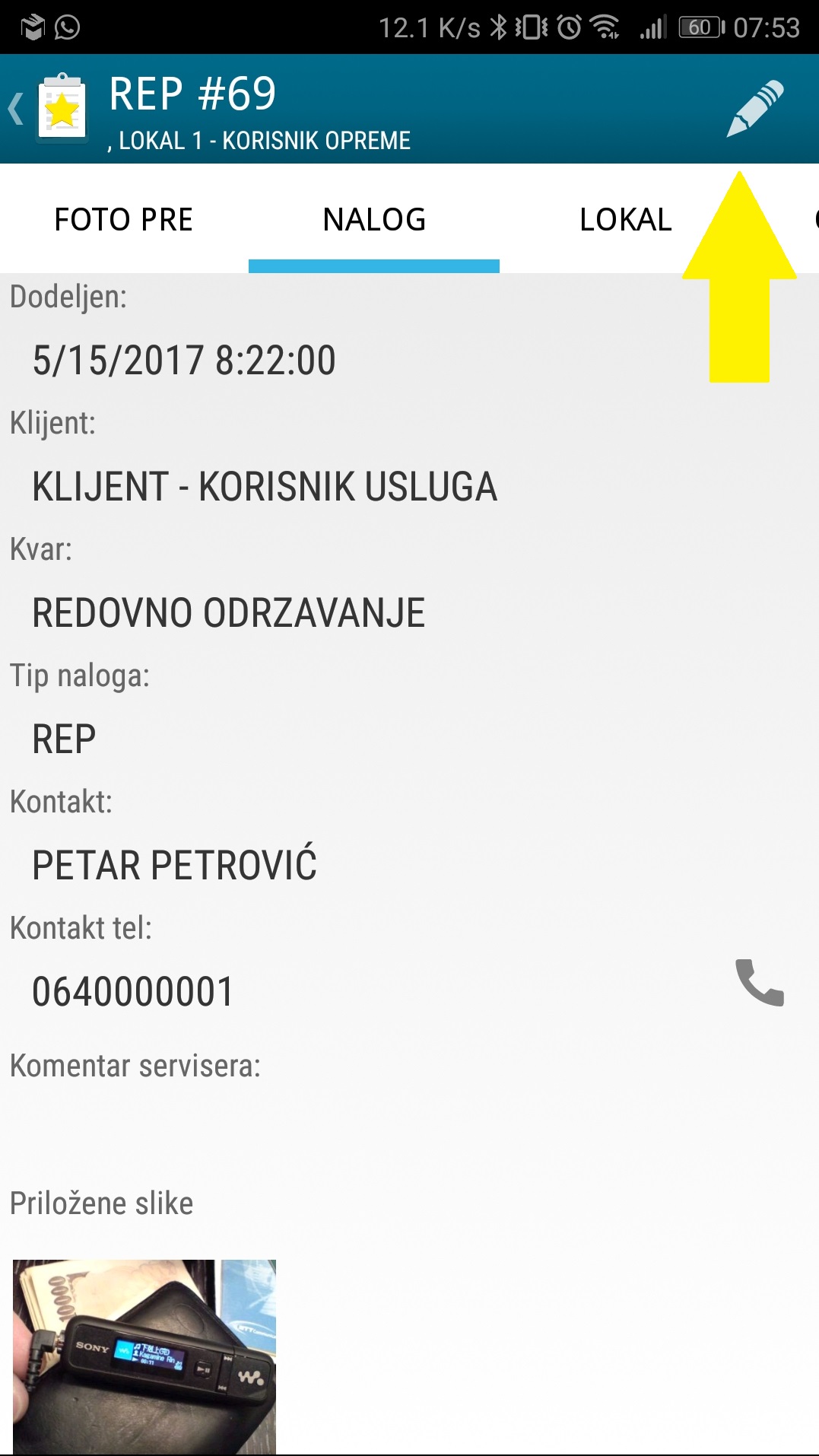
Akcijom na slici preuzimamo nalog i isti postaje nedostupan drugim serviserima.
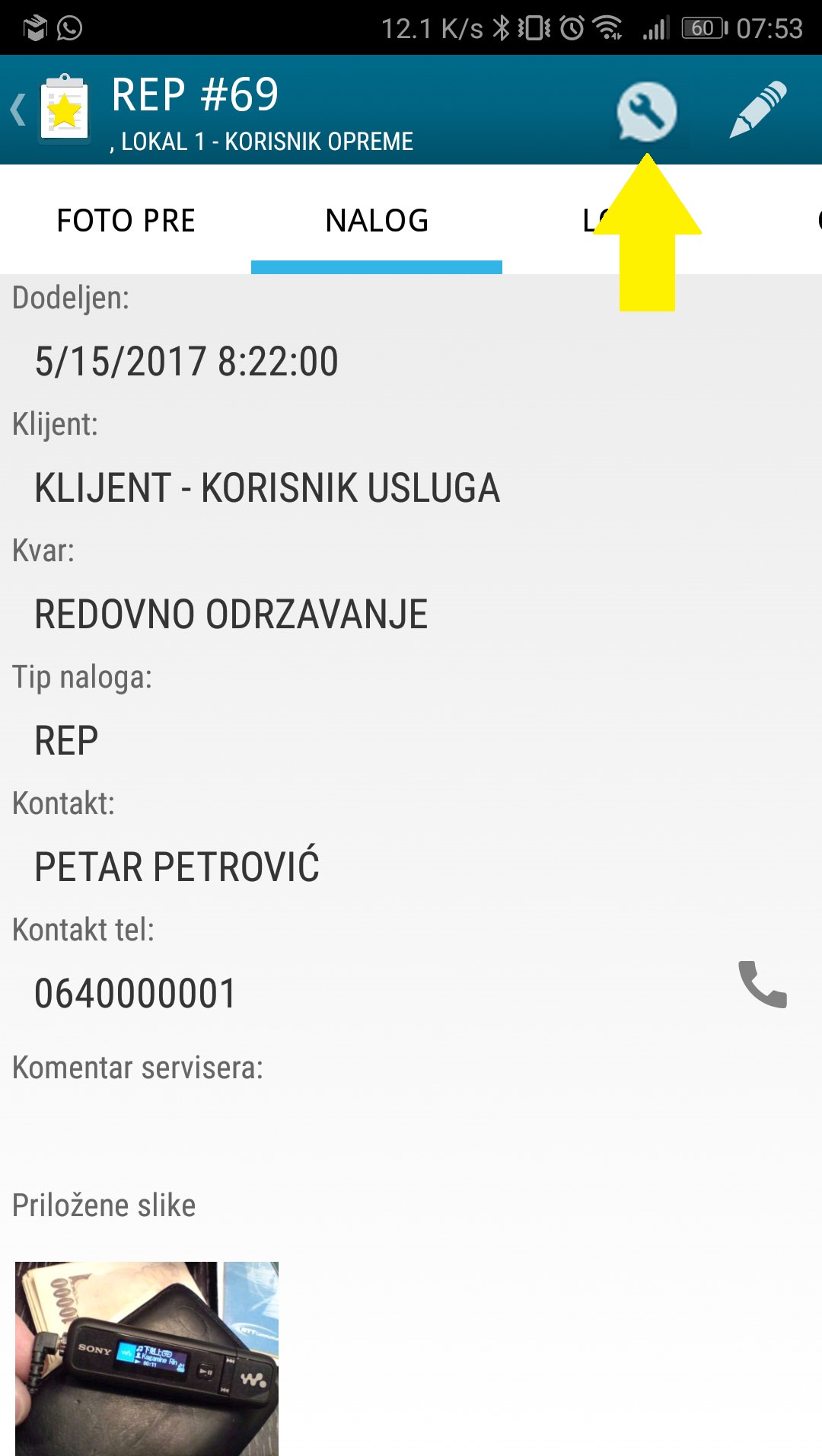
Nakon preuzimanja naloga dobijamo izbor opcije telefonske realizacije naloga.
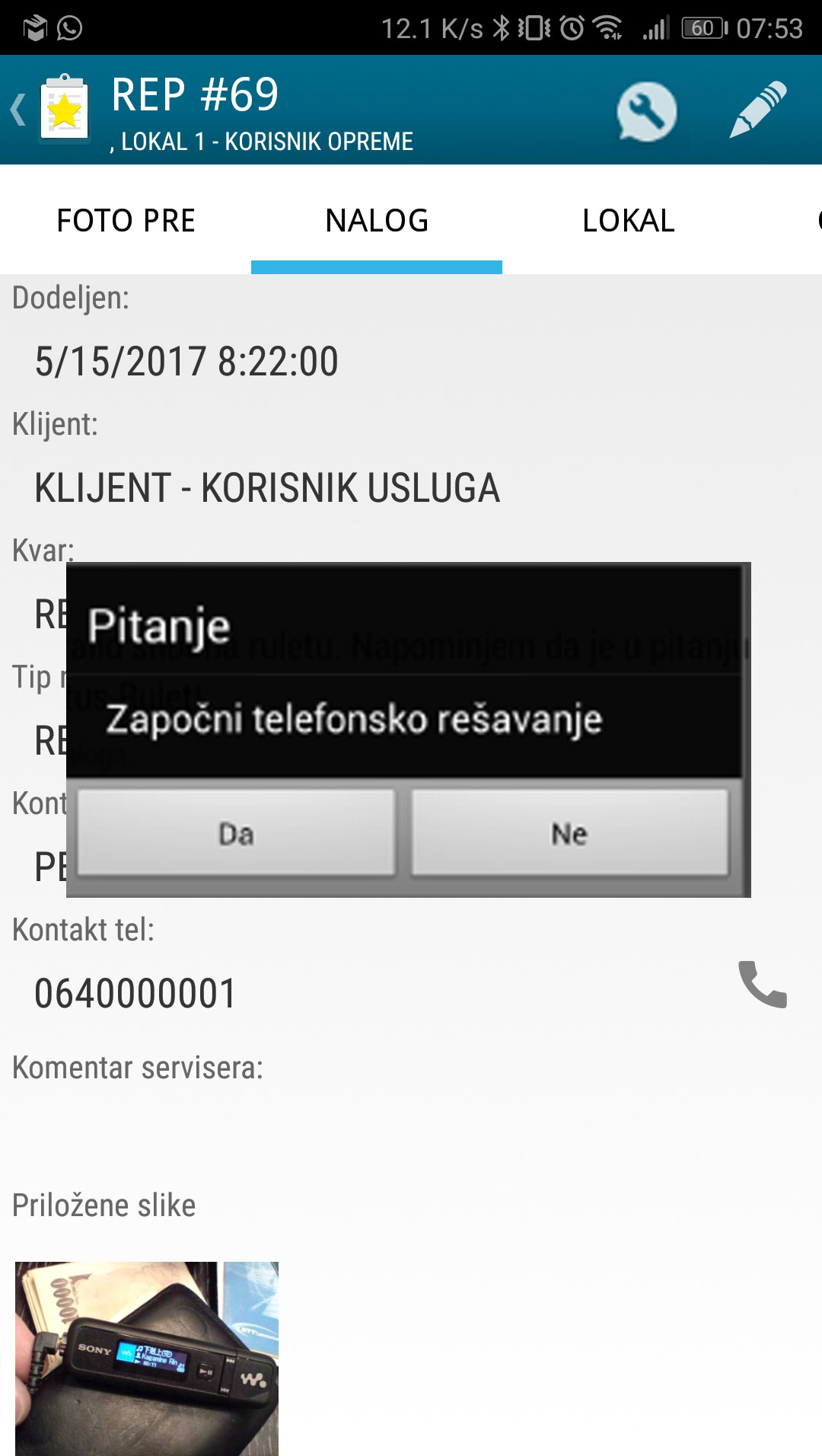
Aplikacija traži potvrdu ove akcije i izborom opcije DA započinjemo telefonsku realizaciju naloga.
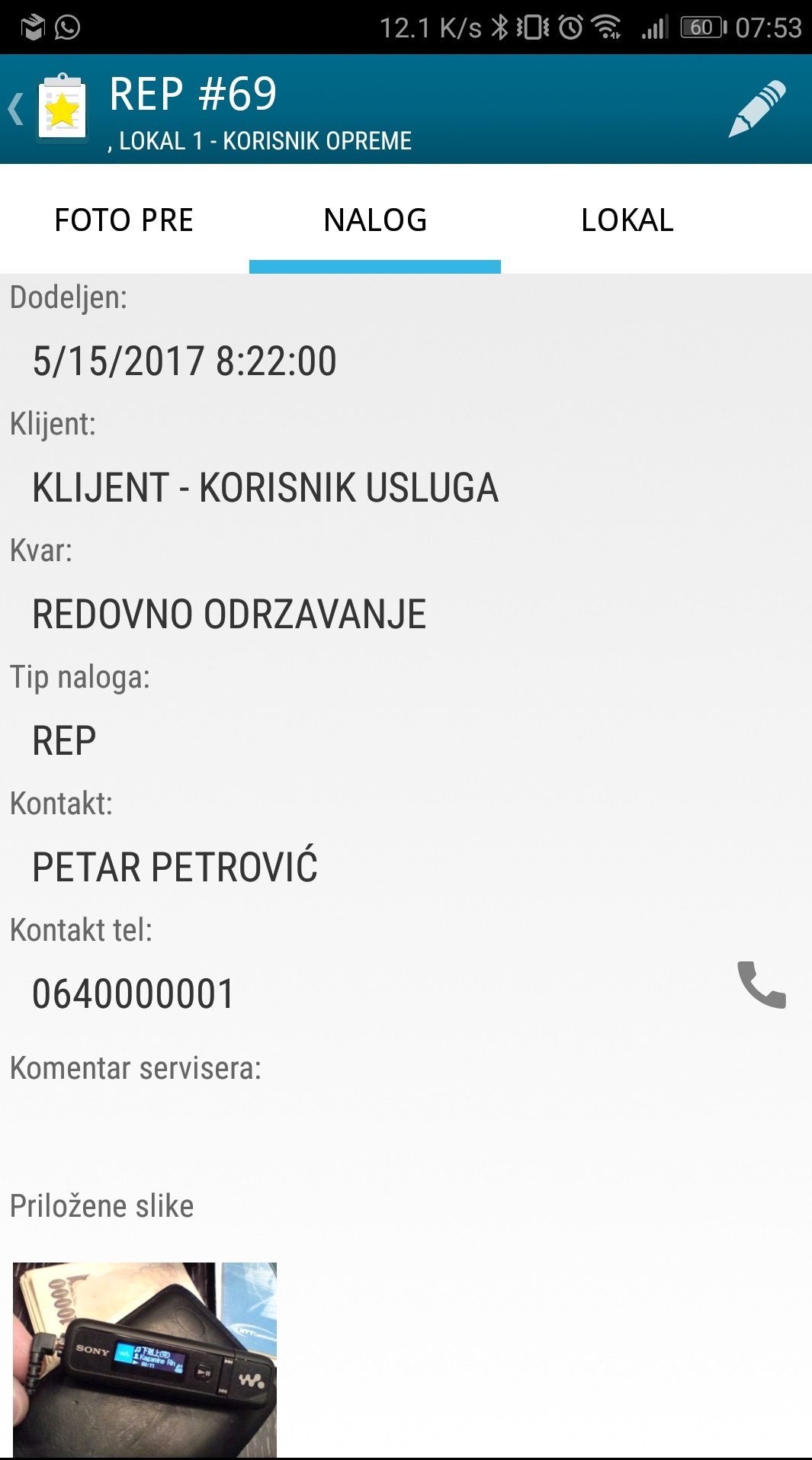
Identičanp regled kao pri realizaciji na terenu (sve je informativnog karaktera za servisera).
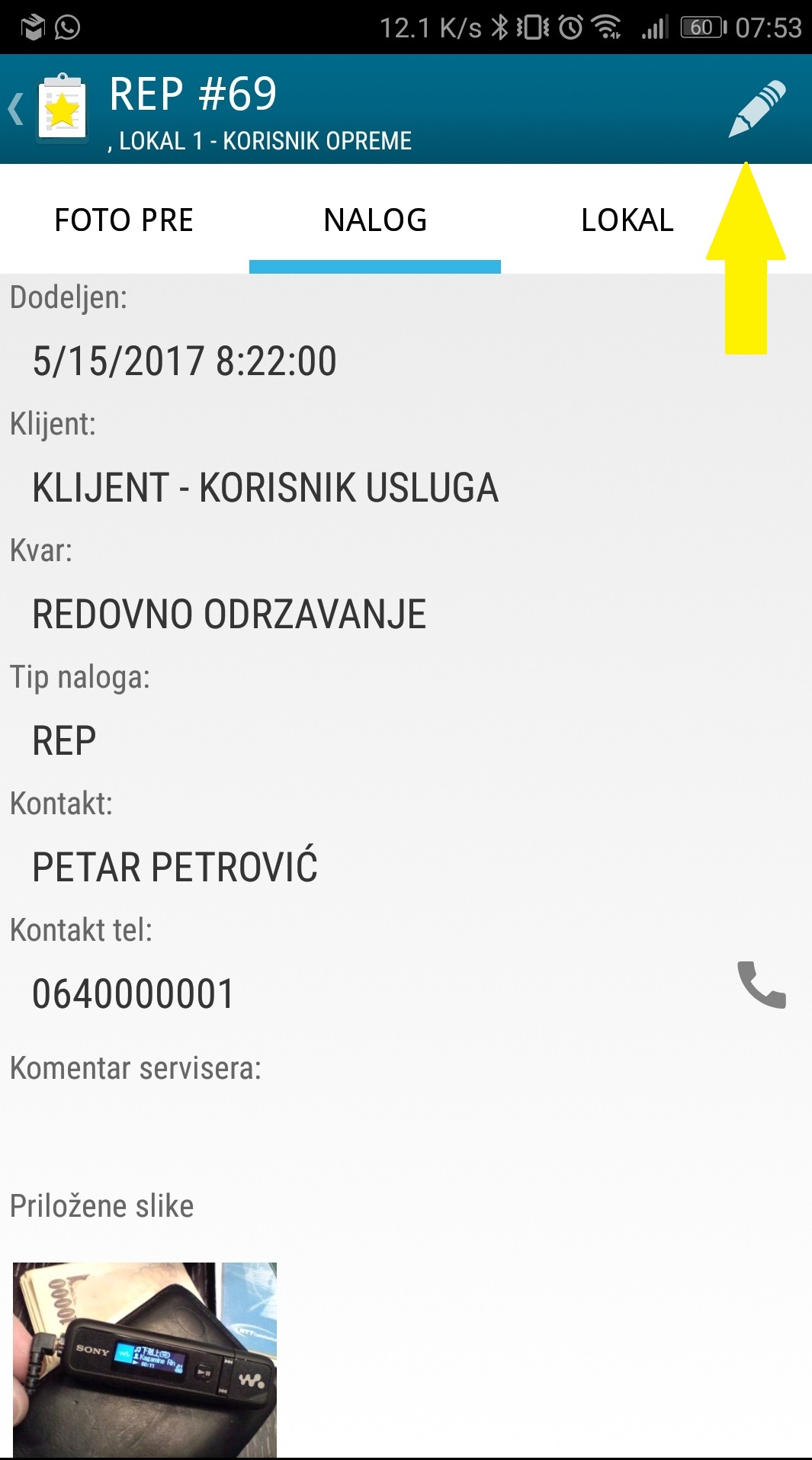
Identičan pregled kao pri realizaciji na terenu i biramo opciju sa slike kako bi uneli opis intervencije.
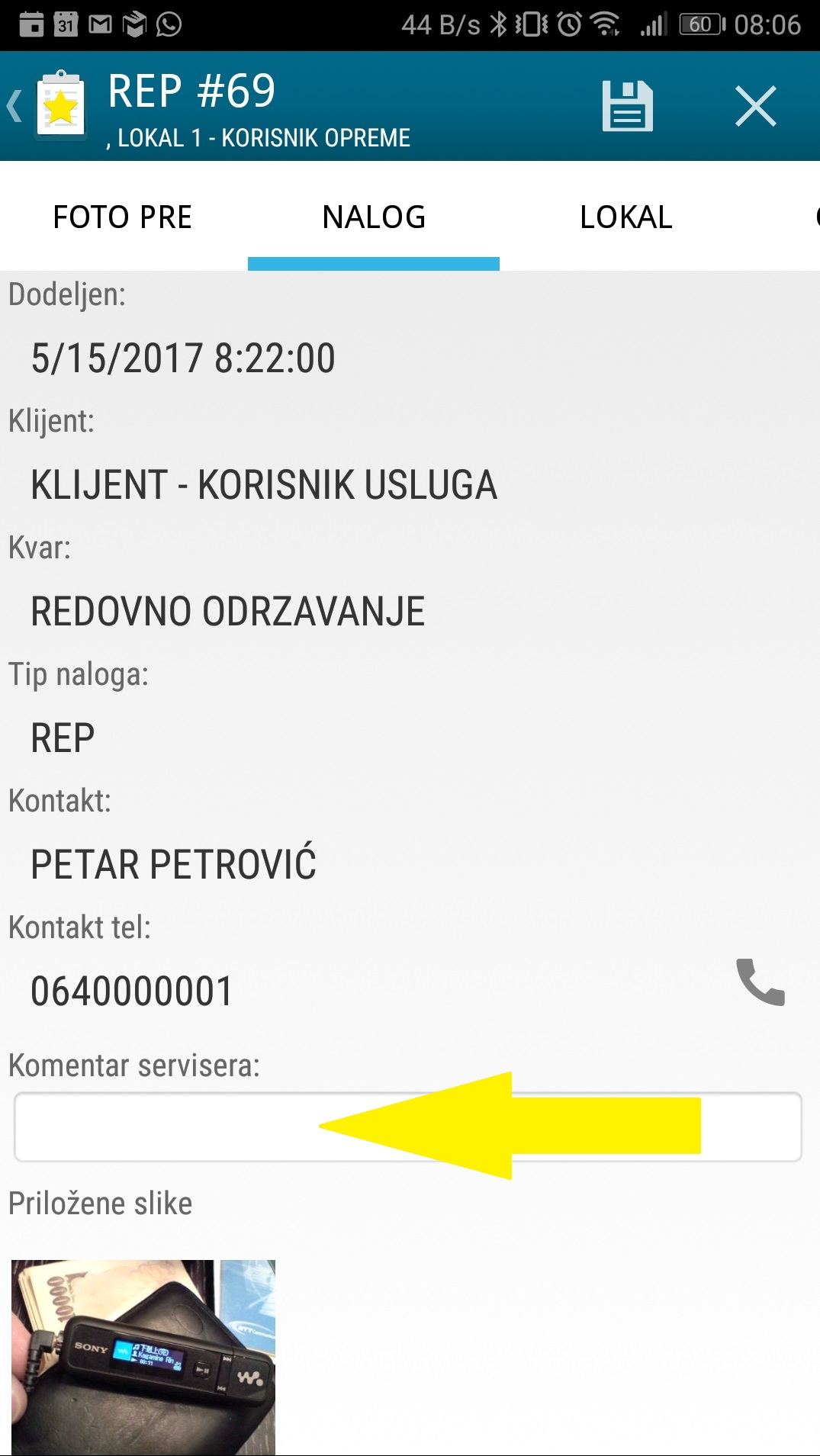
U polje komentar servisera unosimo tekstualni opsi izvršene intervencije nakon čega snimamo izmene.
Aplikacija traži potvrdu završetka naloga.
Nakon potvrde dobijamo obaveštenje da je nalog završen.
Slanje završenih naloga / automatsko slanje
Ovom opcijom se vrši slanje svih detalja realizovanih servisnih naloga kao i fotografija istih.
U koliko se slanje završenih naloga ne izvrši ručno, isti se automatski šalju svakog dana u 22h.
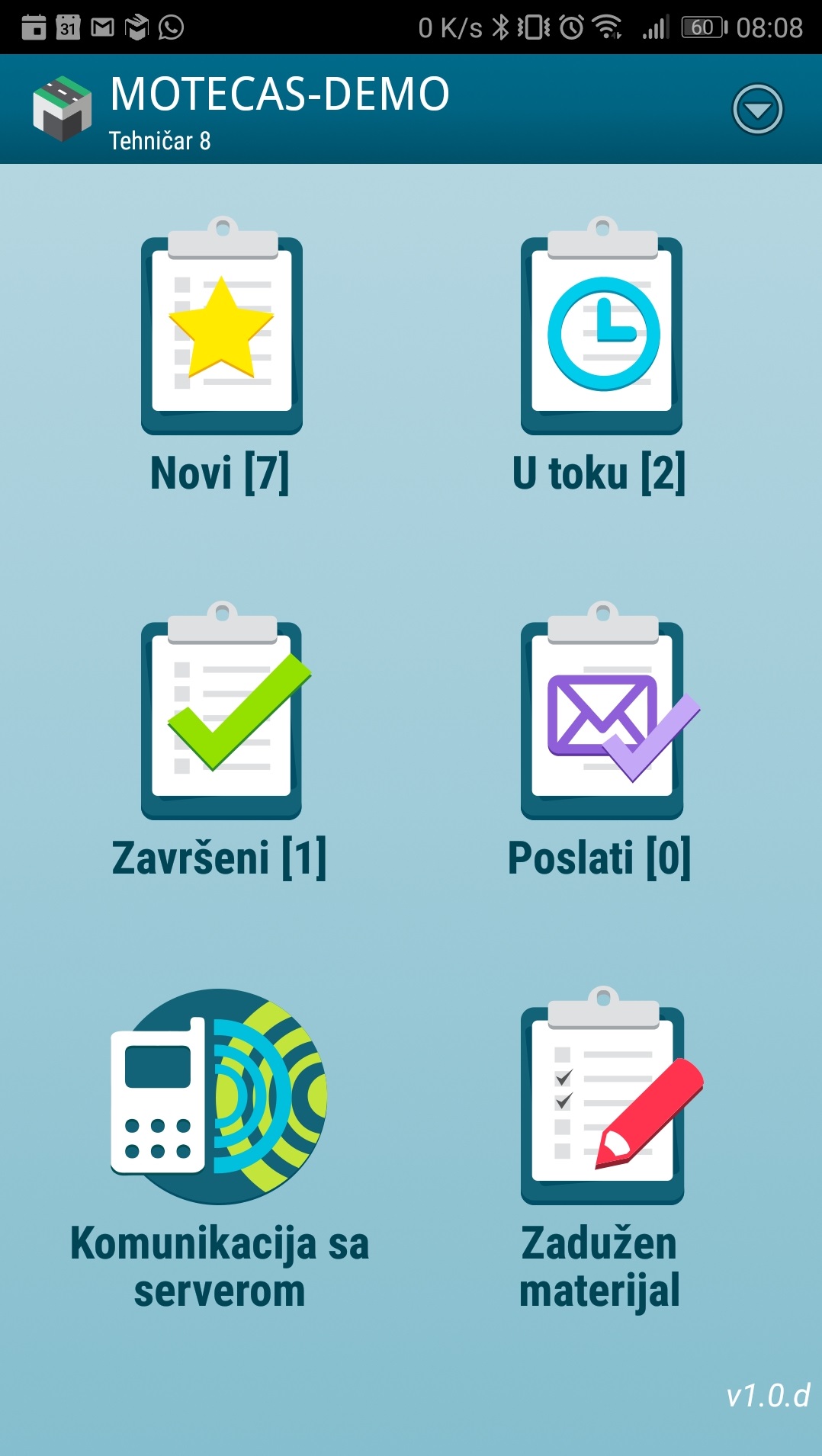
Za slanje završenih naloga idemo na opciju “komunikacija sa serverom”.
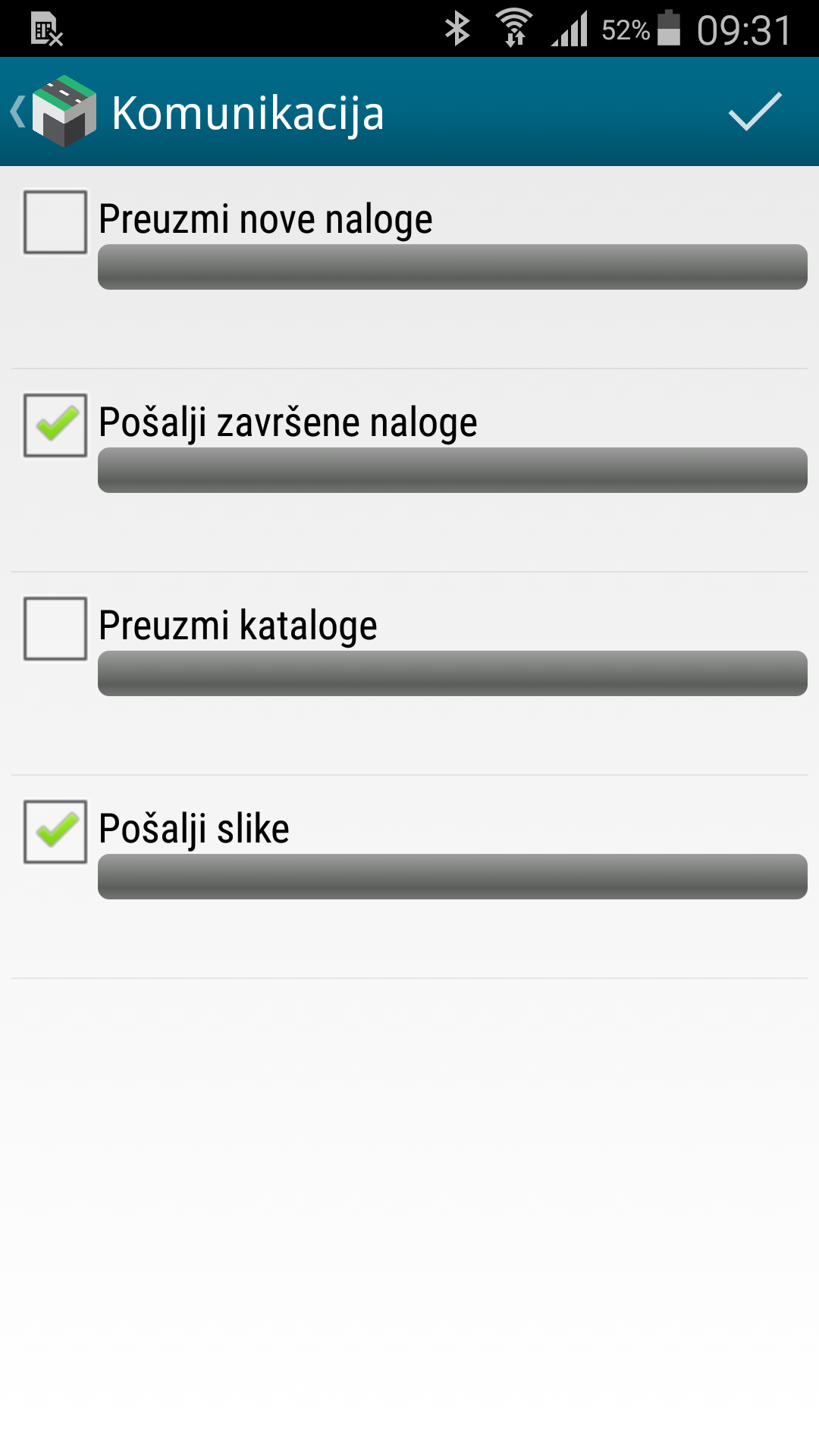
Označavamo opcije kao na slici i u gornjem desnom uglu pokrećemo slanje završenih naloga.
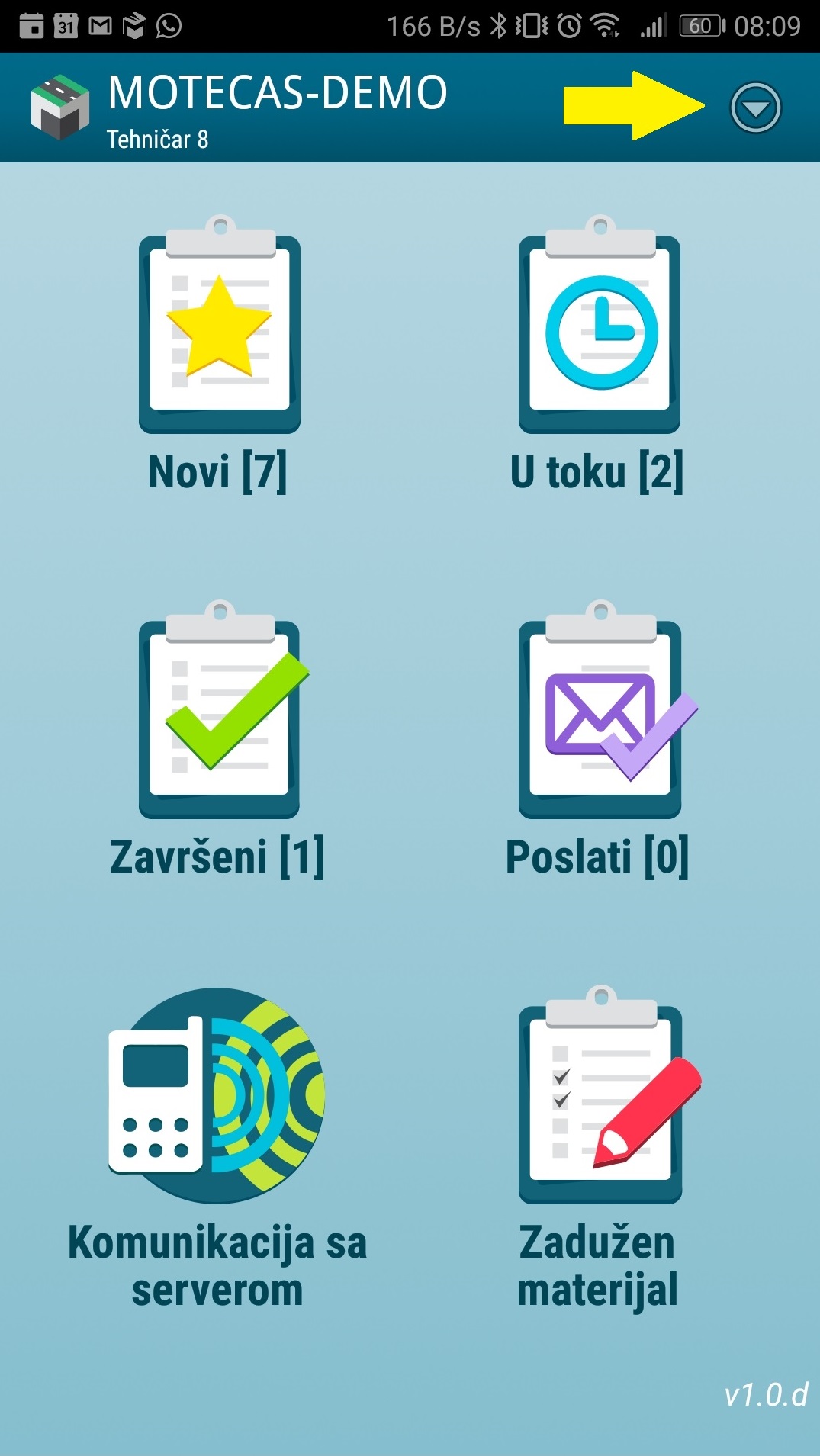
Automatsko slanje naloga se vrši u 22h i da bi smo proverili ovu opciju potrebno je sa glavnog ekrana izabrati “options”.
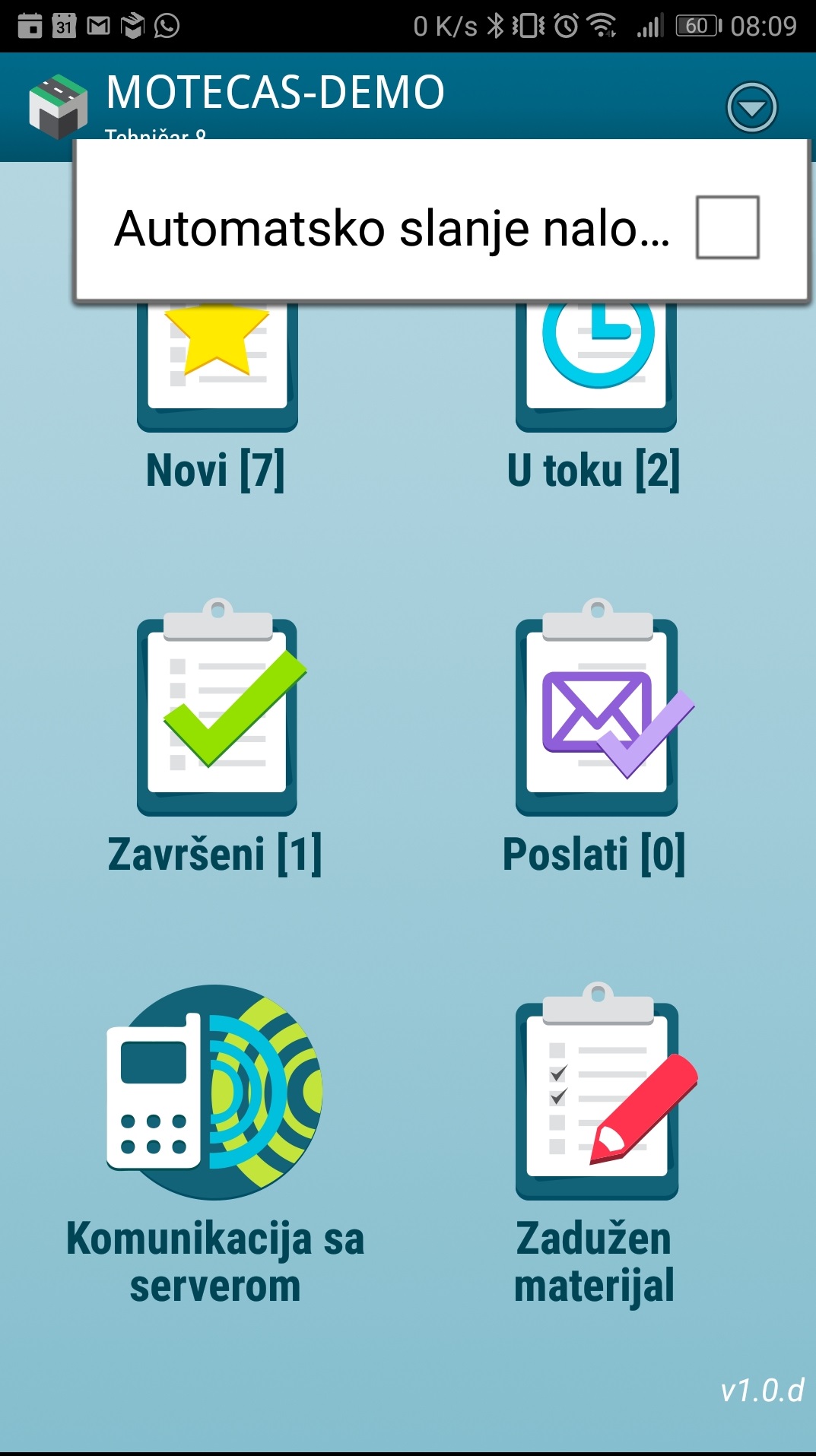
U koliko opcija nije označena, nalozi se NE šalju automatski već ručno iz polja “komunikacija sa serverom”.
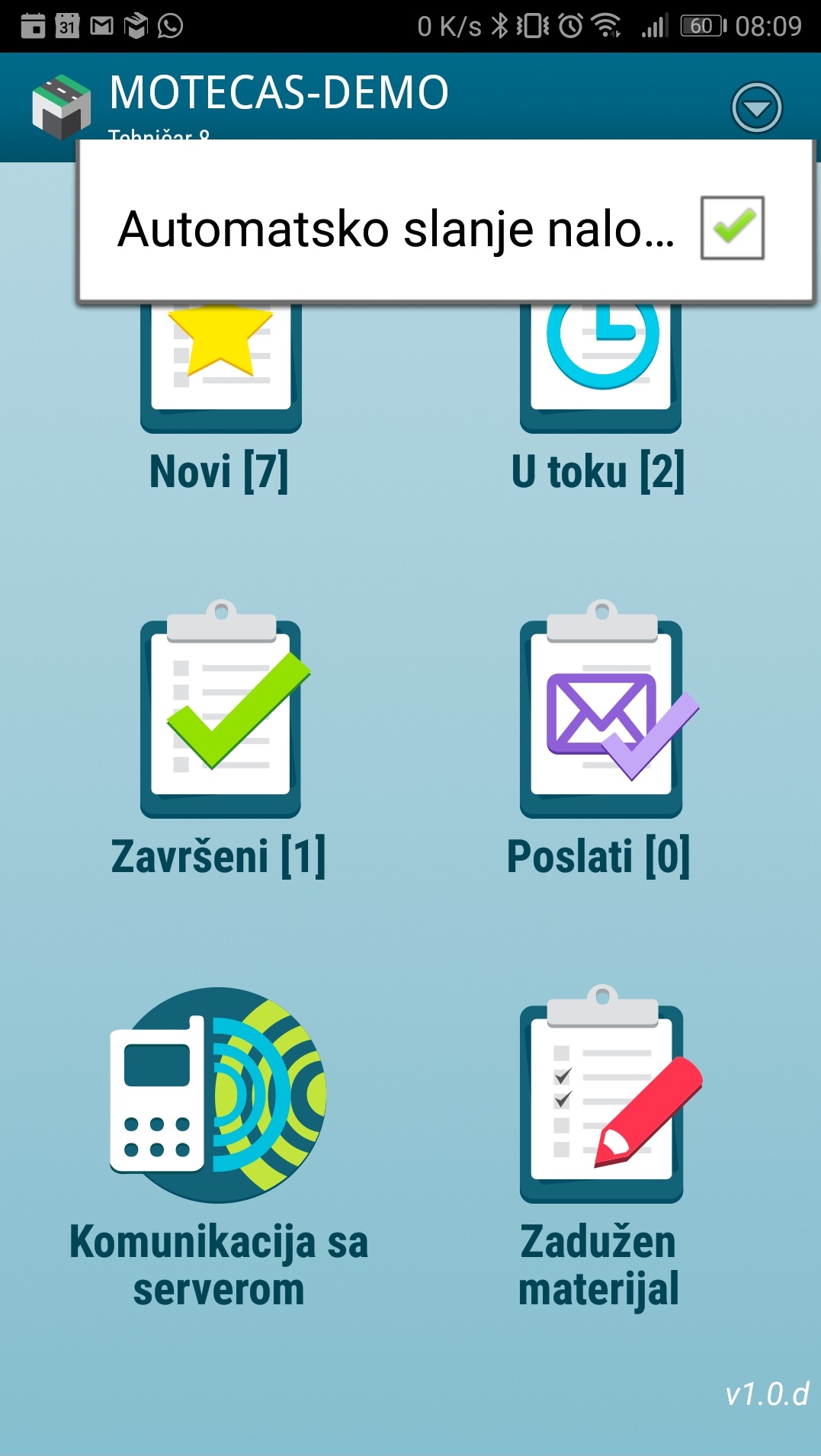
U koliko je opcija označena, nalozi se automatski šalje svako veče u 22h.
Pregled zaduženog materijala / pregled zaliha
Ovom opcijom serviser ima uvid u svoje zalihe, odnosno u materijal i rezervne delove koje duži.
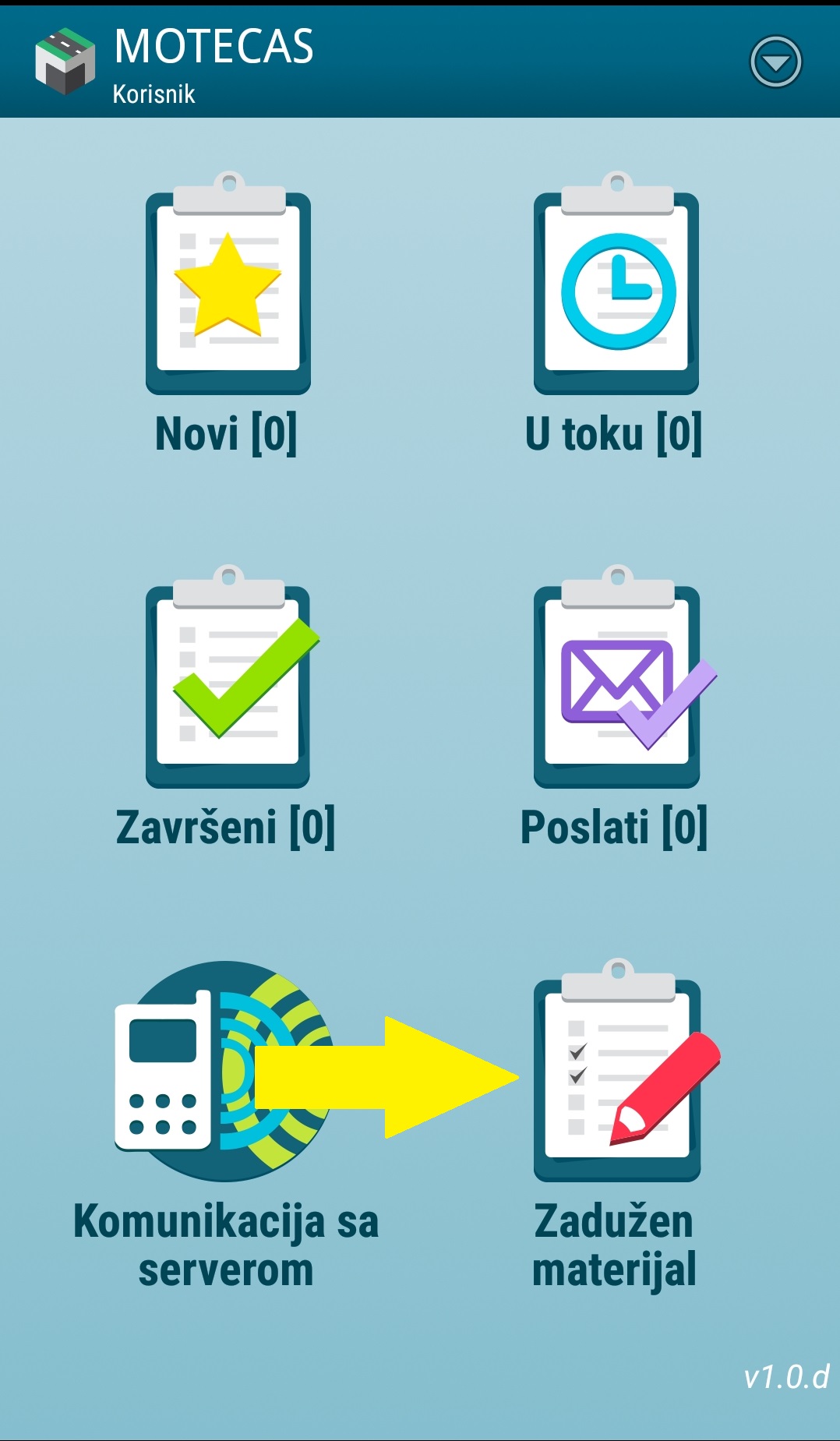
Pregled se vrši izborom pregleda “Zadužen materijal” iz glavnog menia.
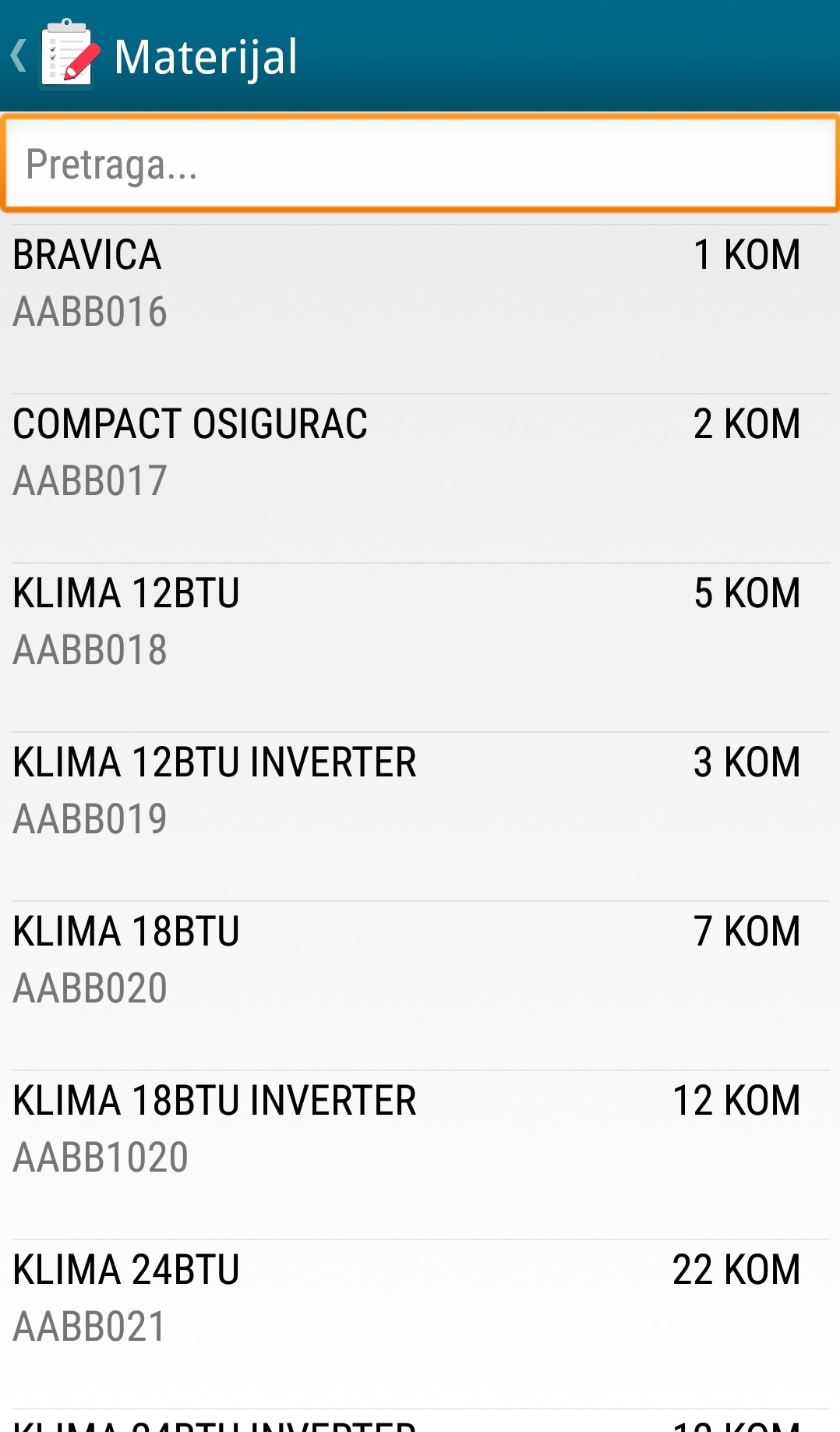
Korisnik dobija listu svih zaduženih artikala sa količinama.
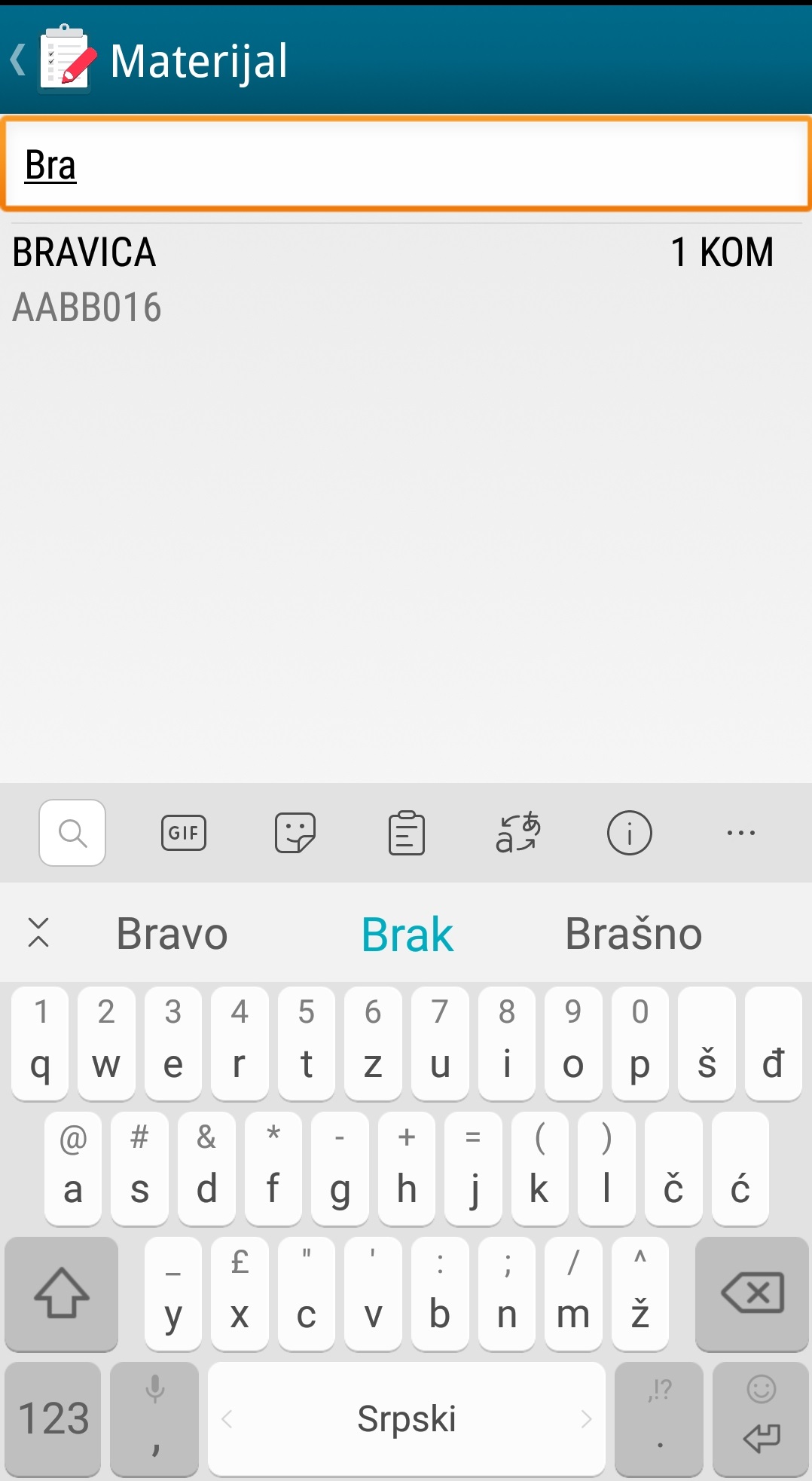
Listu zaduženih artikala je moguće pretražiti po nazivu.
Pregled i brisanje poslatih naloga
U svakom momentu serviser može izvršiti pregled poslatih naloga i svih deltalja istih.
U koliko nema potrebu za čuvanjem istih, može izvršiti brisanje poslatih naloga na sledeći način.
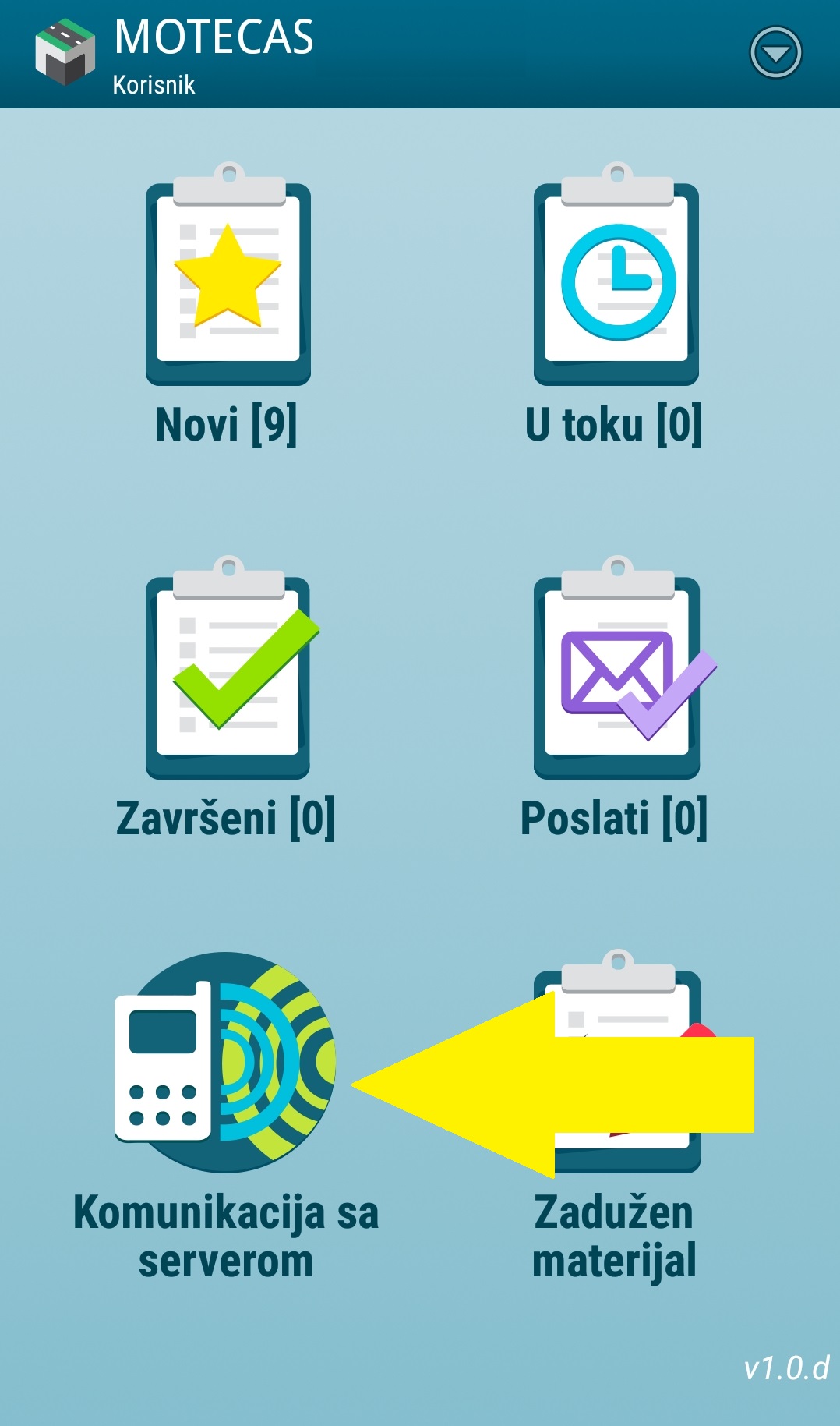
Brisanje poslatih naloga se vrši iz sekcije “Komunikacija sa serverom”.
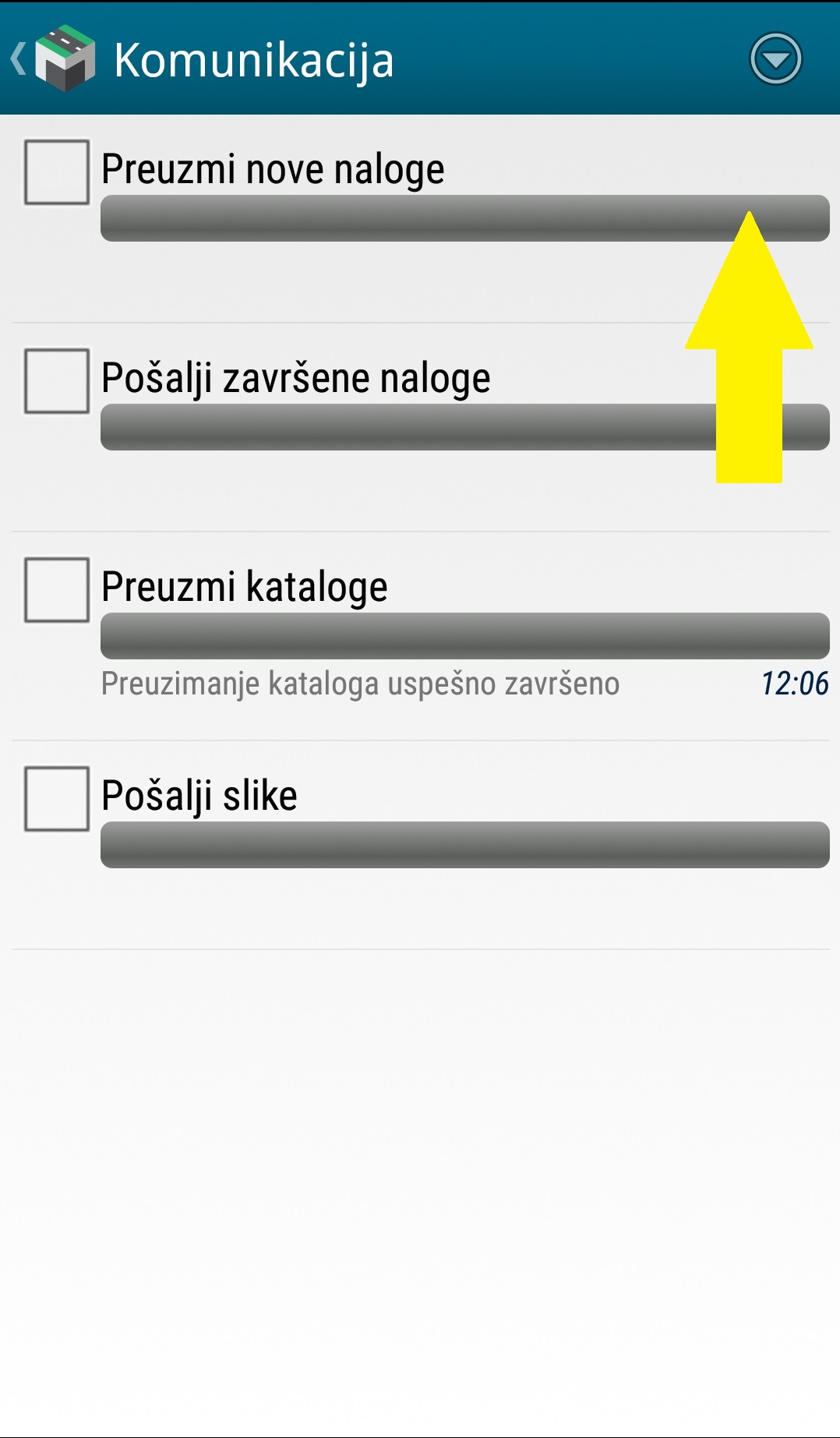
Klik na padajući meni u gornjem desnom uglu.
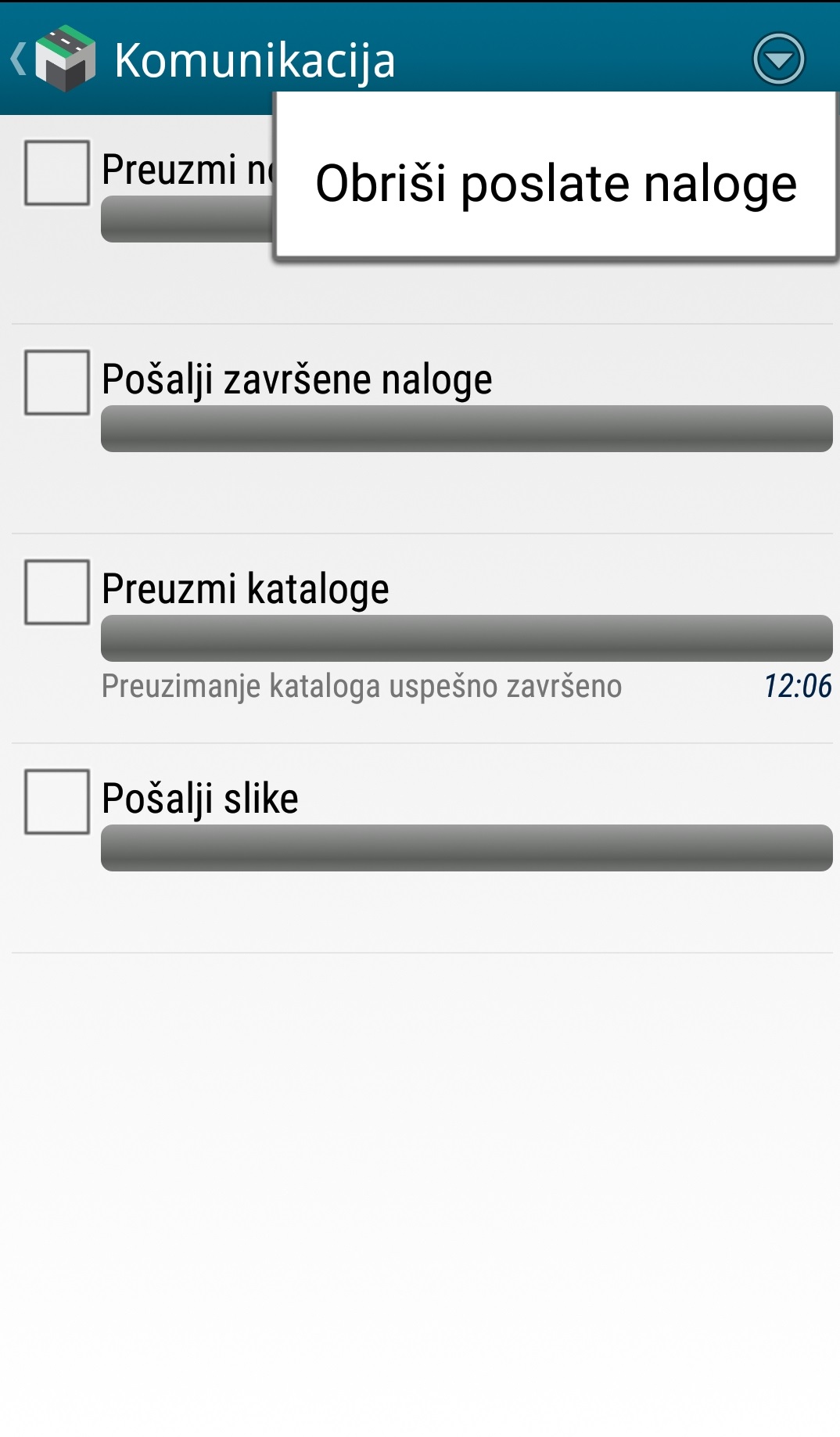
Izabrati ponuđenu opciju za brisanje posaltih naloga.
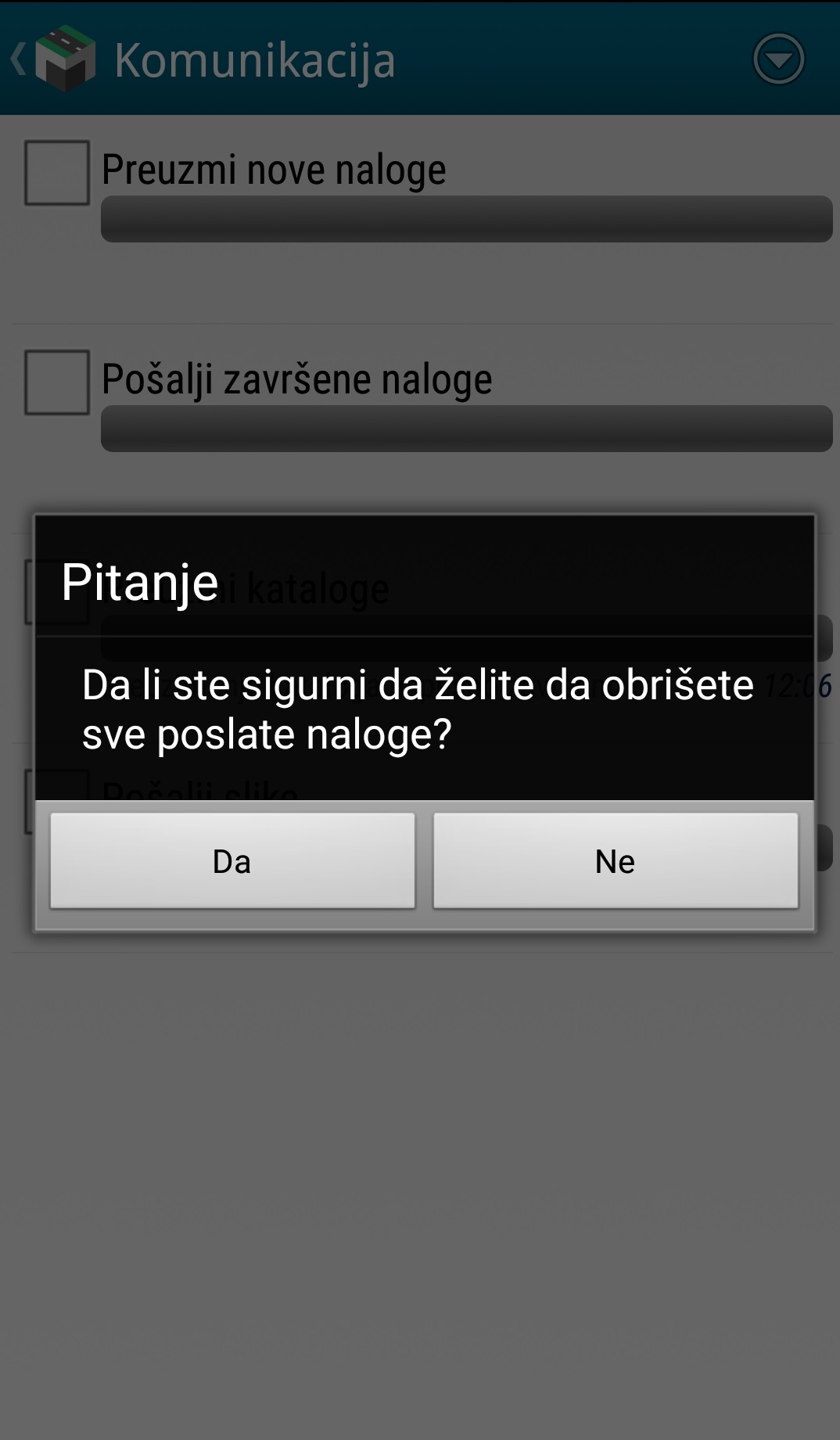
Na dati upit je potrebno dati potvrdu za brijanje izborom opcije DA.
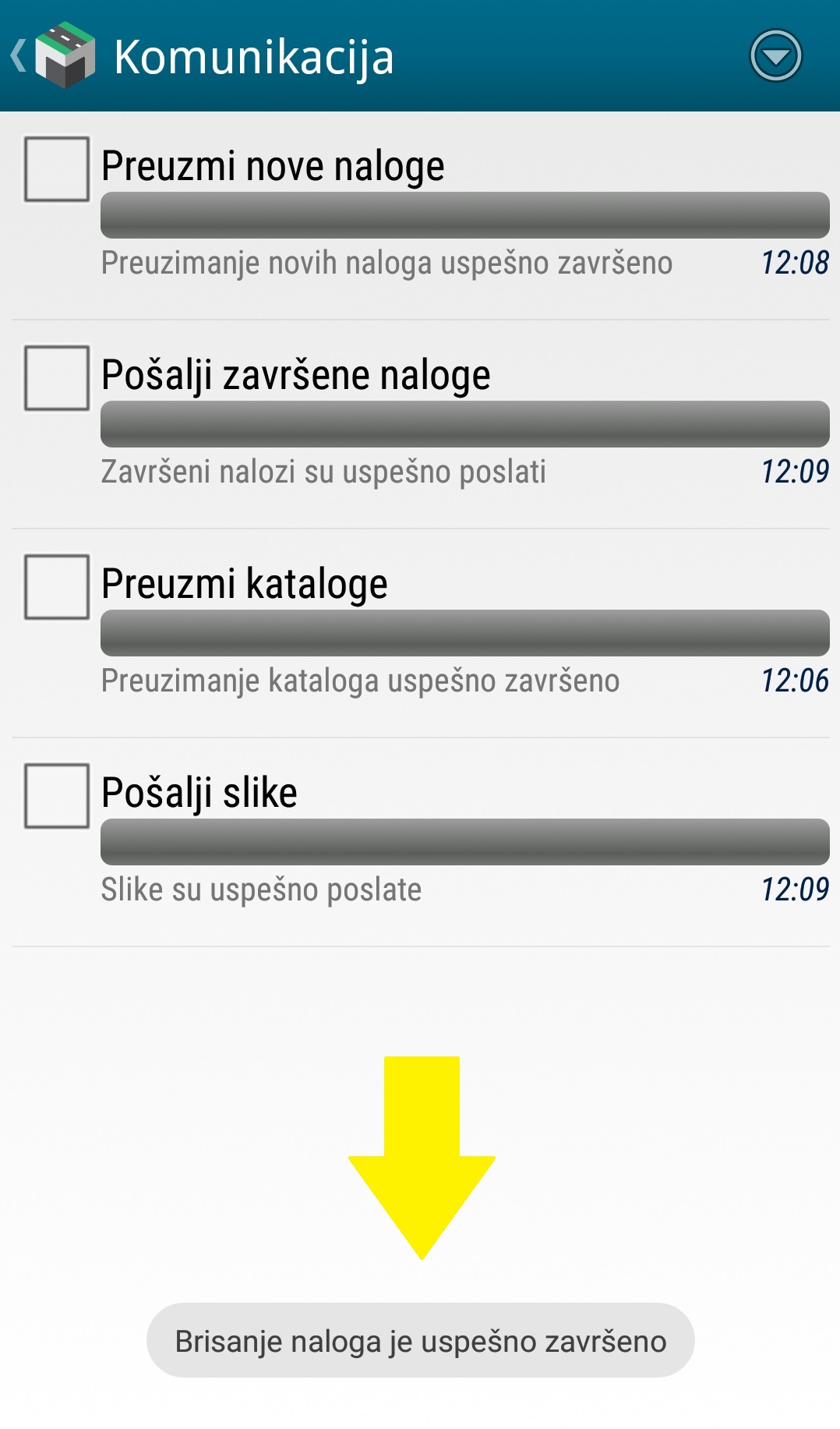
Nakon uspešnog brisanja korisnik dobija obaveštenje o istom.