Supervizor
Aplikaciju možete preuzeti sa PlayStore-a ovde.
Više o nameni i benifitima aplikaciji možete pogledati ovde.
Uputstvo za instalaciju i rad sa SUPERVIZOR aplikacijom
Dozvola instalacije aplikacija sa nepoznatih izvora
Prosečno trajanje: 1 do 5 minuta
Ovaj korak je potreban kako bi instalirali aplikacije koje se ne distribuiraju putem Google Play prodavnice i/ili ako telefon nije povezan na Google nalog (što ovo uputstvo ne zahteva).
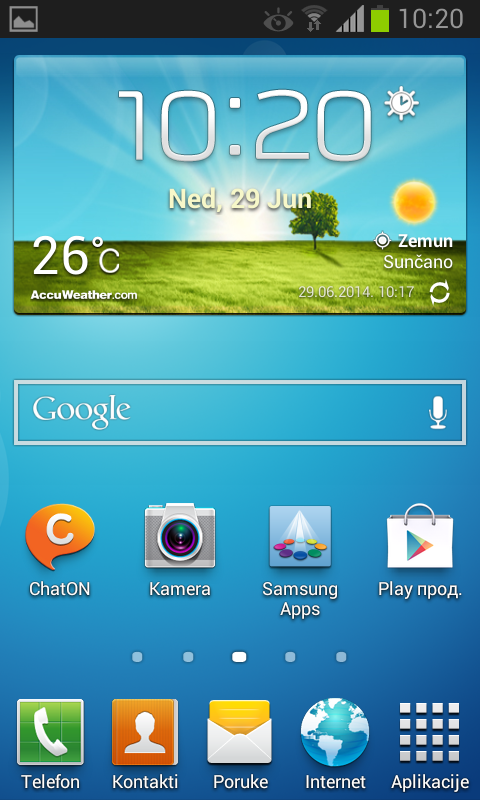
Pretpostavka da se polazi od Home ekrana, kliknite dole desno na Aplikacije
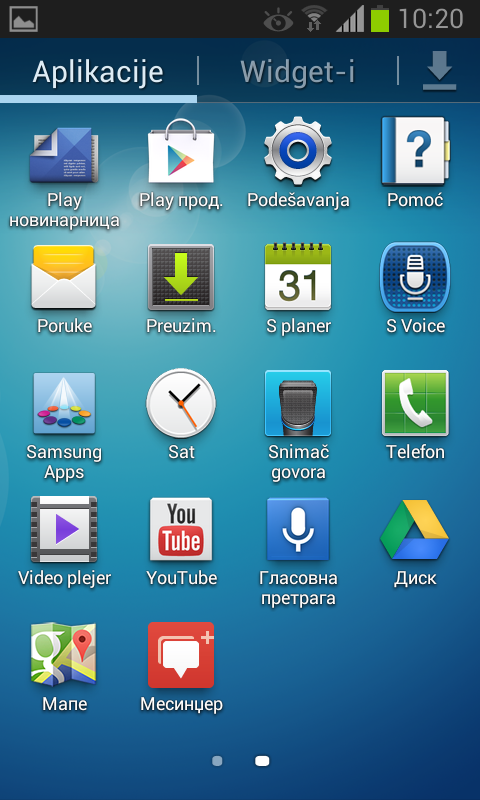
Potražiti aplikaciju Podešavanja (na slici u prvom redu treća ikona)

Potražiti stavku Bezbednost (prva na prikazanoj slici)
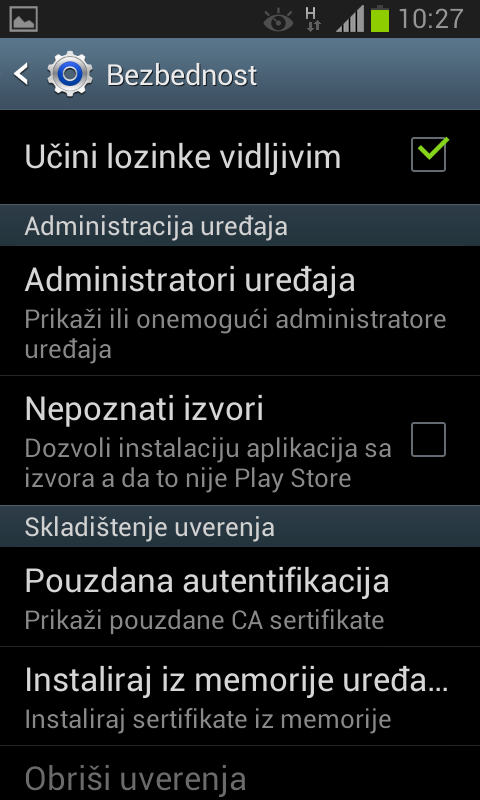
Potražiti stavku Nepoznati izvori
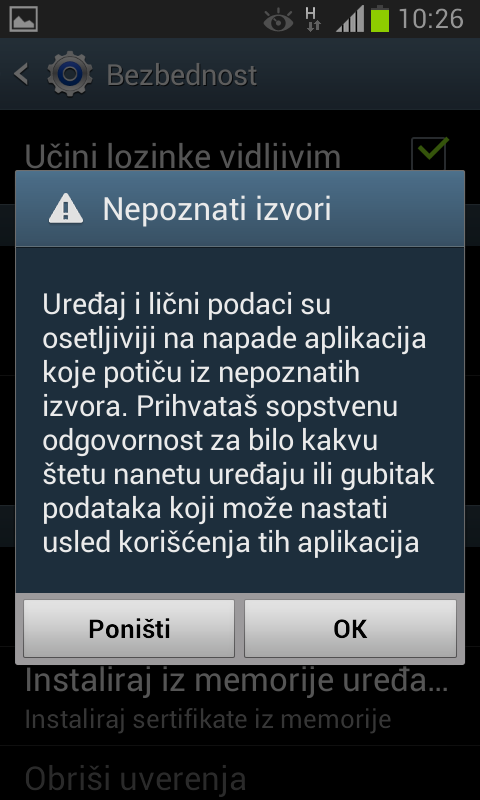
Potvrditi aktivaciju nepoznati izvora za aplikacije
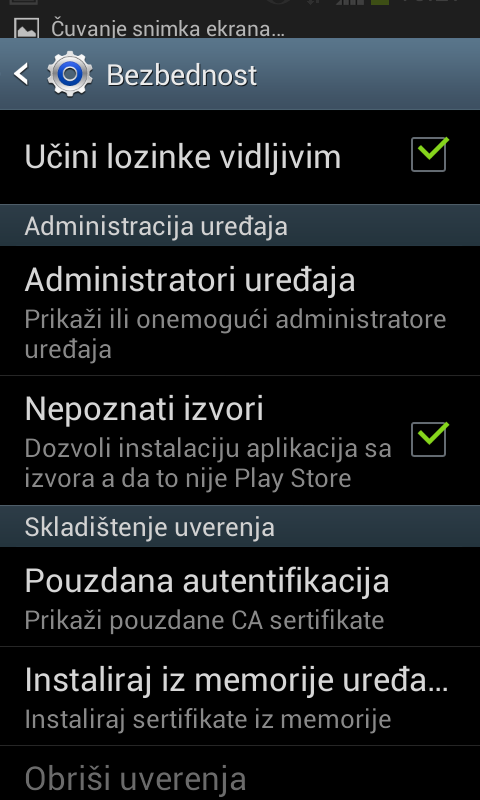
Pogledom proveriti da li je stavka Nepoznati izvori uključena kao na slici
Instalacija SUPERVIZOR aplikacije
Prosečno trajanje: 1 do 2 minuta.
Nakon preuzimanja aplikacije pokrenite instalaciju.
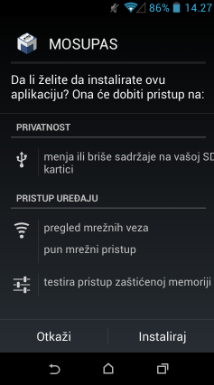
Potvrdite privilegije koje aplikacija zahteva a zatim odaberite Instaliraj.
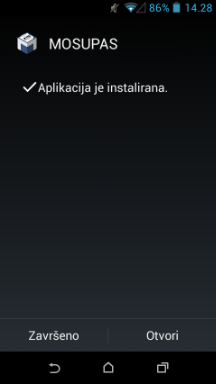
SUPERVIZOR aplikacija je instalirana, kliknite na Gotovo ili Otvori za pokretanje SUPERVIZOR aplikacije.
Prijava i odjava na sistem kroz aplikaciju
Prosečno trajanje: nekoliko sekundi.
Pri pokretanju aplikacije potrebno je prijaviti se na sistem unosom korisničkog imena i lozinke.

Pri pokretanju aplikacije dobijate prikaz kao na slici.
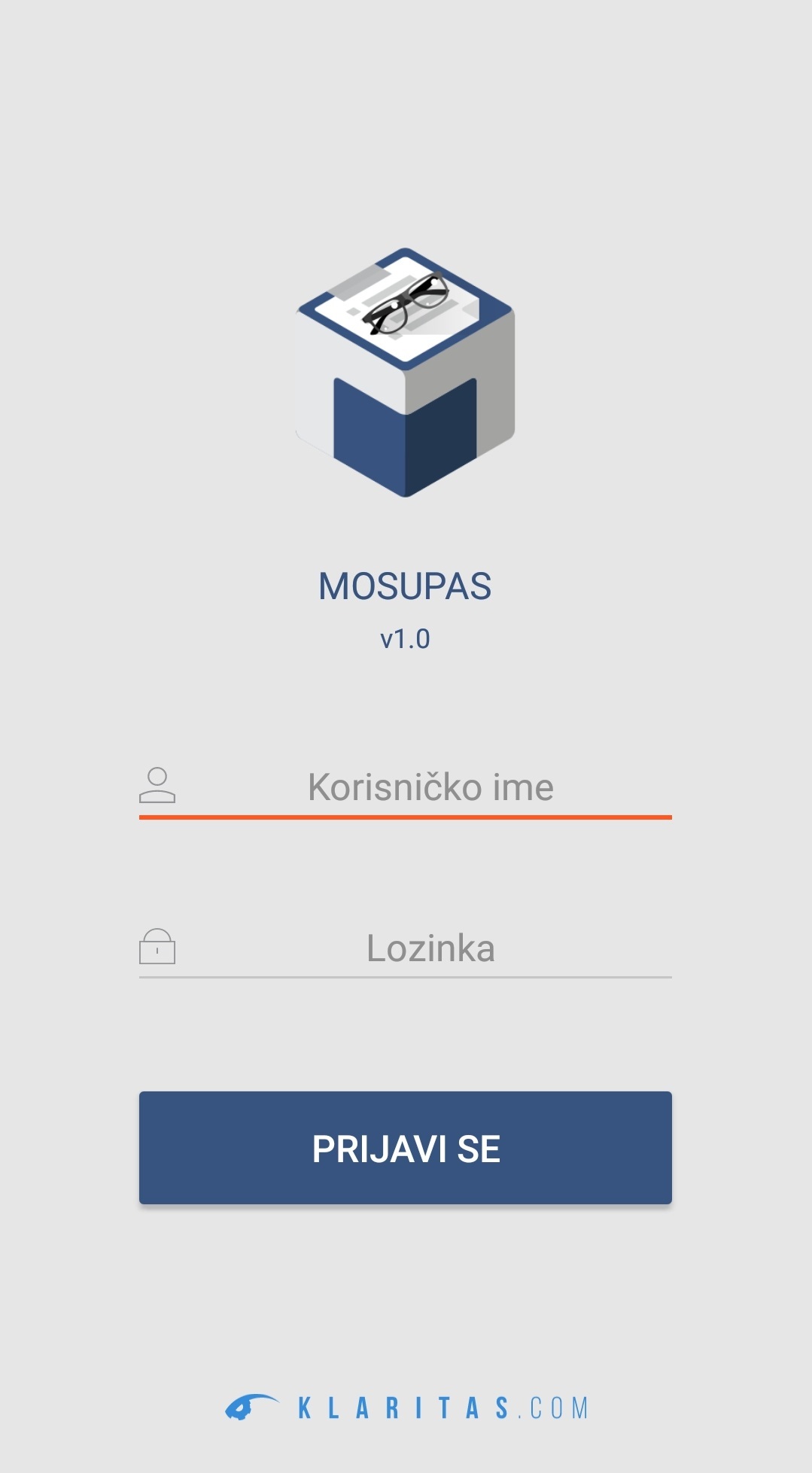
U predviđena polja unošite Vaše korisničko ime i lozinku.
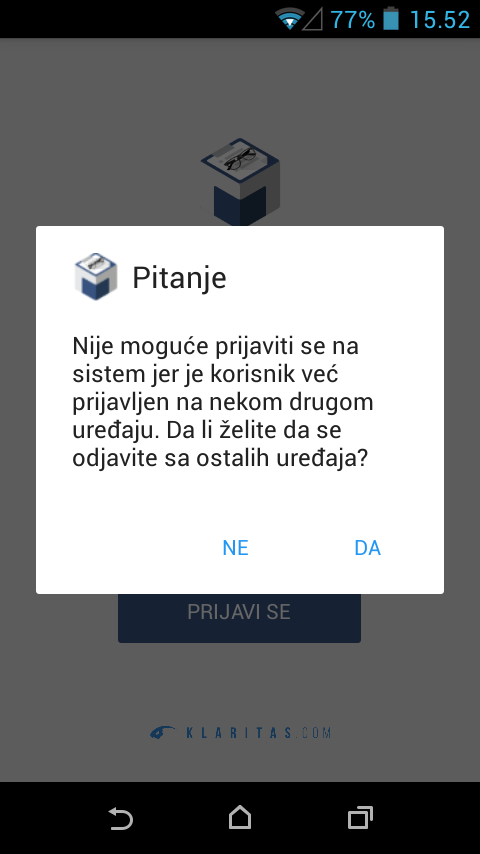
Ukoliko ste prijavljeni sa istim nalogom na drugom uredjaju, biće Vam ponuđena opcija da se odjavite sa istih.

Uspesno ste se prijavili.
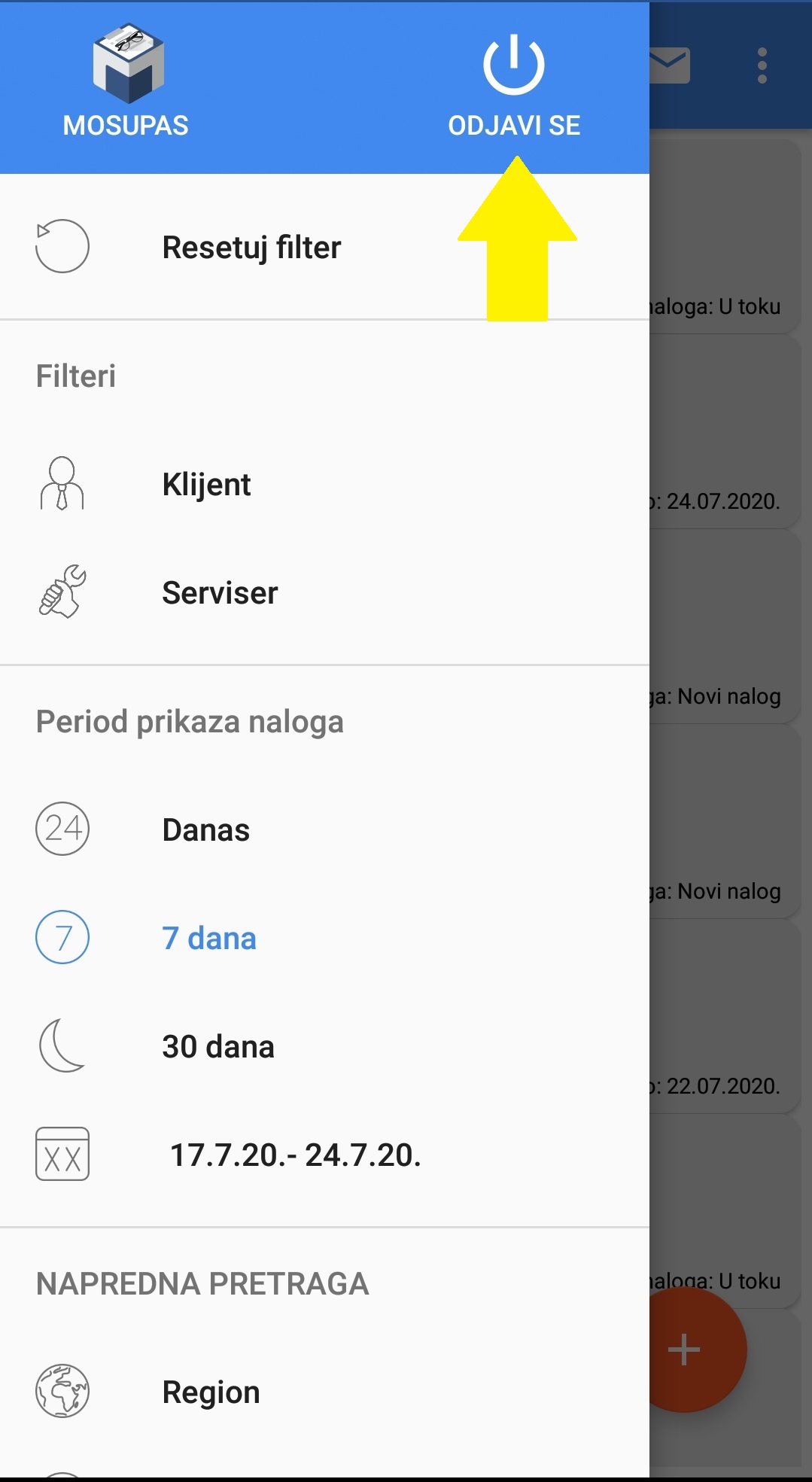
Odabirom obeleženog polja završavate rad u aplikaciji.
Podešavanje jezika
Aplikacija prema potrebama korisnika podržava rad na drugim jezicima odnosno ceo interfejs može biti preveden na drugi jezik.
Promena jezika interfejsa se vrši na sledeći način:
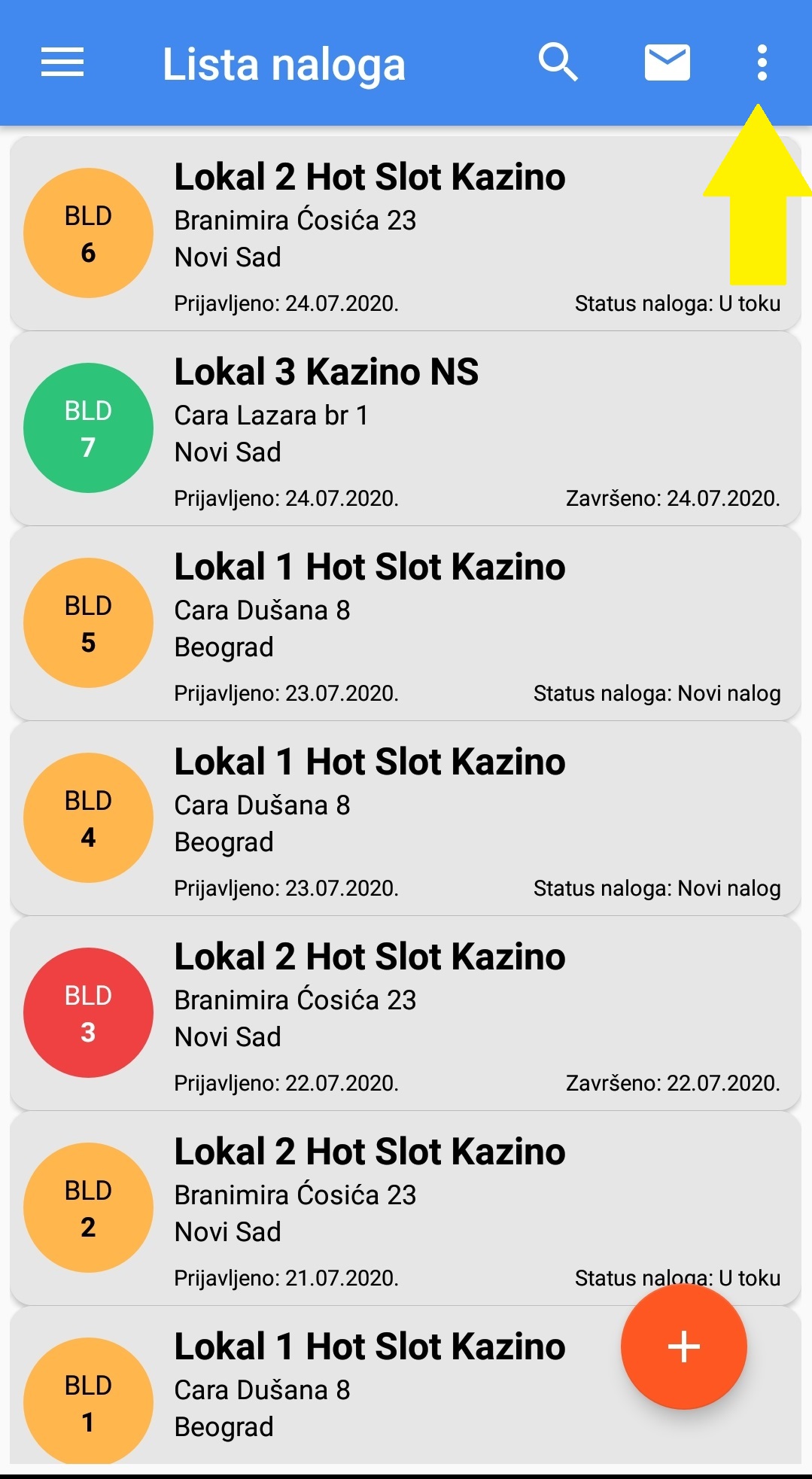
Za promenu jezika interfejsa je potrebno izabrati opciju označeni na slici.
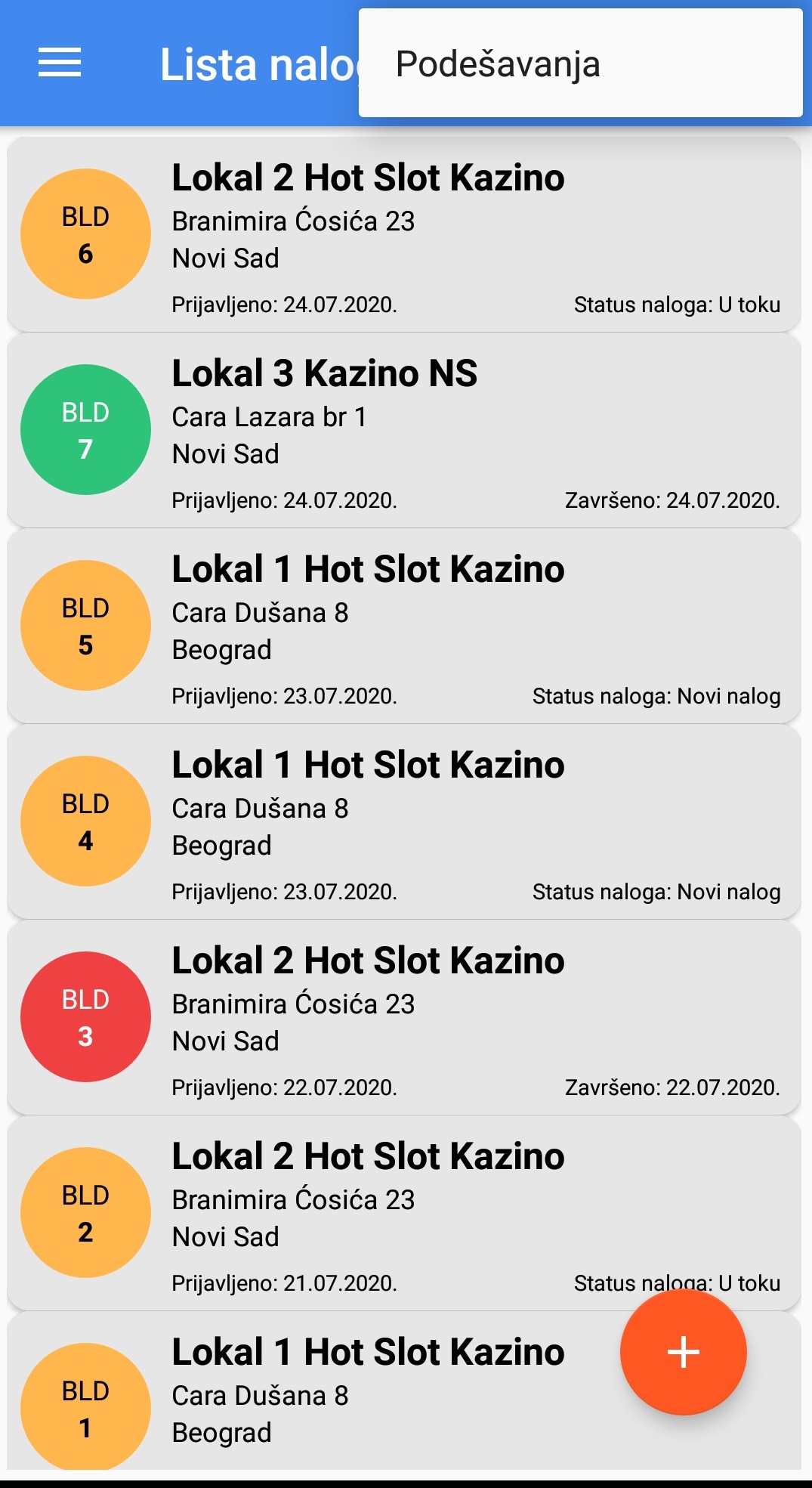
Izabrati opciju podešavanja.

Dobija se informacija definisanog jezika interfejsa i padajući meni za izbor drugog jezika.
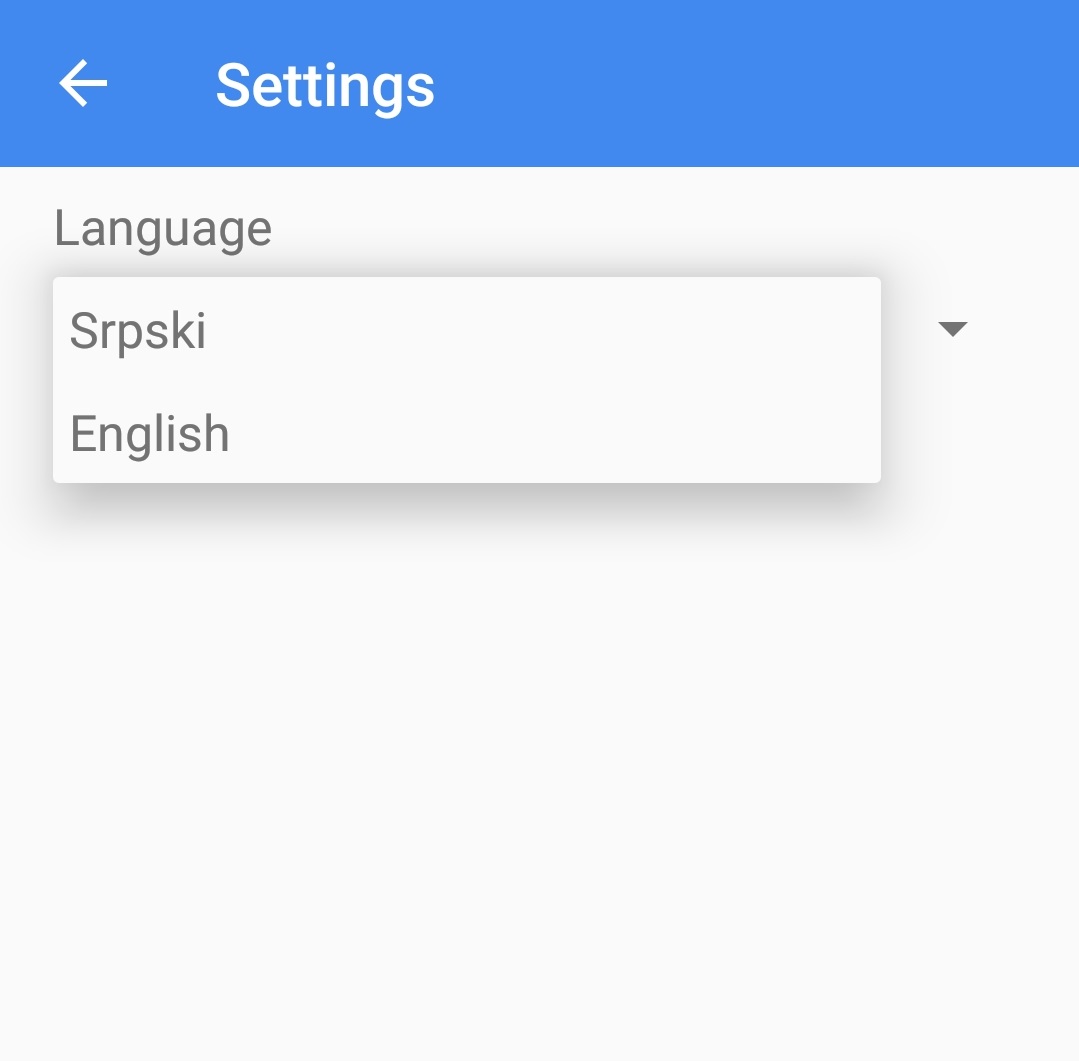
Klikom na padajući meni dobijamo listu raspoloživih jezika
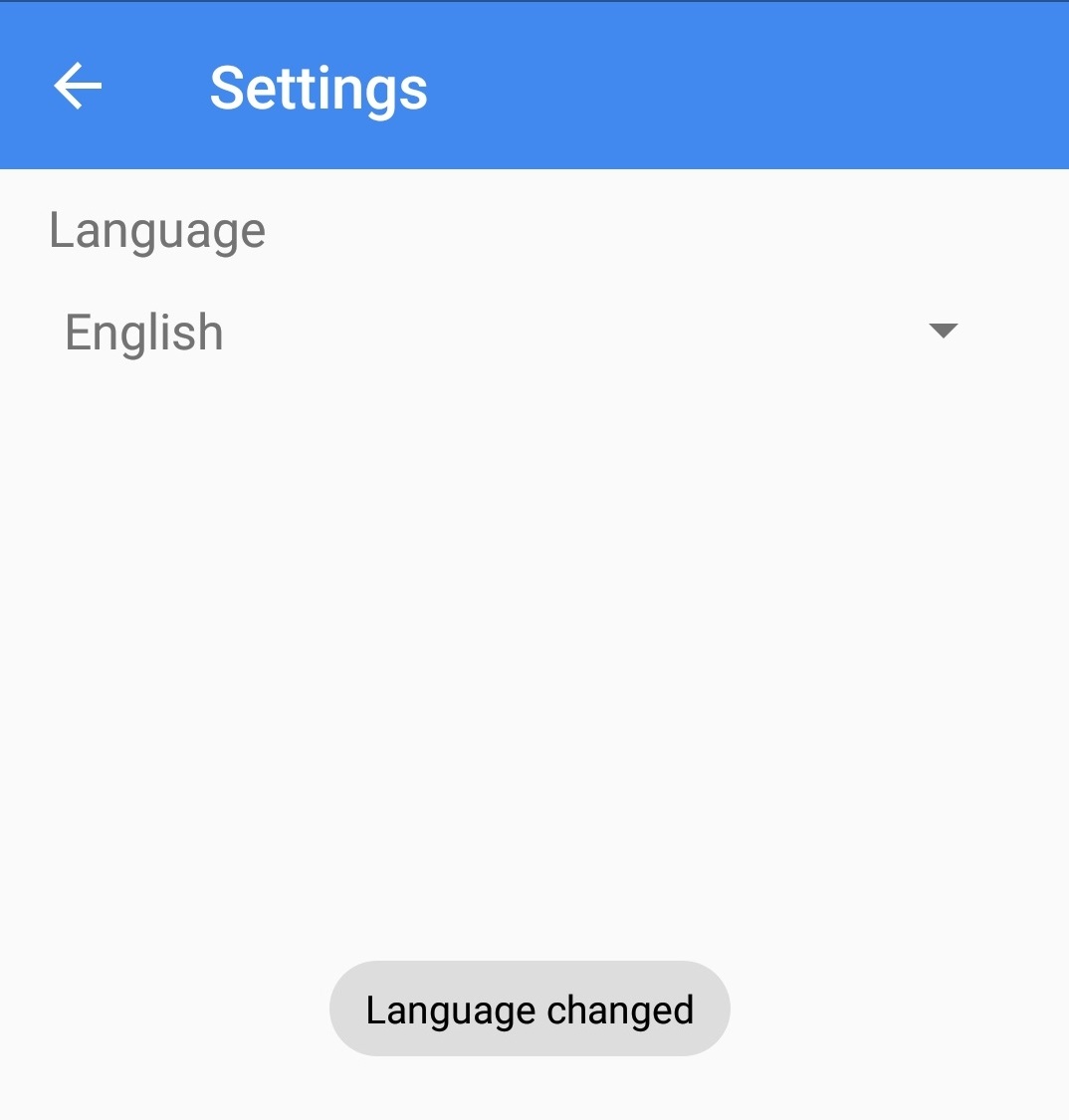
Nakon izbora jezika interfejs se automatski prevodi i korisnik dobija informaciju kao na slici.
Rad sa filterima - navigacioni menu
Nakon uspešnog prijavljivanja, imaćete više različitih opcija odnosno filtera koje će Vam biti predstavljene.
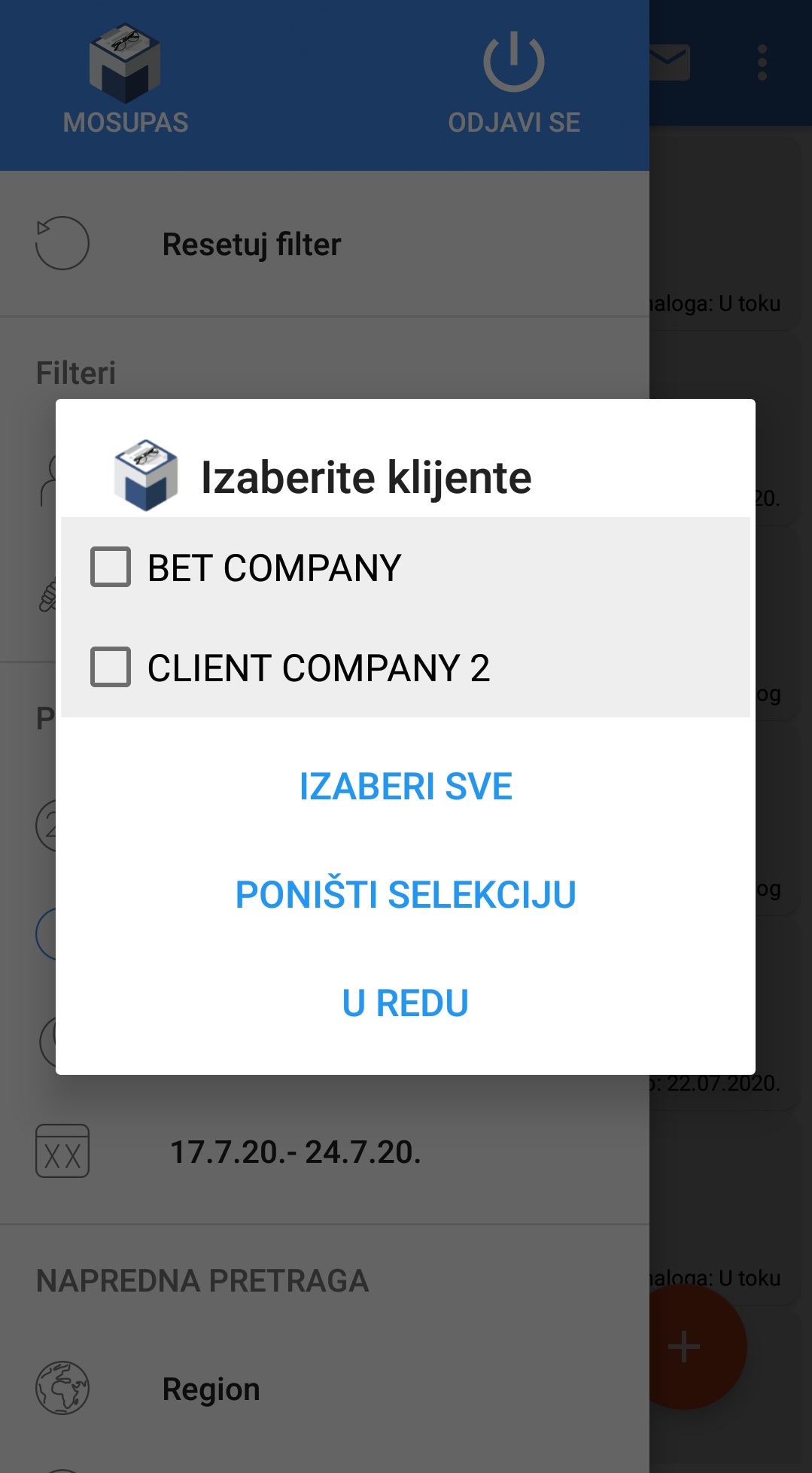
Klikom na filter Klijent, prikazaće Vam se lista klijenata.
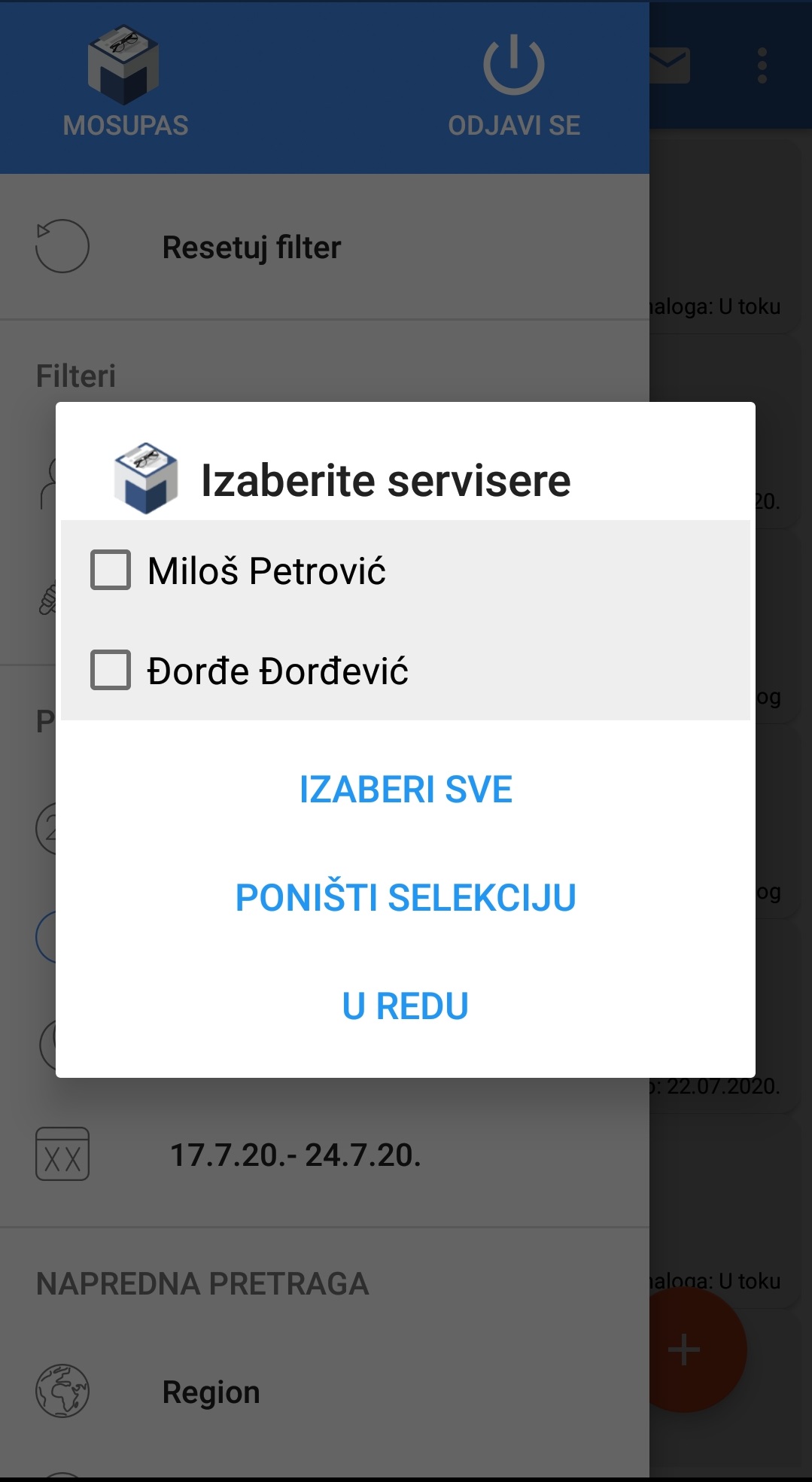
Klikom na filter Serviser, prikazaće Vam se lista servisera.

Odabirom filtera Danas, prikazaće Vam se samo nalozi za današnji dan.

Odabirom filtera 7 dana, prikazaće Vam se samo nalozi 7 dana unazad.

Odabirom filtera 30 dana, prikazaće Vam se samo nalozi 30 dana unazad.

Opcija proizvoljnog definisanja vremenskog perioda.
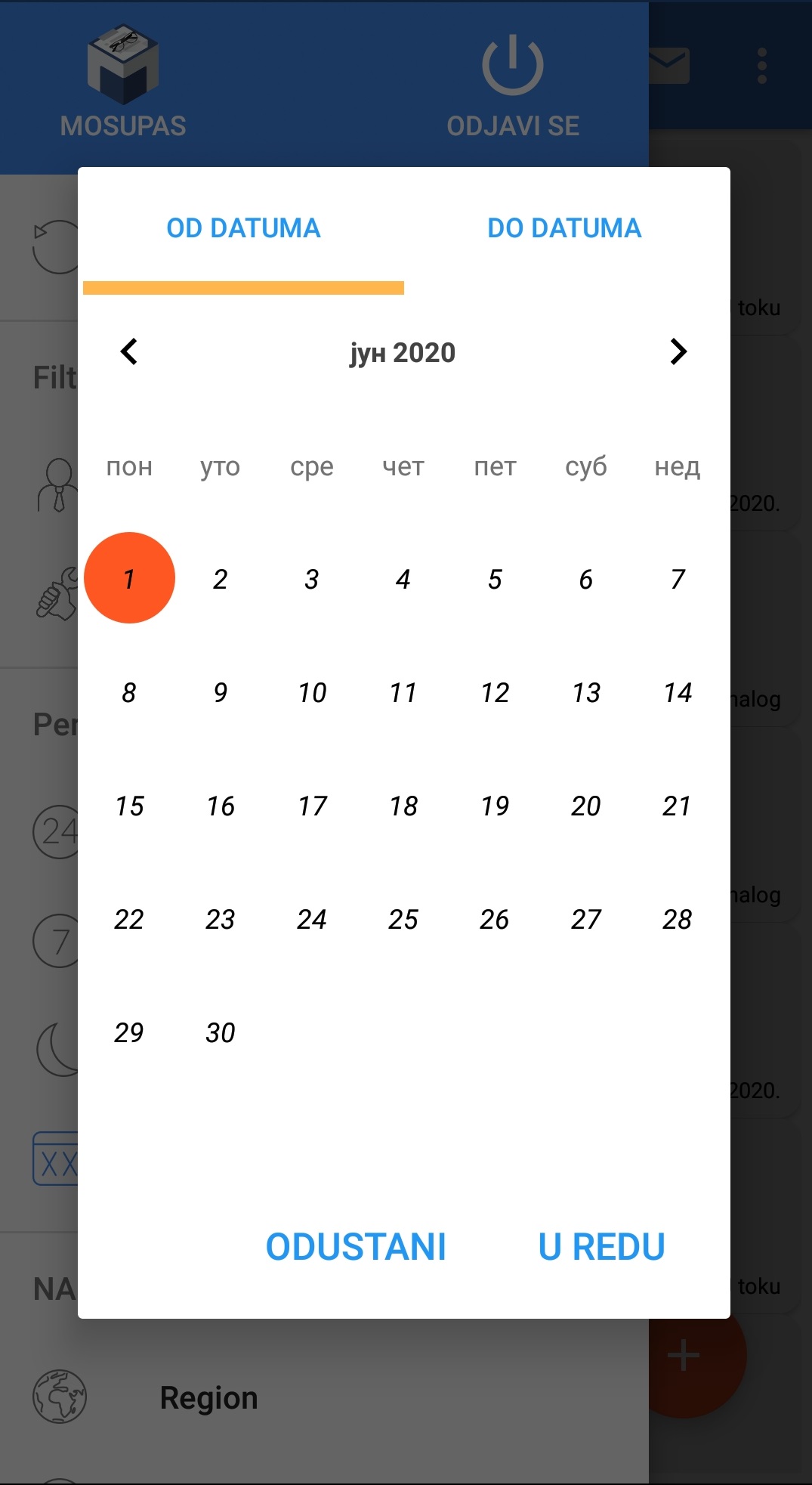
Klikom na filter Datum, prikazaće Vam se kalendar gde možete izabrati datum od.
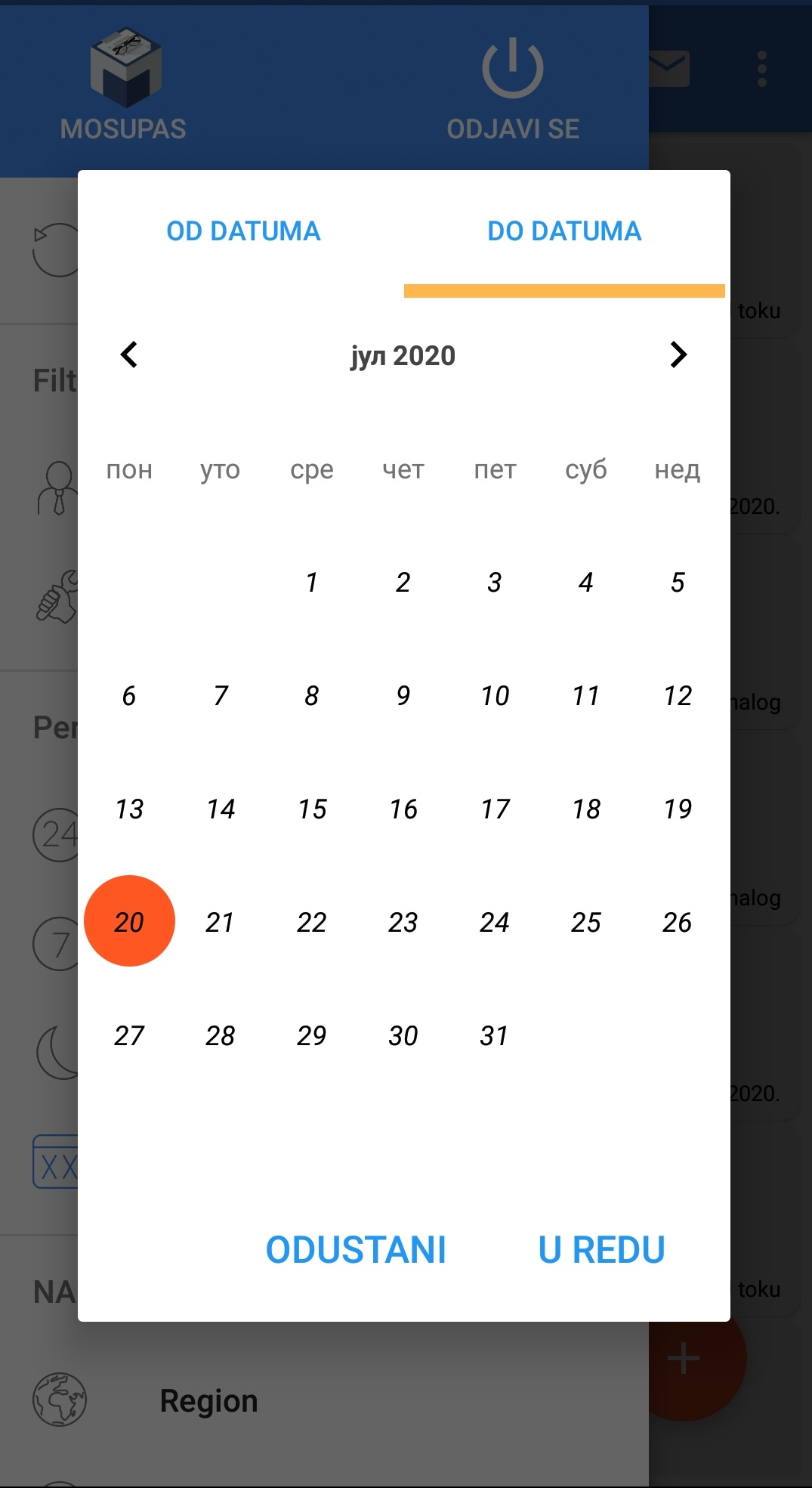
Prevlačenjem prsta sa desne na levu stranu prikazaće Vam se kalendar gde možete izabrati datum do.
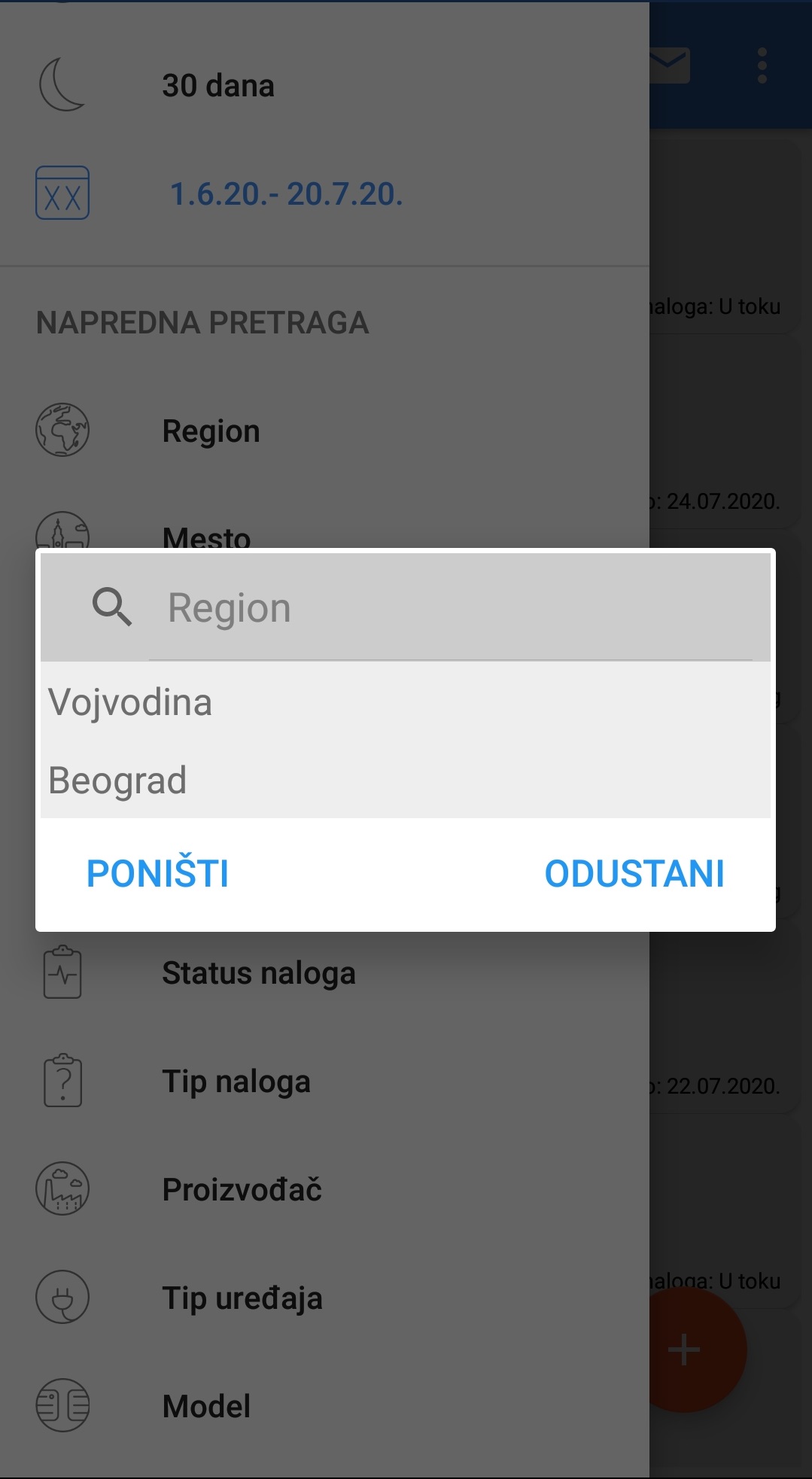
Klikom na filter Region, prikazaće Vam se lista raspoloživih regiona.

Klikom na filter Mesto, prikazaće Vam se lista raspoloživih gradova/mesta.
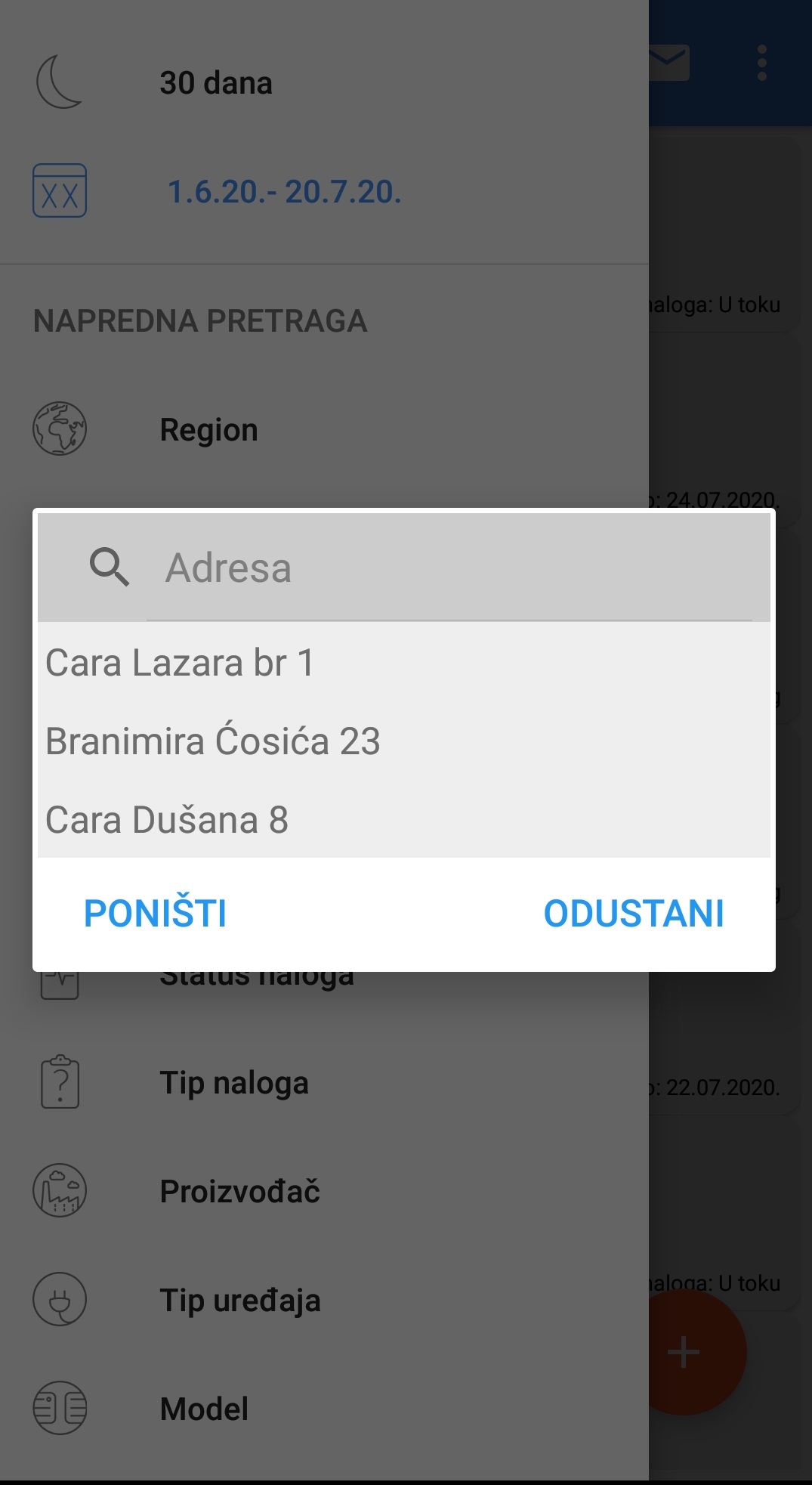
Klikom na filter Adresa, prikazaće Vam se lista rapoloživih adresa.
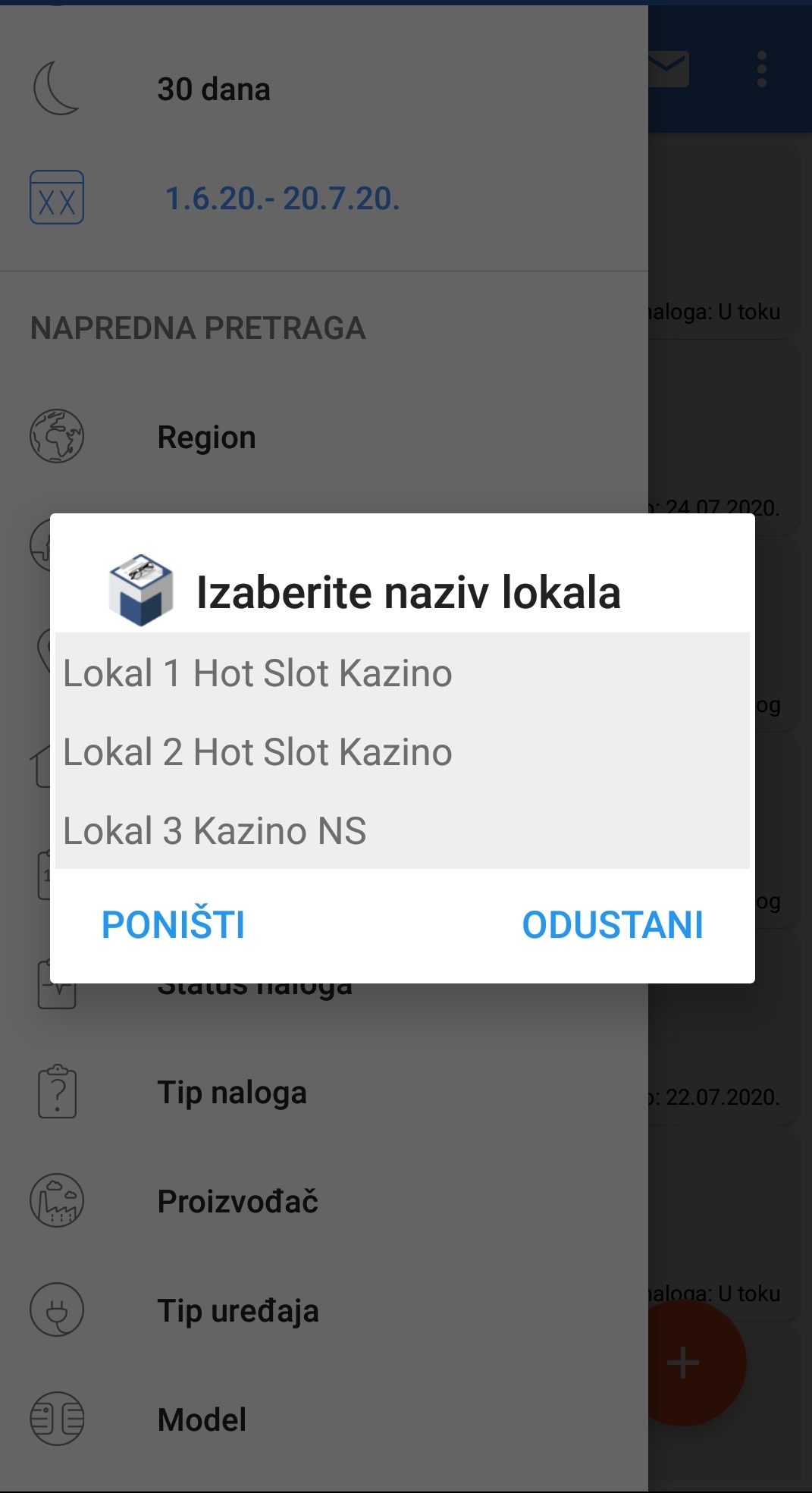
Klikom na filter Lokal, prikazaće Vam se lista raspoloživih lokala.

Klikom na filter Broj naloga, prikazaće Vam se polje za unos, gde upisujete željenibroj naloga.
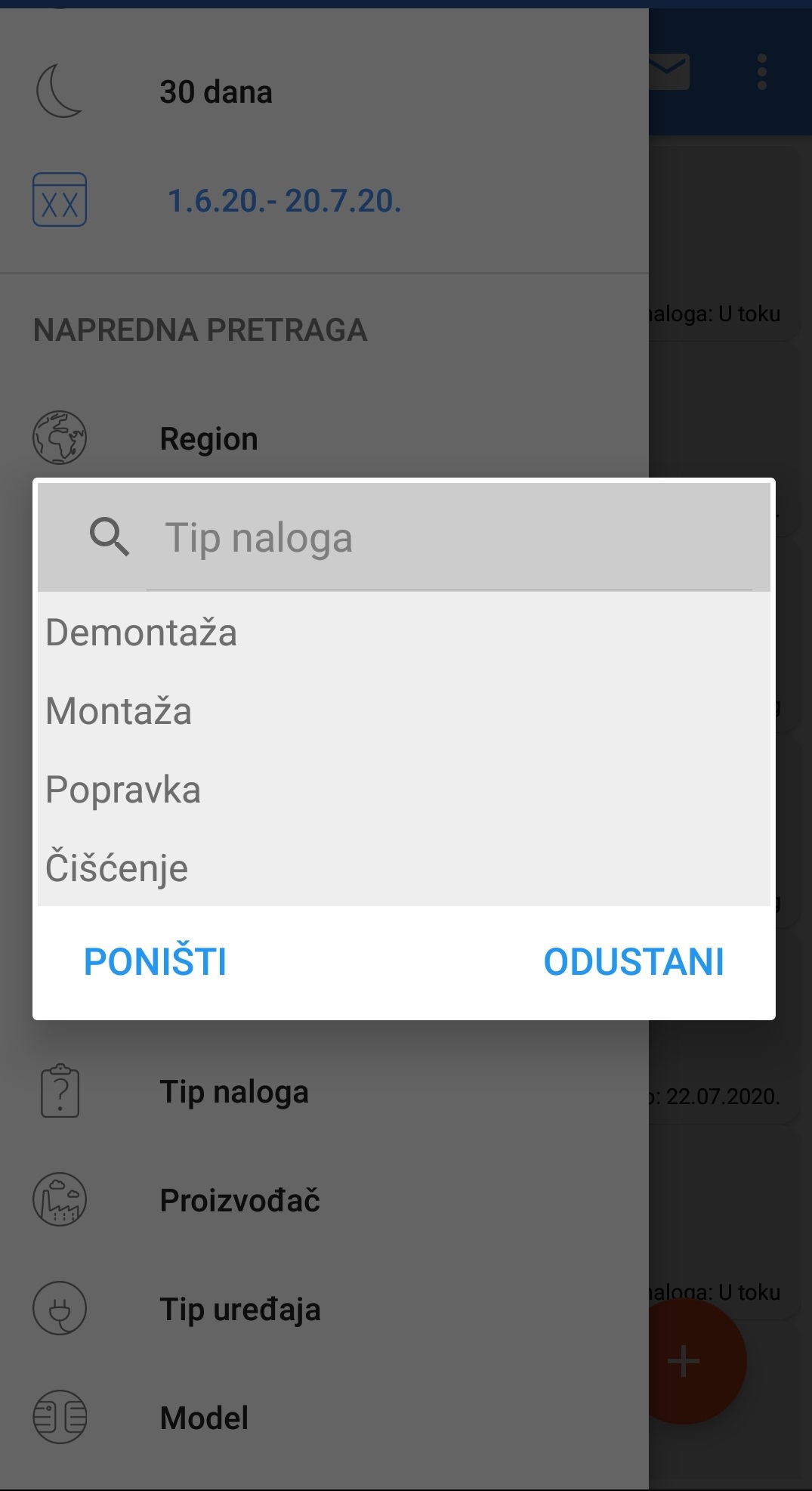
Klikom na filter Tip naloga, prikazaće Vam se lista raspoloživih tipova naloga.
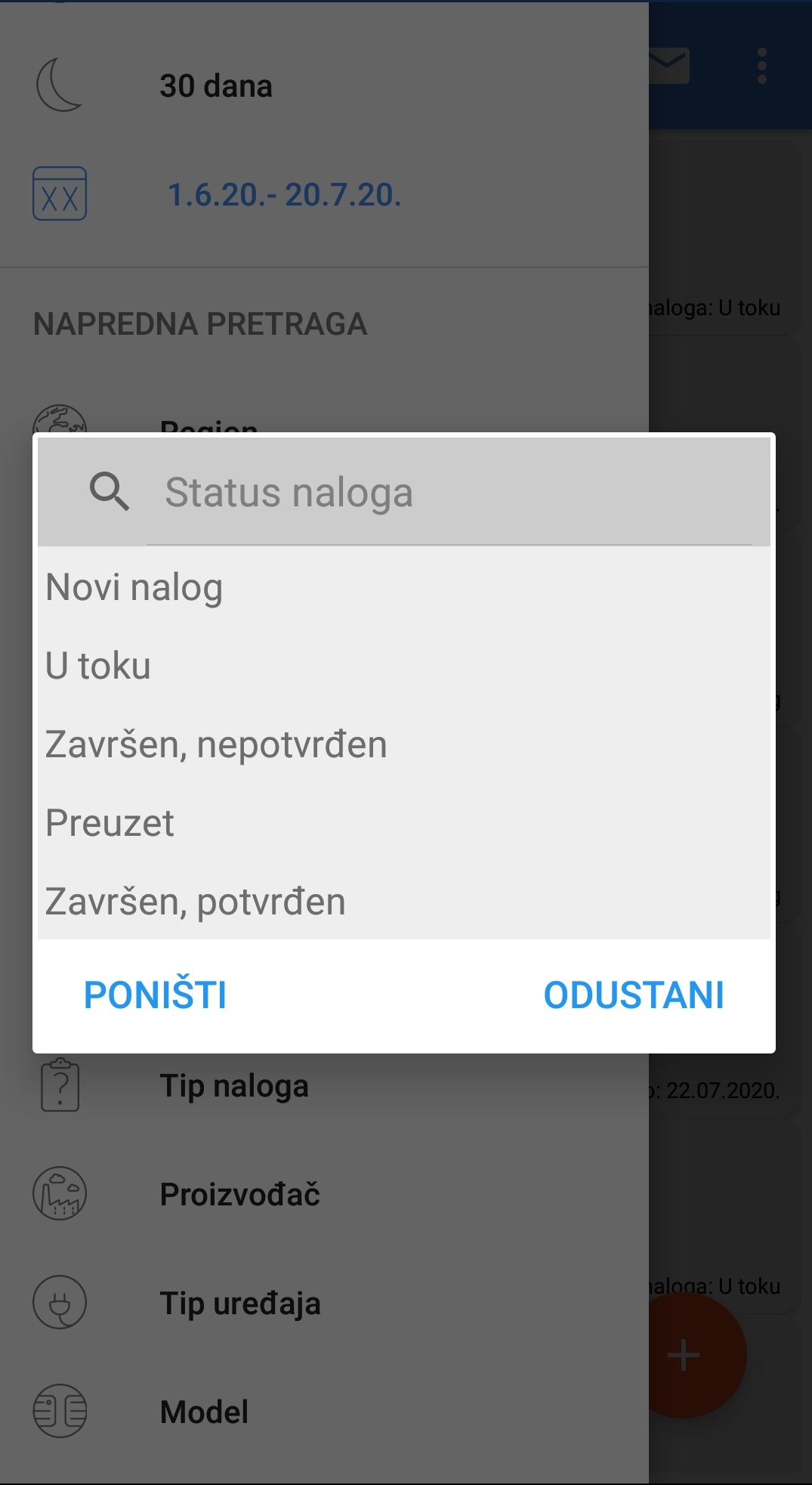
Klikom na filter Status naloga, prikazaće Vam se lista raspoloživih statusa.
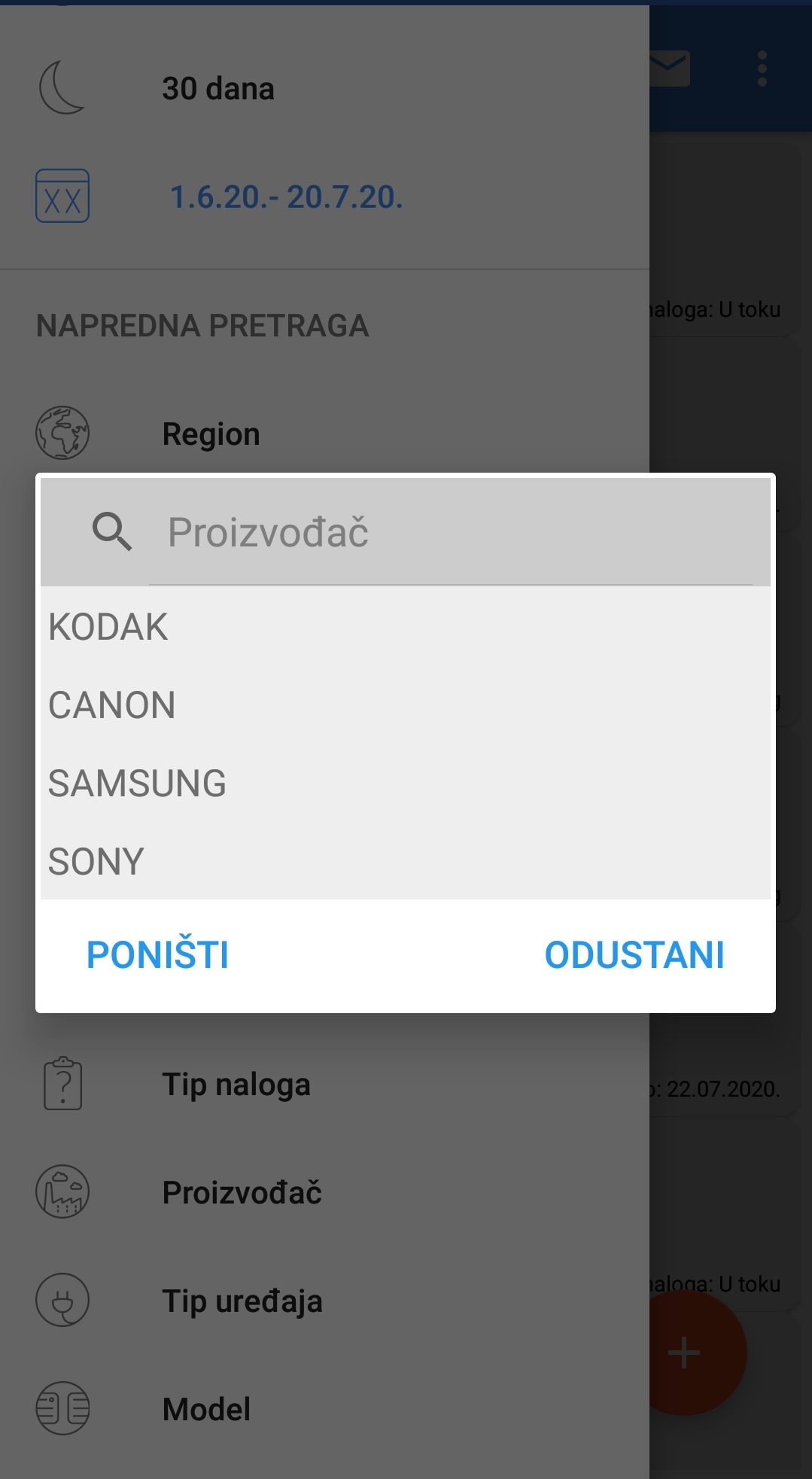
Klikom na filter Proizvođač, prikazaće Vam se lista raspoloživih proizvođača uređaja.
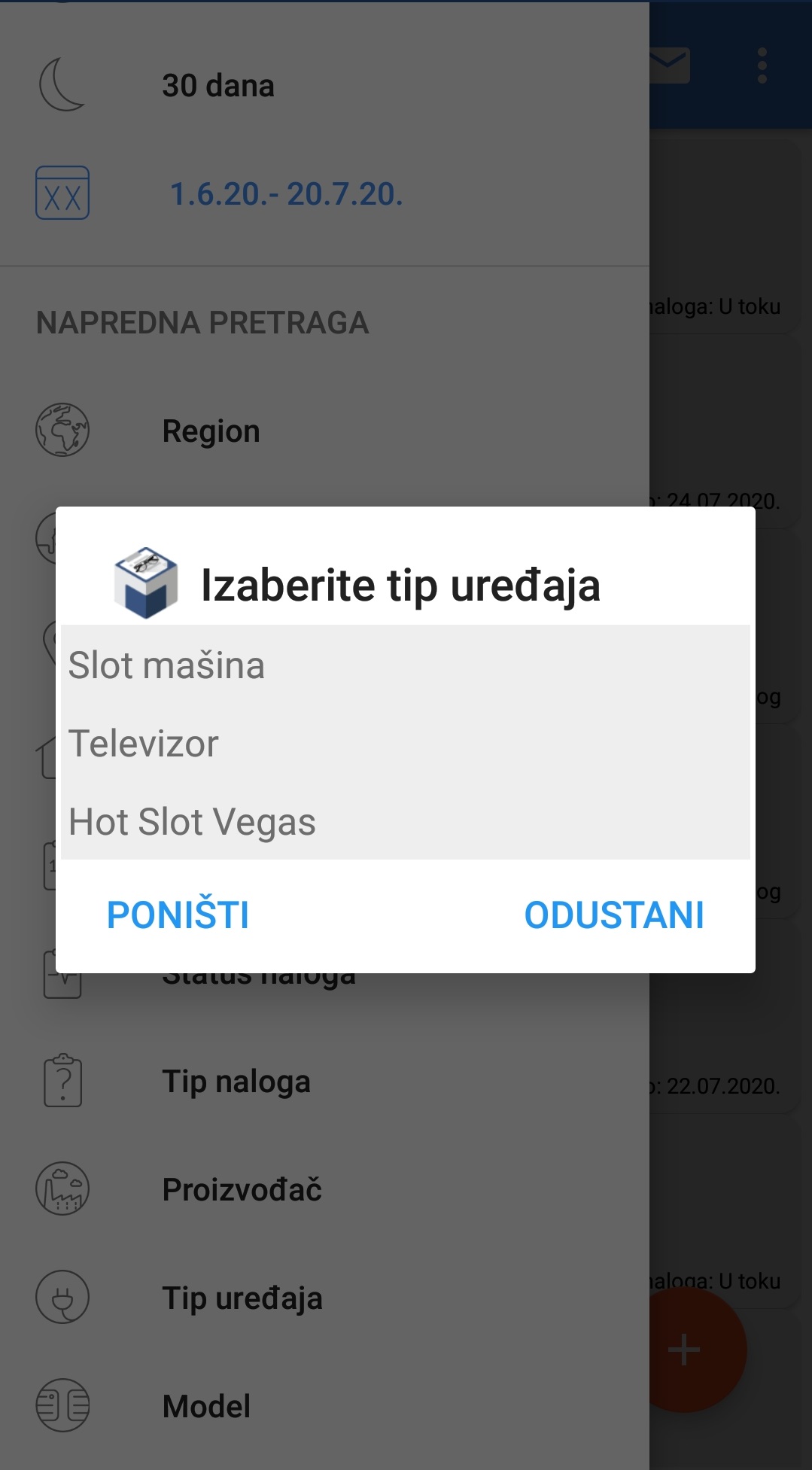
Klikom na filter Tip uređaja, prikazaće Vam se lista raspoloživih tipova uređaja.
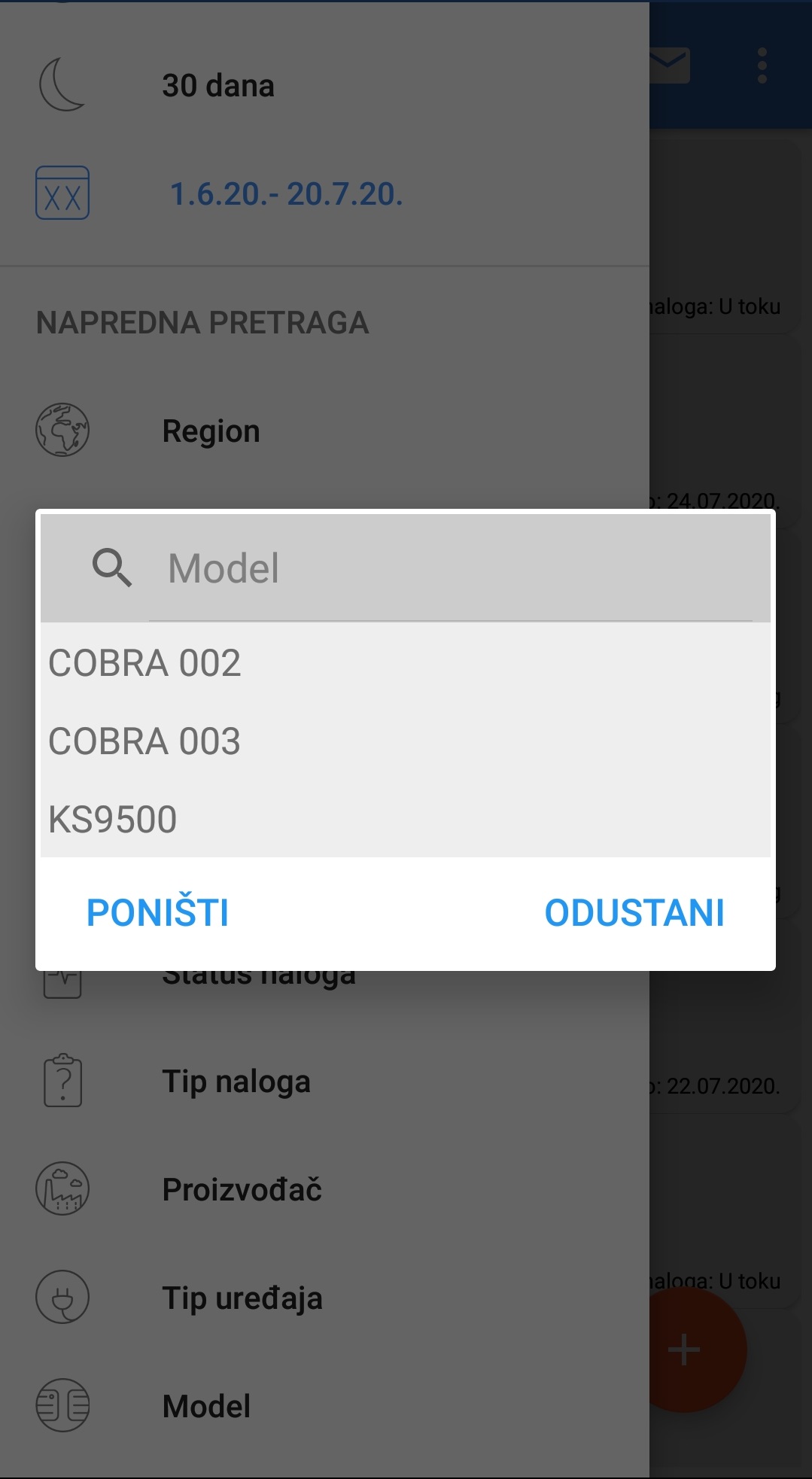
Klikom na filter Model, prikazaće Vam se lista raspoloživih modela.
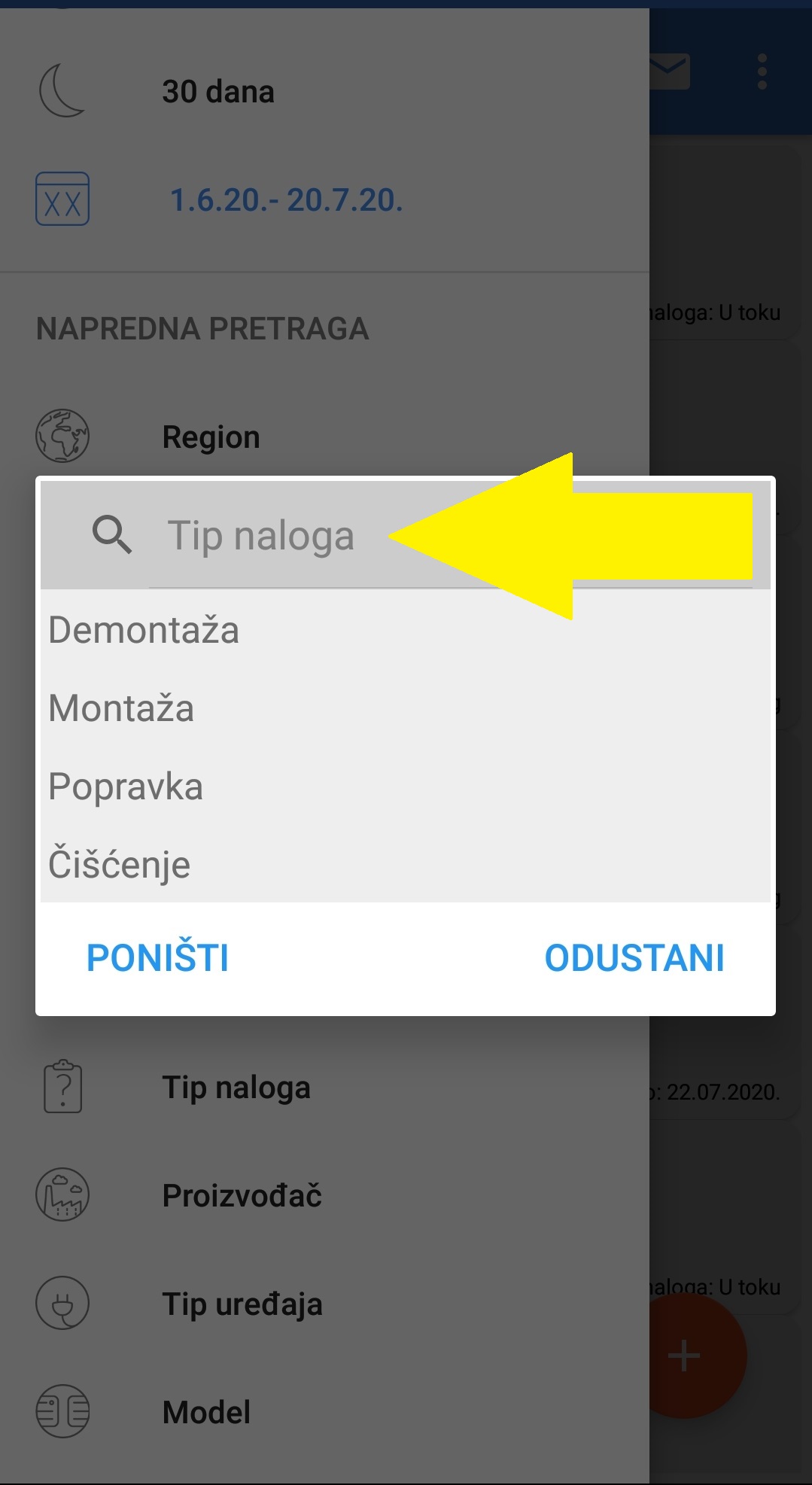
Filteri sa ponuđenim listama rezultata imaju opcije pretrage izborom opcije označene na slici.
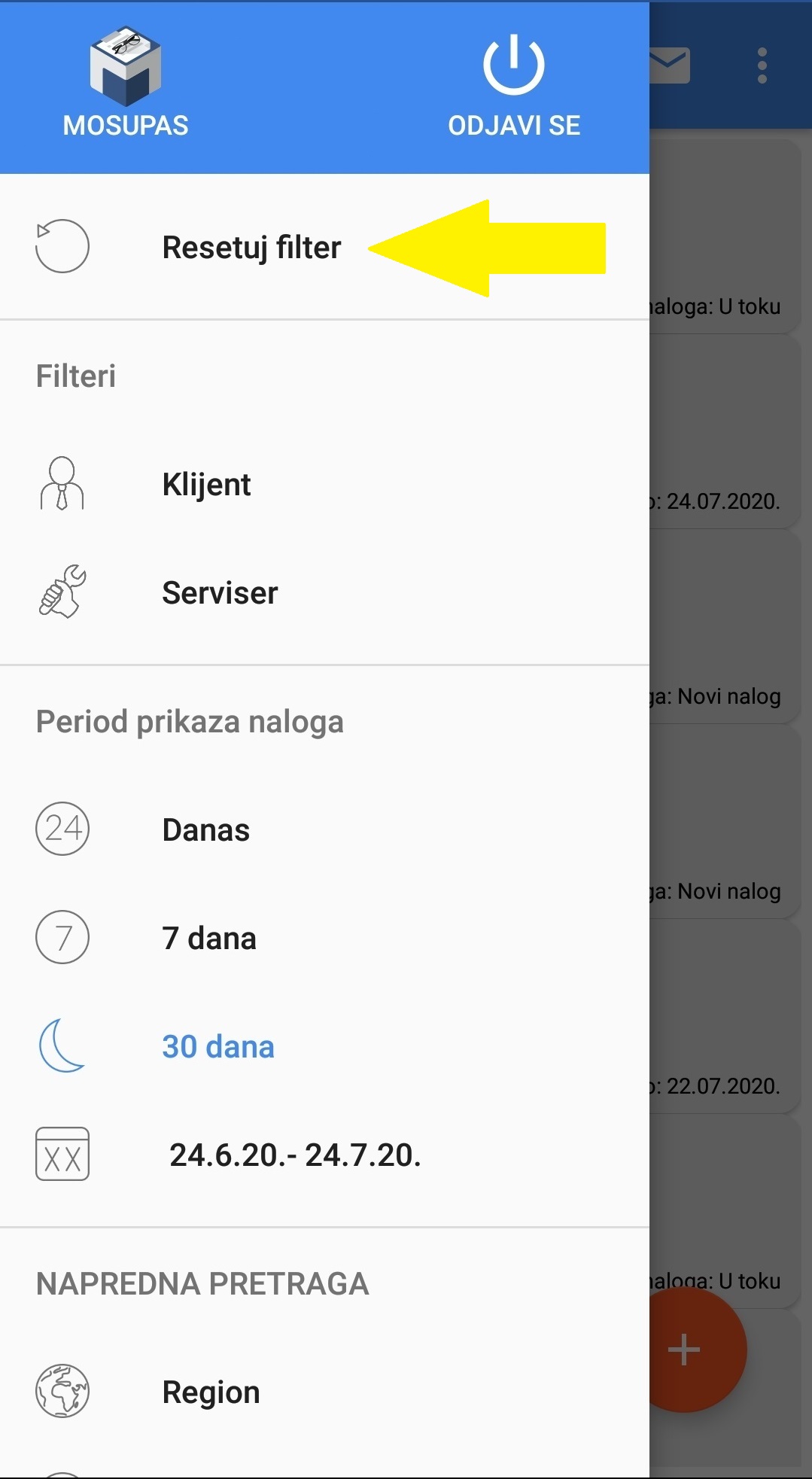
U svakom momentu korisnik može izvršiti reser svih filtera izborom opcije kao na slici.
Lista naloga
U ovom prikazu će te videti osnovne podatke naloga: u zaglavlju (tip naloga, broj i klijent koji je naručioc naloga), podaci lokala u kojem se vrši intervencije, datum prijave naloga i datum završetka naloga.

Nakon što ste filtrirali pretragu, povlačenjem prsta sa desne na levu stranu prikazaće Vam se lista naloga.
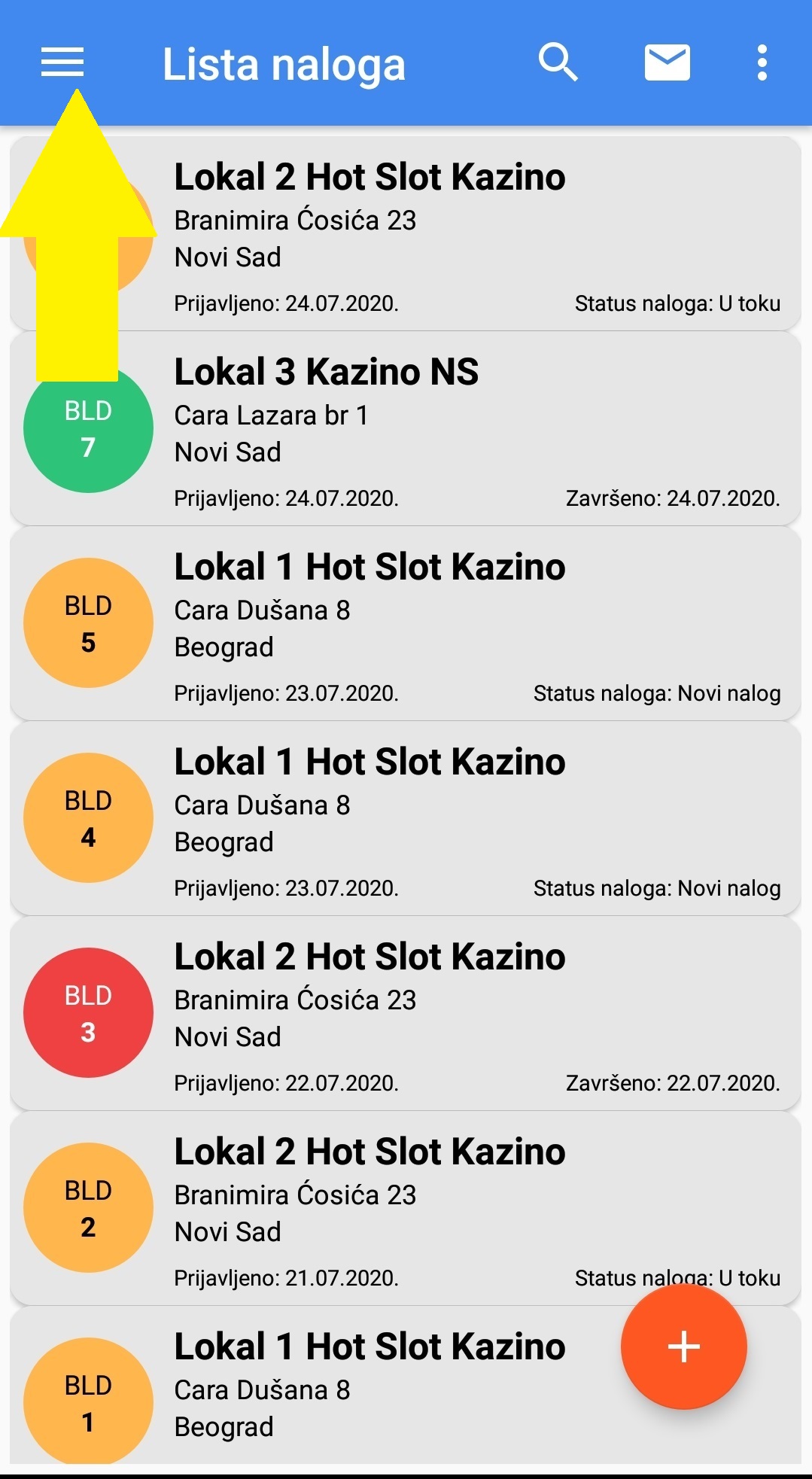
Izborom označenog polja ponovo će Vam se prikazati navigacioni menu odnosto lista filtera.
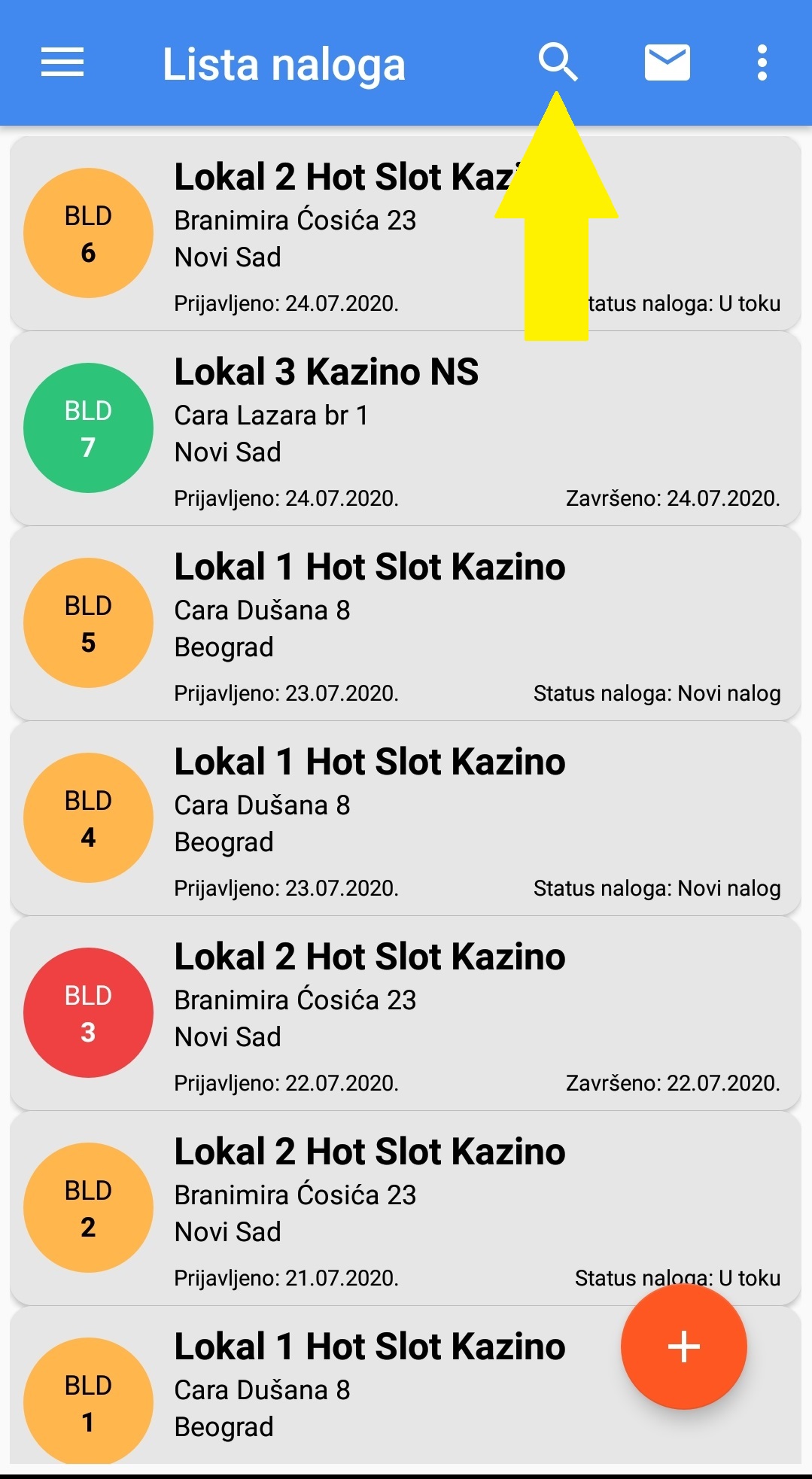
Izborom označenog polja imaćete mogućnost pretrage naloga po nazivu lokala.
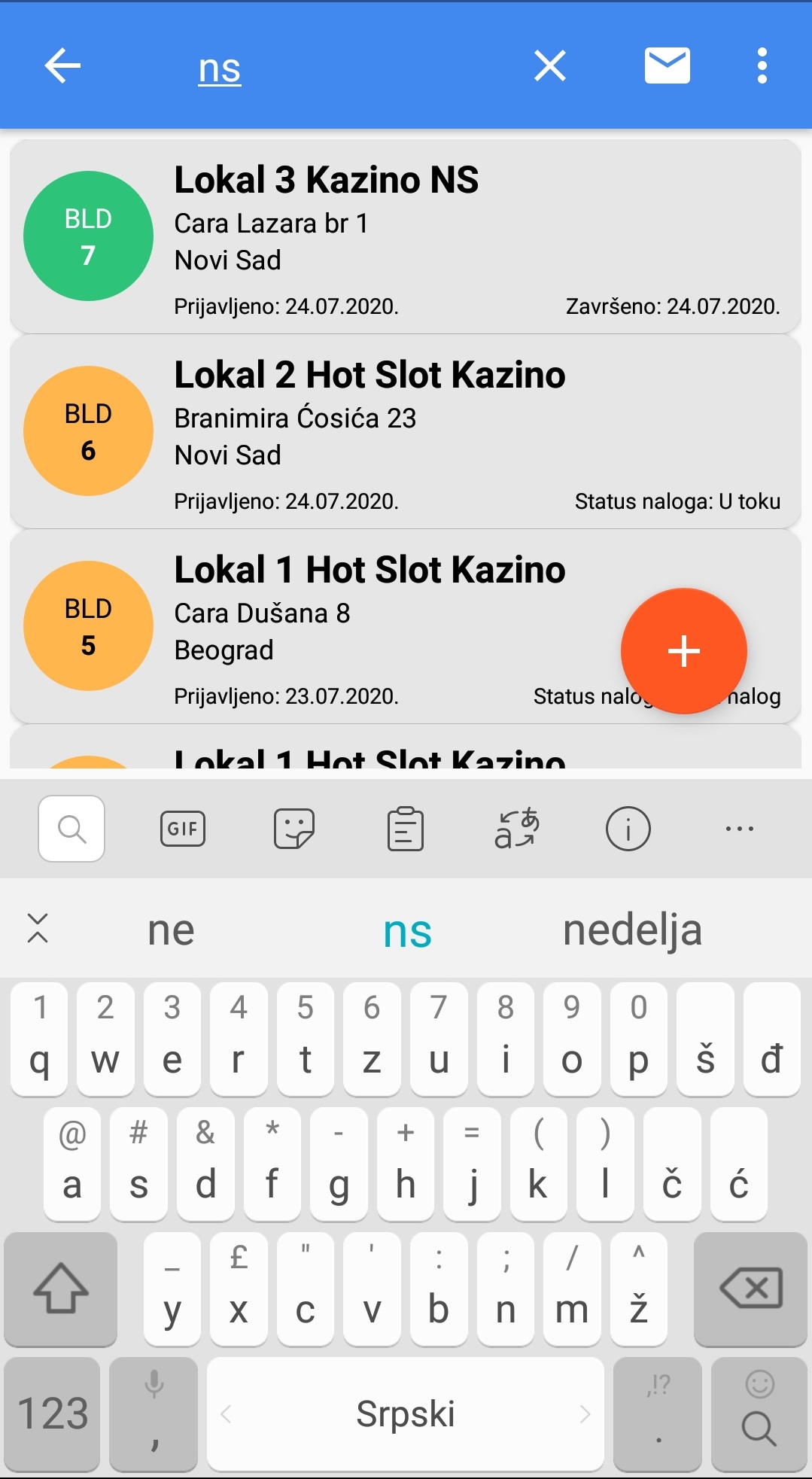
Unosom naziva lokala lista lokala se filtrira uzimajući u obzir definisan vremenski period.
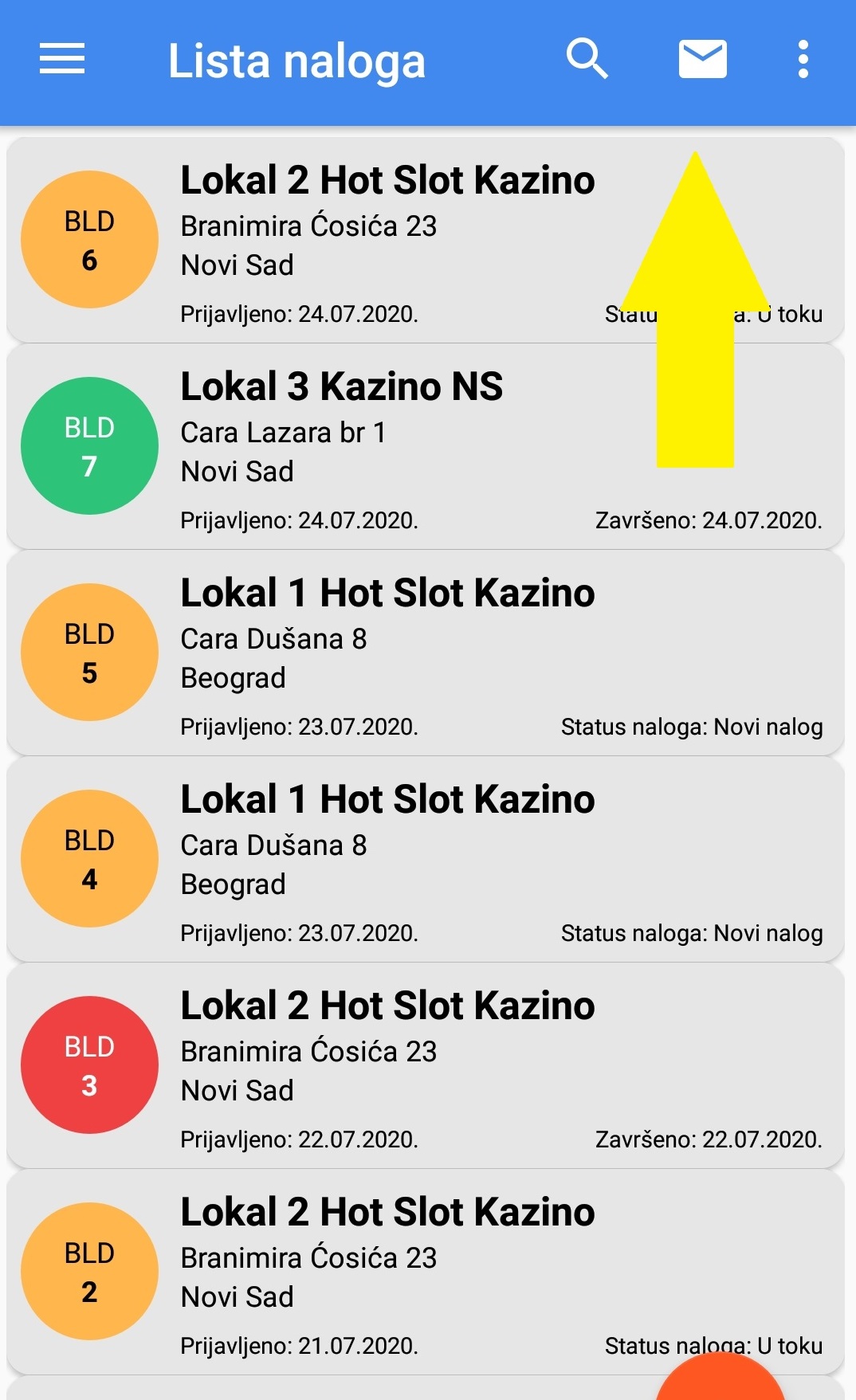
Izborom označenog polja se vrši slanje izveštaja u excel formatu sa svim detaljima naloga uzevši u obzir sve parametre filtera.
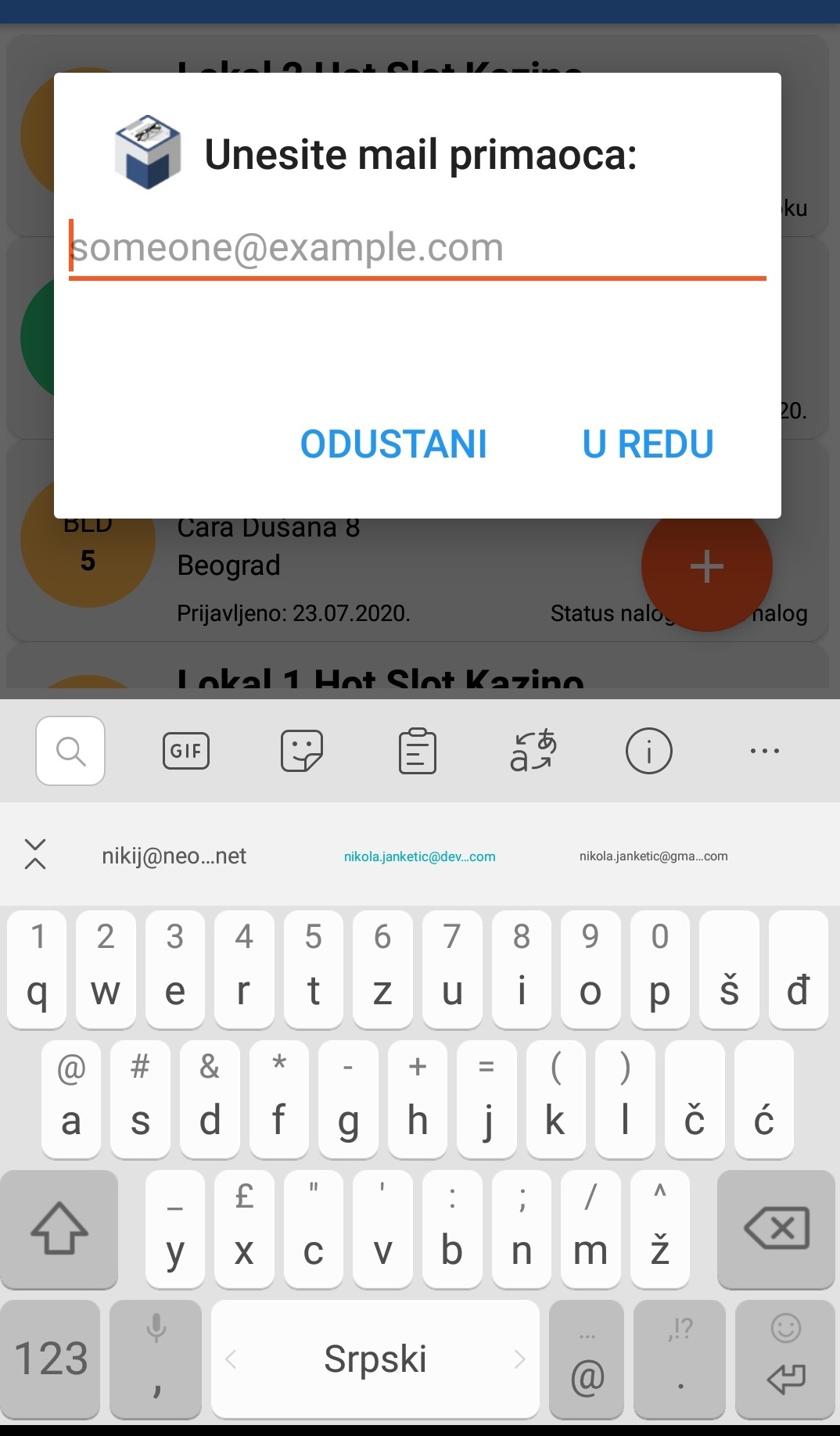
Unesite email adresu primaoca.
Jednom unešena email adresa ostaje zapamćena i biće ponuđena kao opcija pri svim narednim unosima.
Detalji naloga u listi
Pregledom liste naloga korisnik ima osnovne informacije o istom:
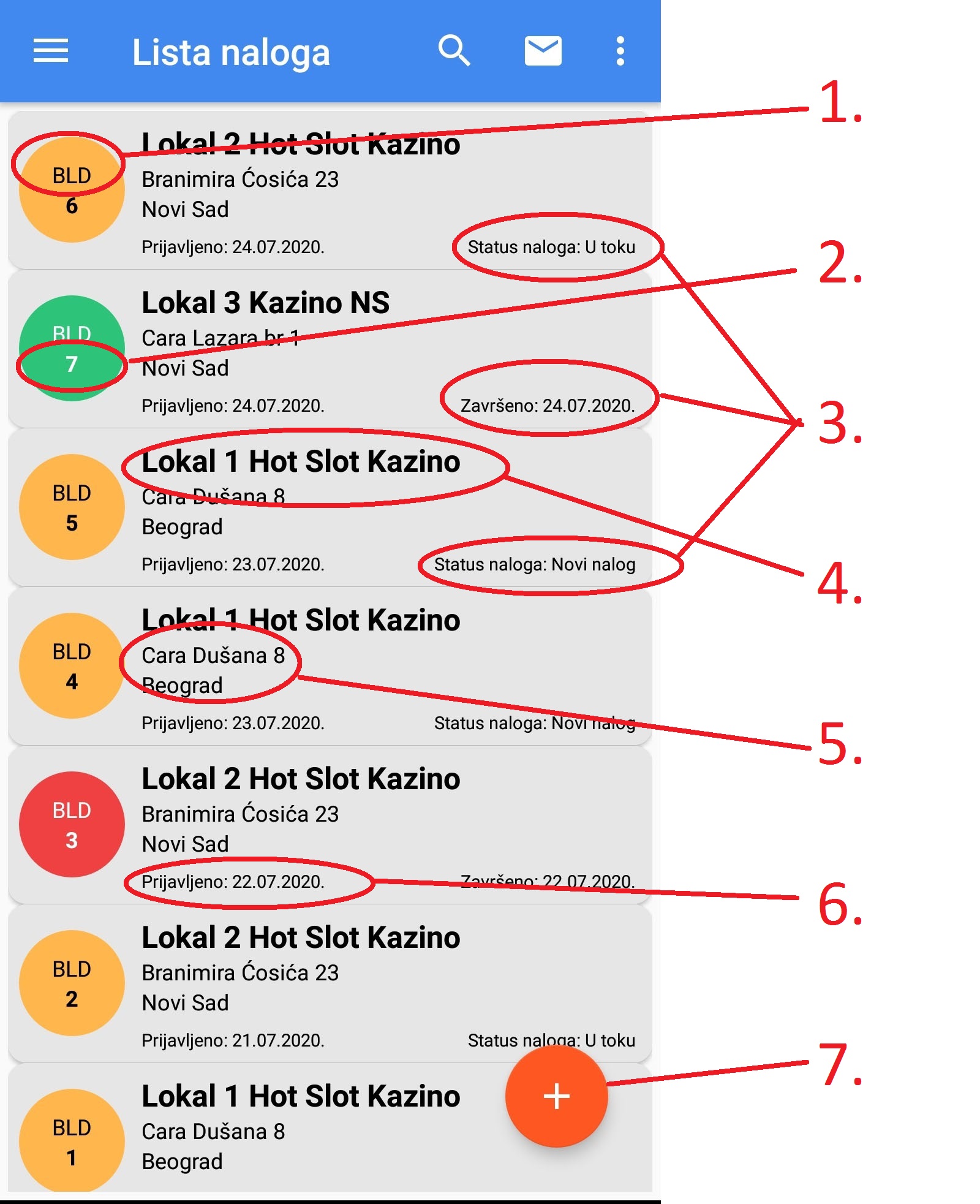 1. Kod koji opisuje tip naloga. Kodovi su definisani za sve tipove, primer: BLD - Build (montaža), REP - Reppair (popravka) ...
2. Redni broj naloga
3. Status u kojem se nalazi nalog, u slučaju da je nalog završen korisniku se prikazuje datum završetka naloga.
4. Naziv lokala / objekta u kojem se vrši realizacija naloga.
5. Adresa i grad objekta.
6. Datum kreiranja naloga.
7. Ikonica za kreiranje novog naloga.
Pregled naloga
Ovom opcijom dobijamo pregled naloga, koji se sastoji iz dva dela: detalji naloga i fotografije naloga. Detalji naloga se sastoje iz osnovnog pregleda i prikaza detalja. Deo sa fotografijama naloga se sastoji iz fotografija pre i nakon intervencije.
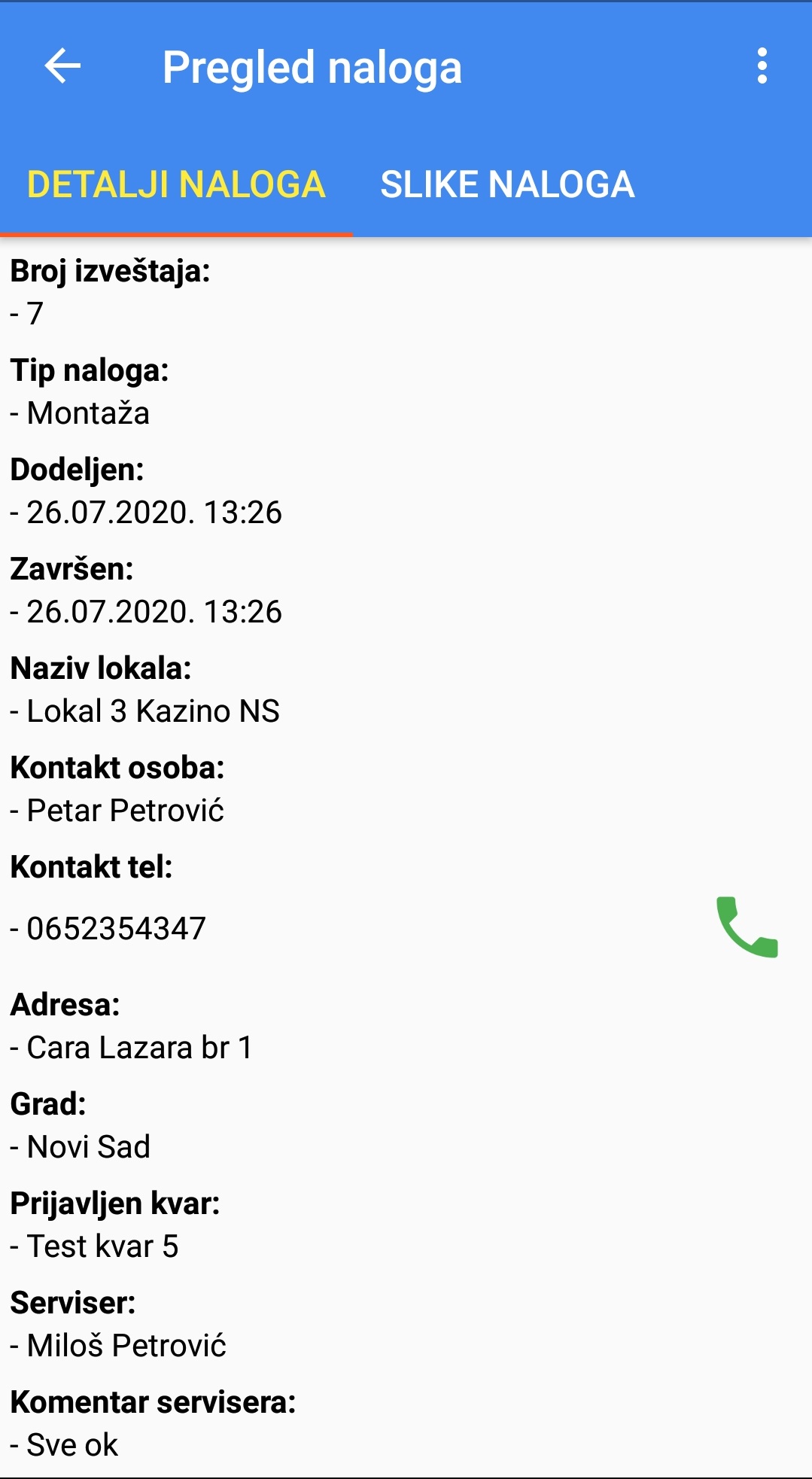
U detaljima naloga se nalaze sve relevantne informacije i iste mogu biti predmet definisanja prema zahtevu.
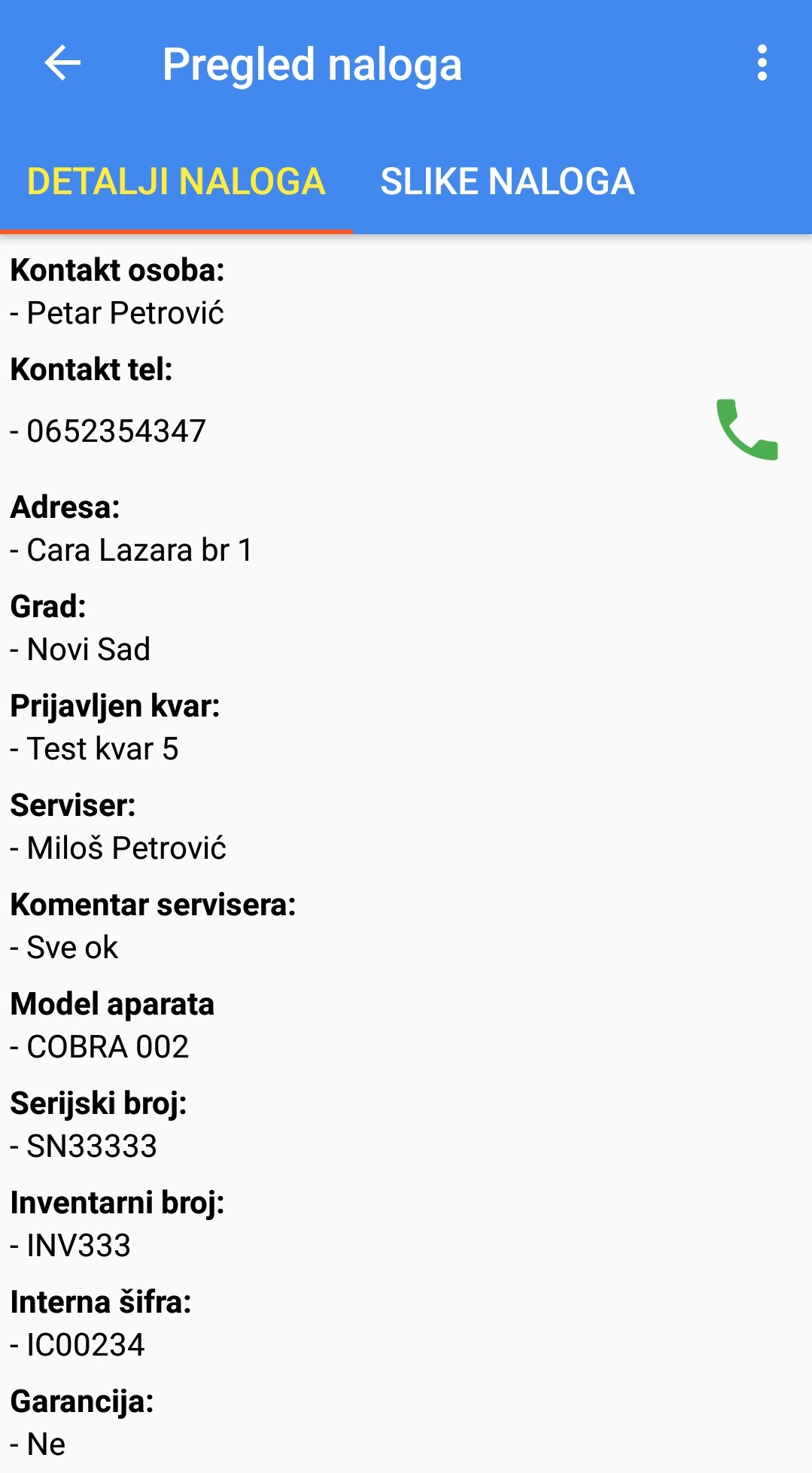
Ovako izgleda ostatak prikaza detalja naloga.
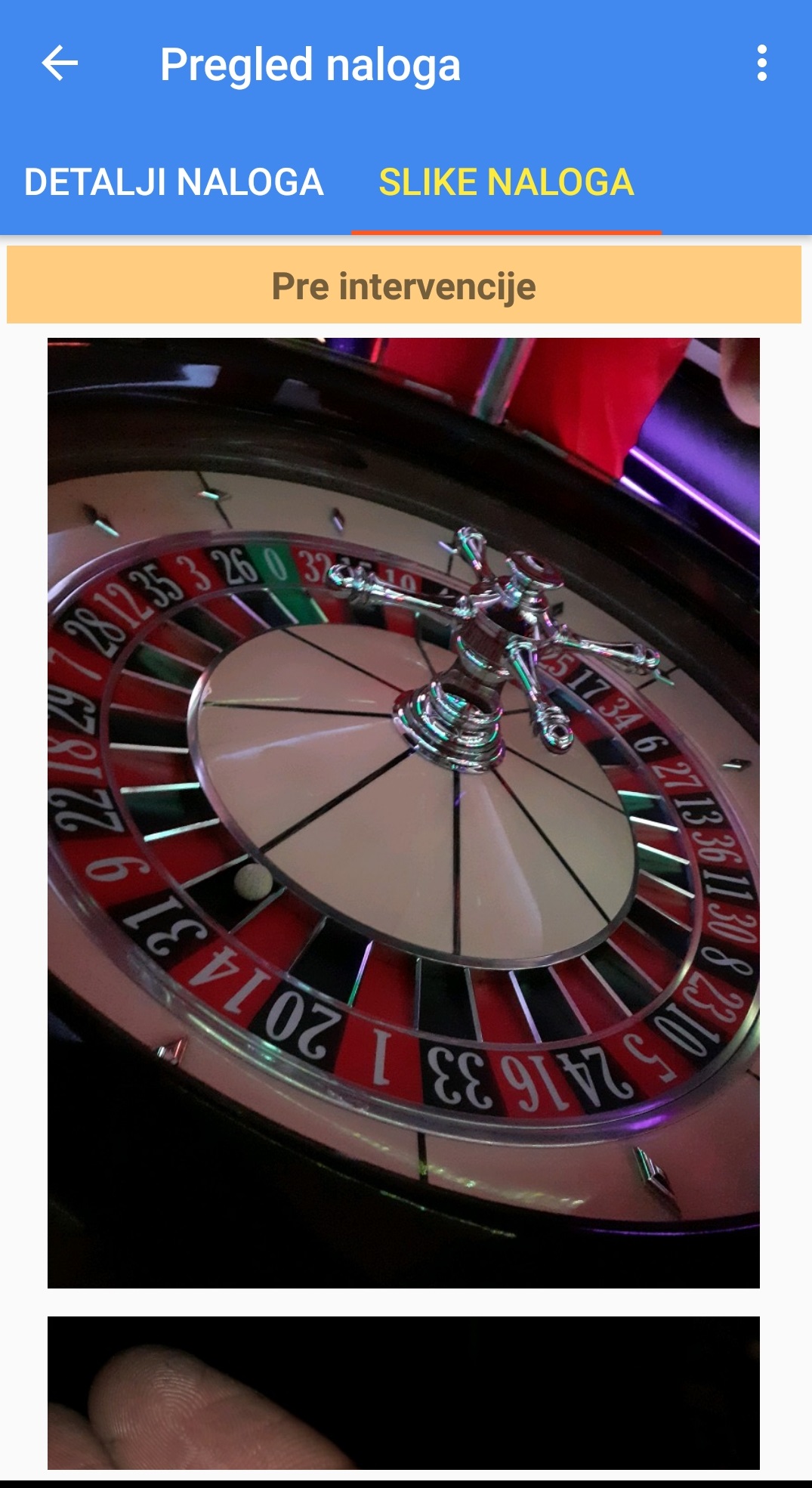
Izborom opcije SLIKE NALOGA ili povlačenjem prsta sa desne na levu stranu prikazaće Vam se slike “PRE INTERVENCIJE”.
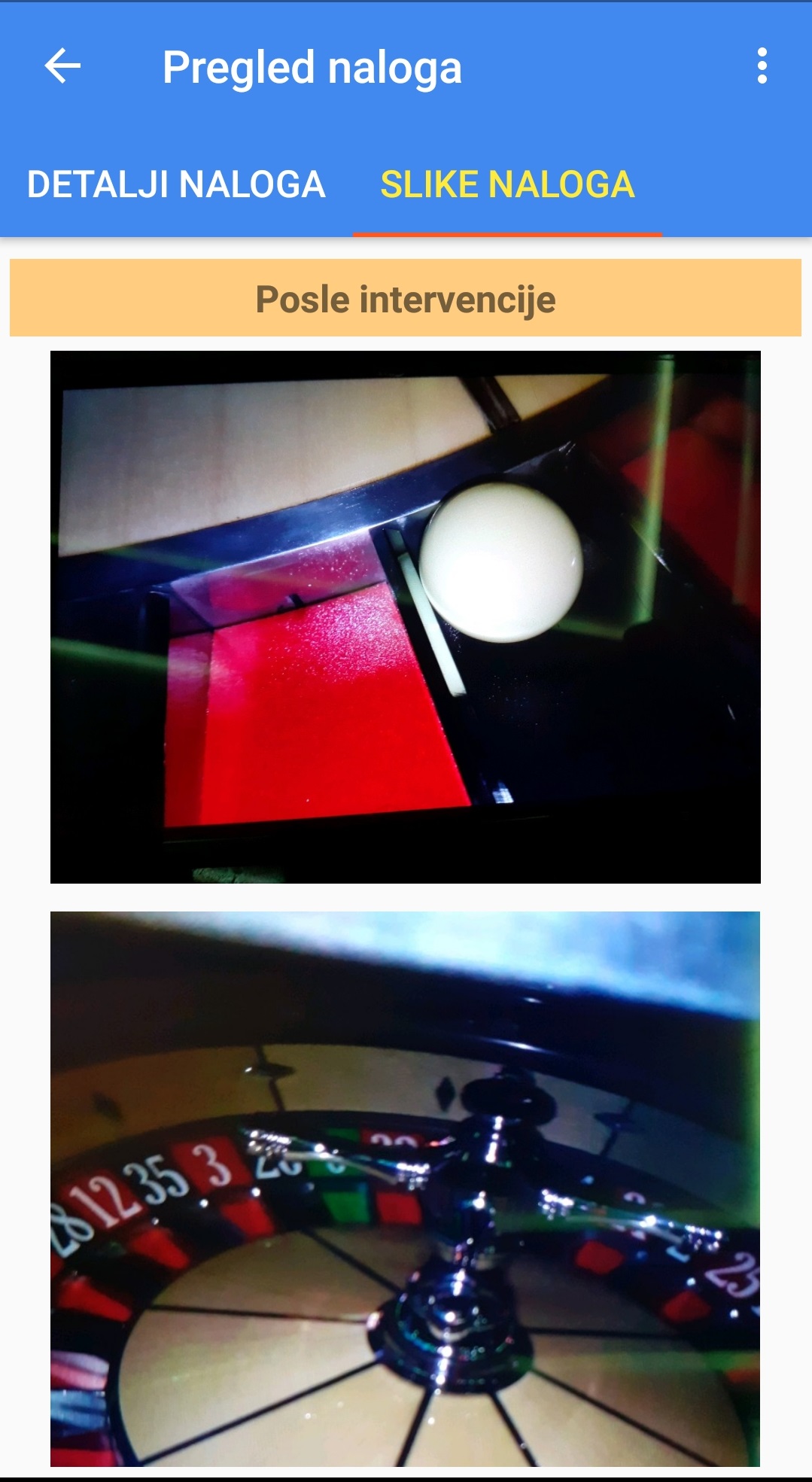
Listanjem pregleda se dolazi i do slika POSLE INTERVENCIJE.
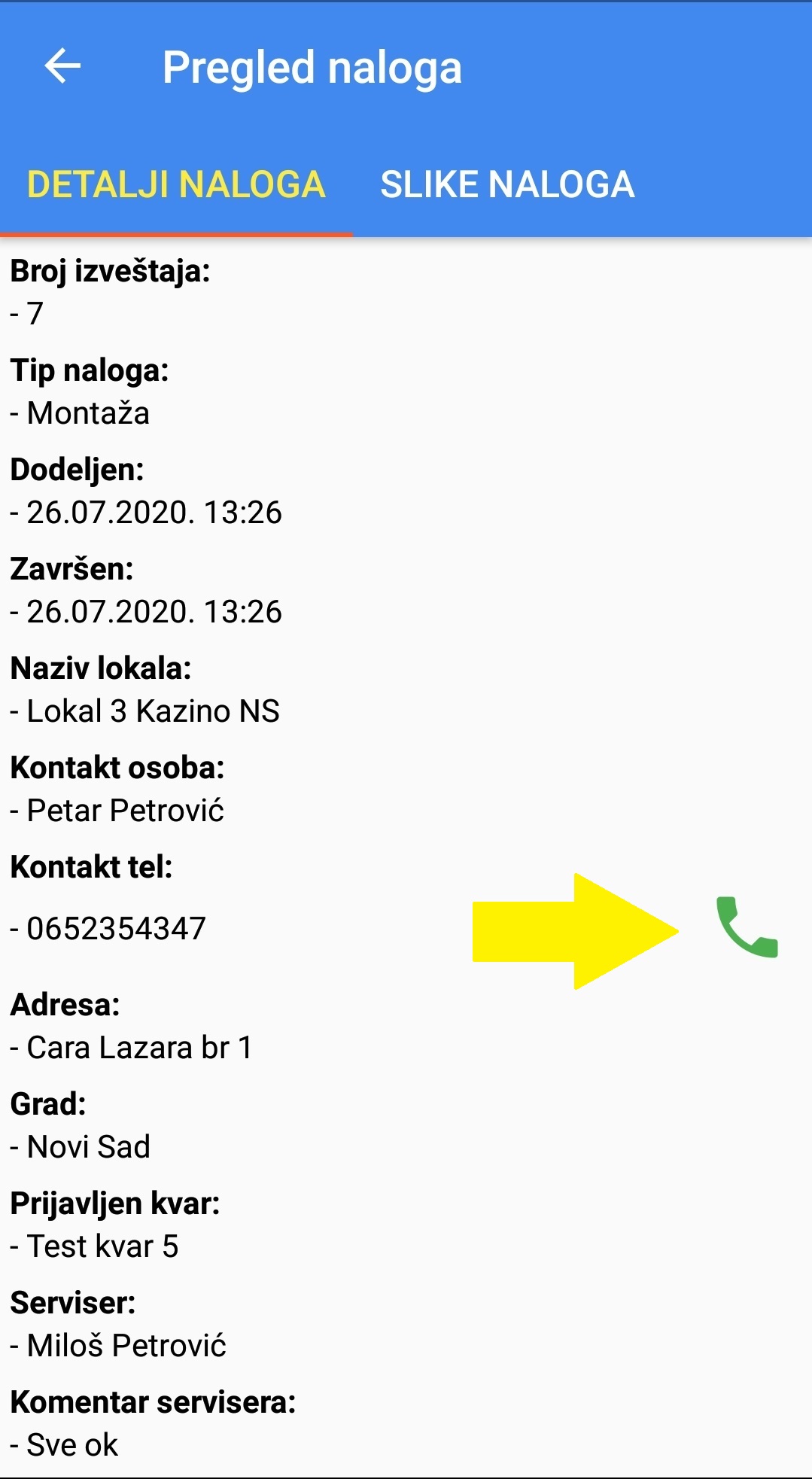
Izborom zelene slušalice označene na slici vrši se pozivanje kontakt osobe u lokalu.
Izborom strelice u gornjem levom uglu, vratićete se u listu naloga.
Kreiranje naloga
Kreiranje novog naloga se vrši iz liste naloga.
Nalog je moguće naraviti samo sa one uređaje koji su u sistemu dodeljeni lokaciji na kojoj je potrebno izvršiti intervenciju, to podrazumeva da je na određenu lokaciju izvršena renta ili prodaja.
Na ovaj način se eliminiše greška pogrešnog definisanja uređaja i njegovog serijskog broja u nalogu.
Jedan nalog uzima u obzir intervenciju jednog uređaja.
Sa ciljem bržeg kreiranja većeg broja naloga za jednu lokaciju, korisniku je omogućeno da pri kreiranju naloga izabere više od jednog uređaja gde će se po snimanju kreirati onoliko novih naloga koliko je uređaja označeno pri kreiranju. Ova opcije je namenjena situacijama kada je opis prijave kvara isti za sve označene uređaje, primer: Montaža i puštanje u rad, Redovno servisiranje / održavanje, Demontaža, Firmware upgrade …
Pri kreiranju naloga sva polja su obavezna osim priloga fotografije kvara.
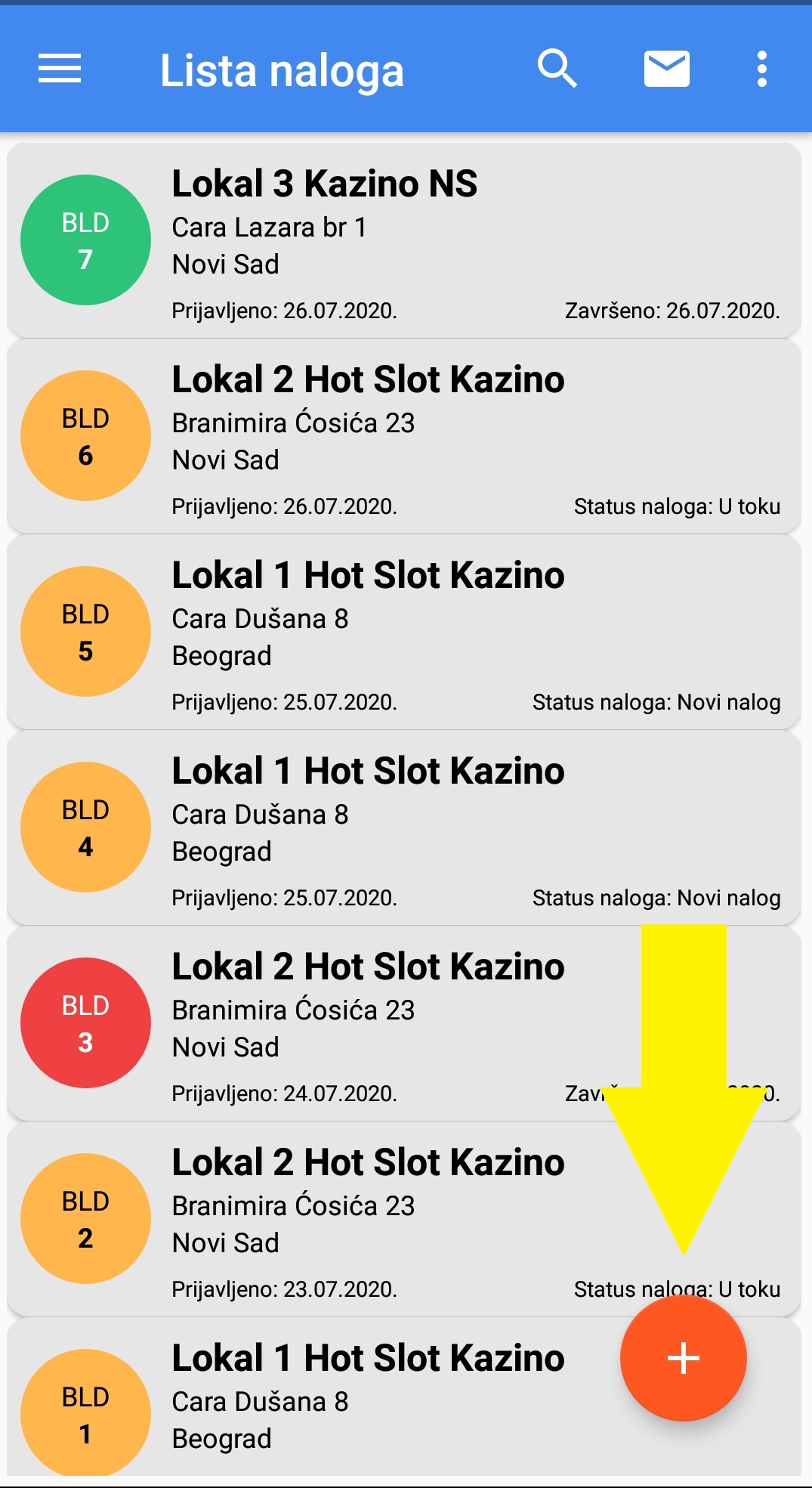
Kreiranje novog naloga se vrši izborom označene opcije.
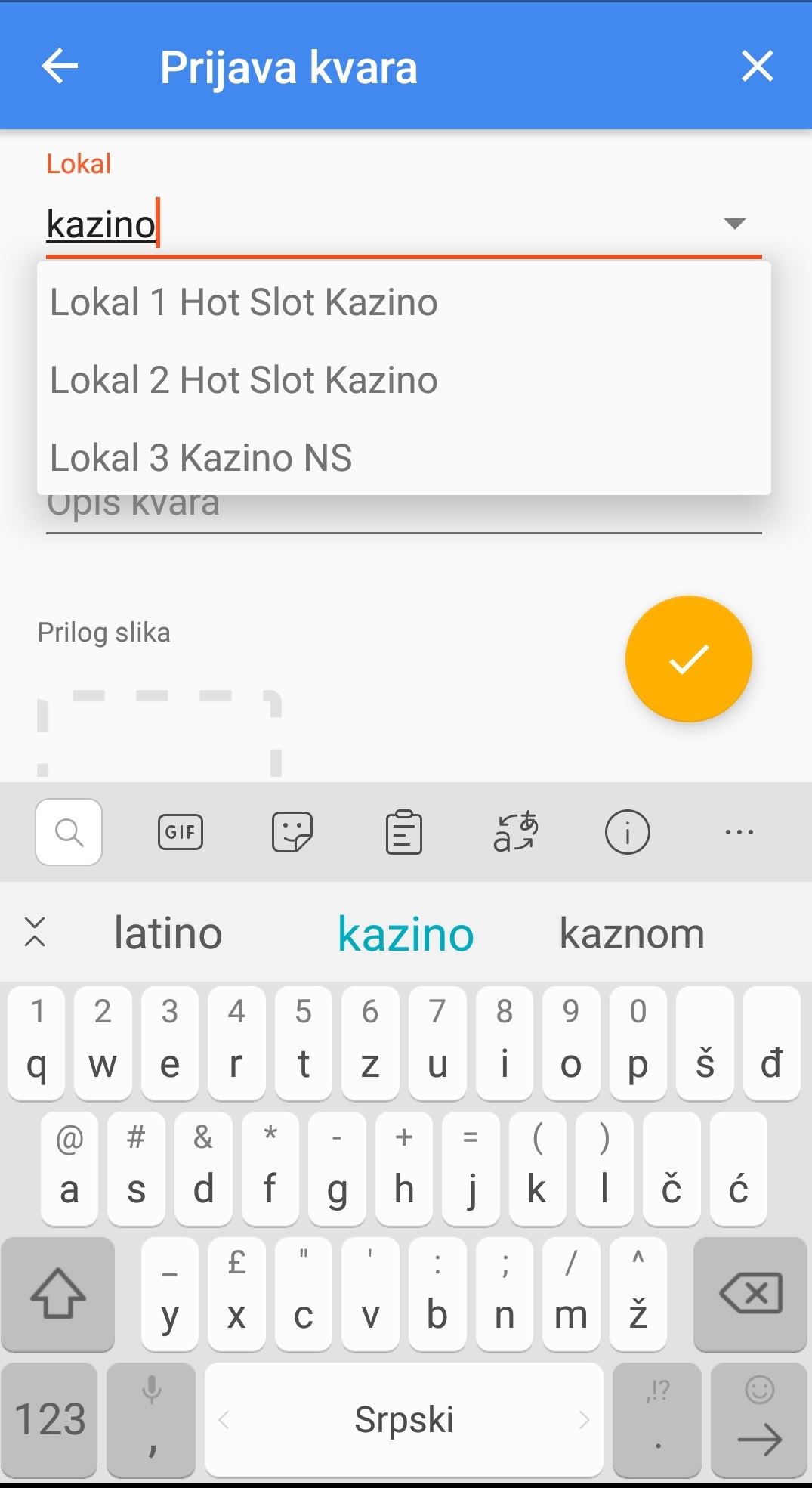
U prvom koraku se definiše lokacija gde se nalazi oprema pretragom liste lokacija..

U sledećem koraku se definiše tip nalga izborom iz padajućeg menia.
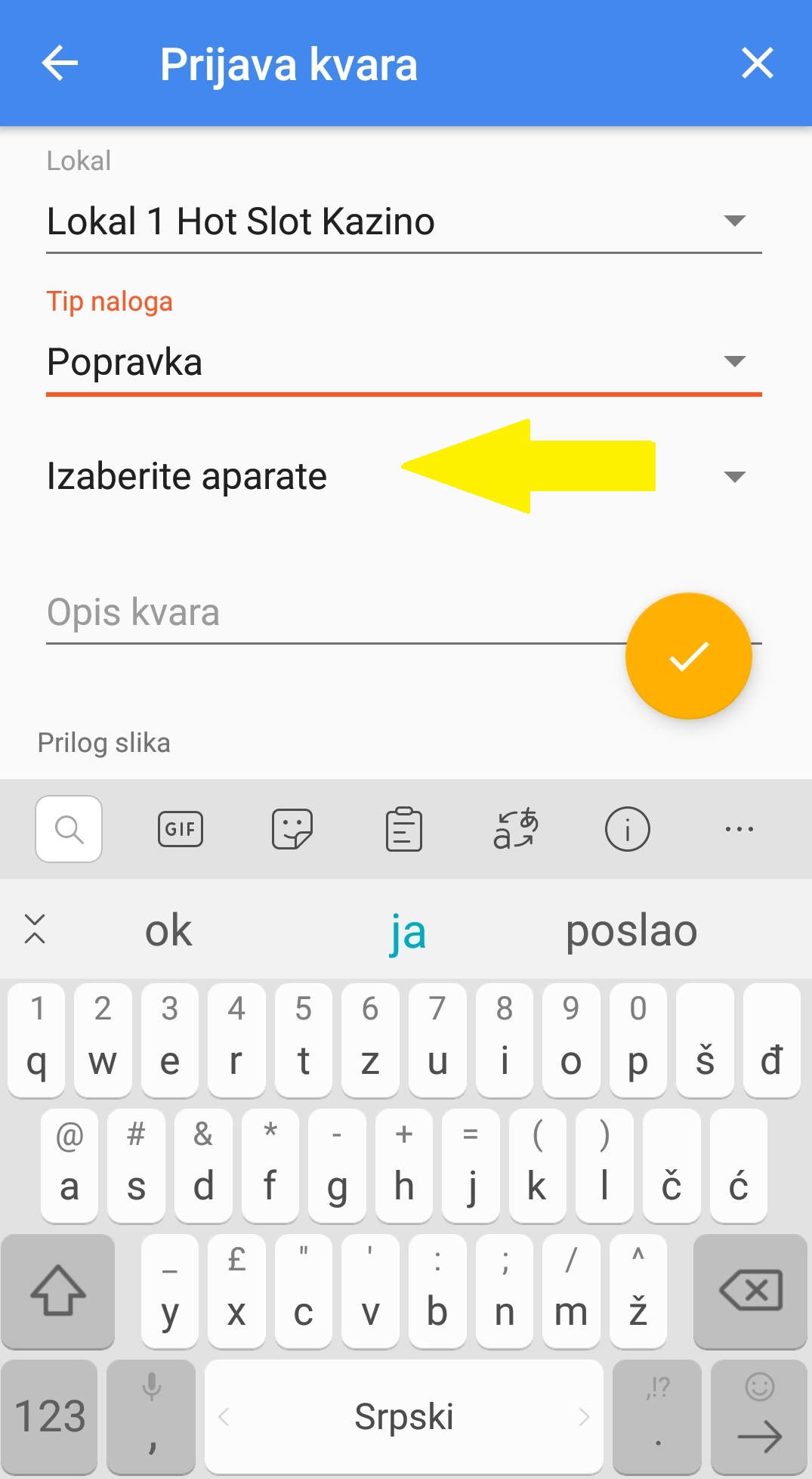
U sledećem koraku se definiše uređaj izborom opcije kao na slici.
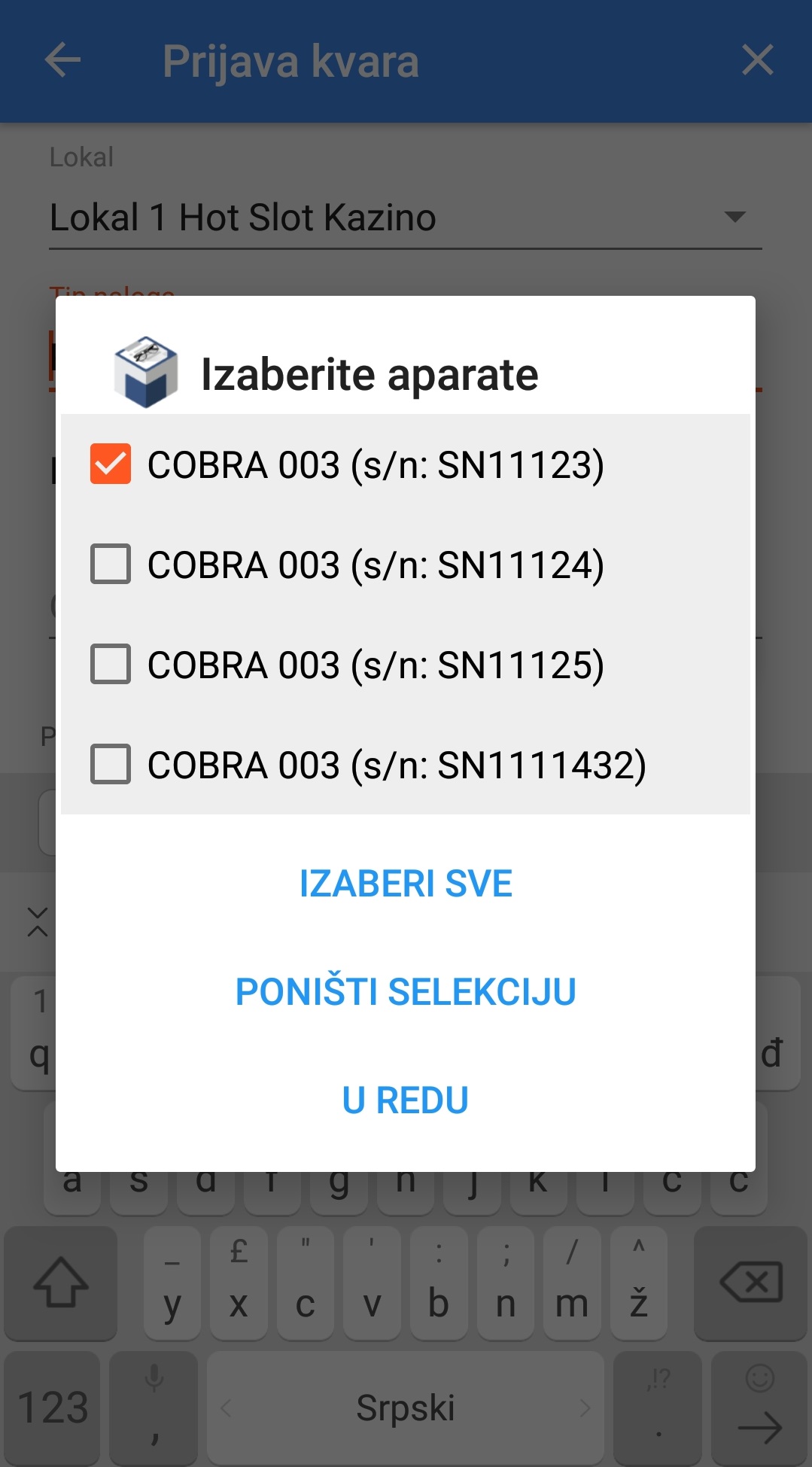
U ovom pregledu su dostupni svi uređaji koji se nalaze na definisanoj lokaciji.
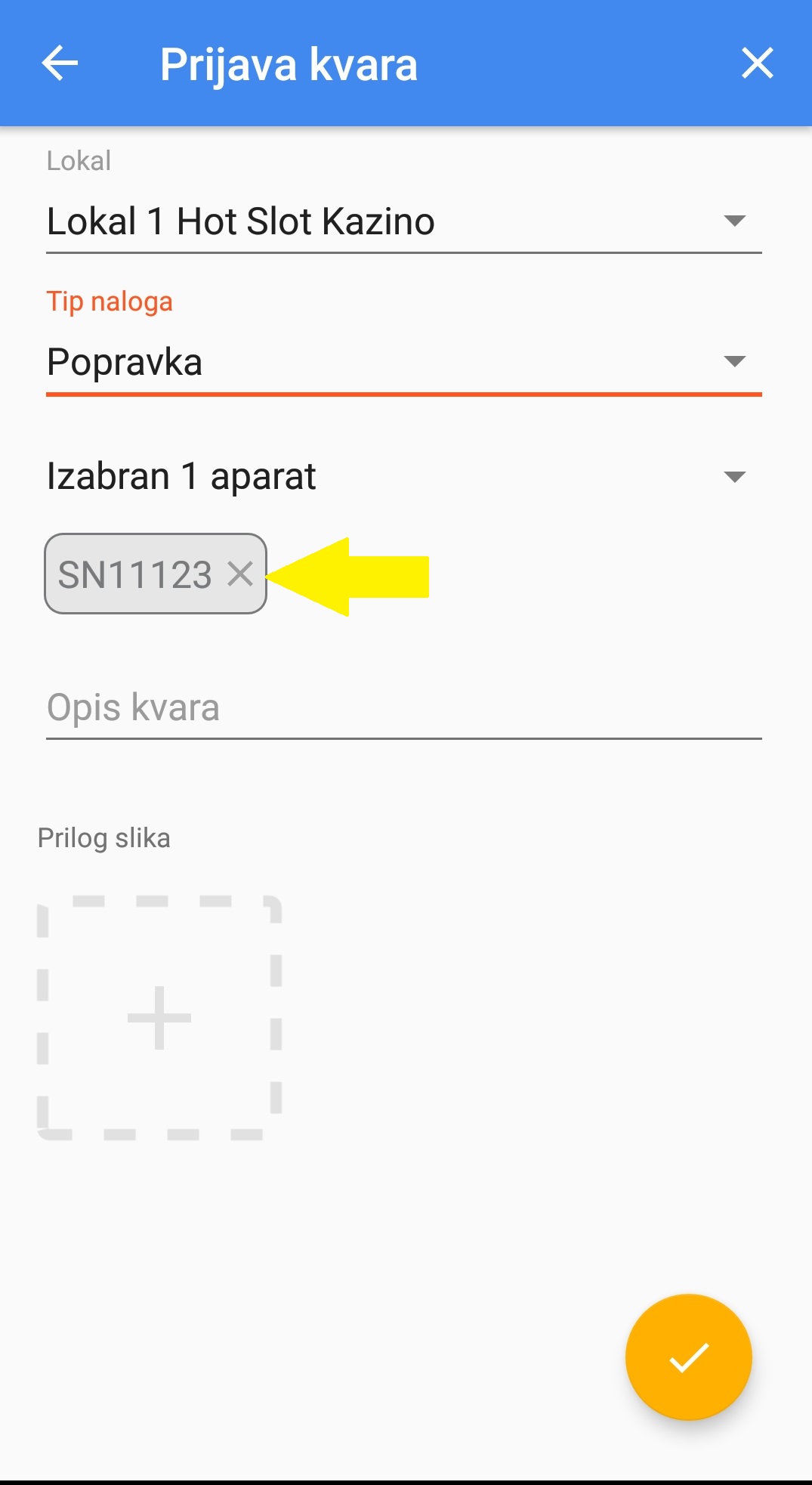
Nakon izbora uređaja isti se prikazuje kao na slici i moguće ga je ukloniti izborom označene opcije na slici.

Nakon definisanja uređaja potrebno je opisati kvar / zahtev u za to predviđeno polje kao na slici.
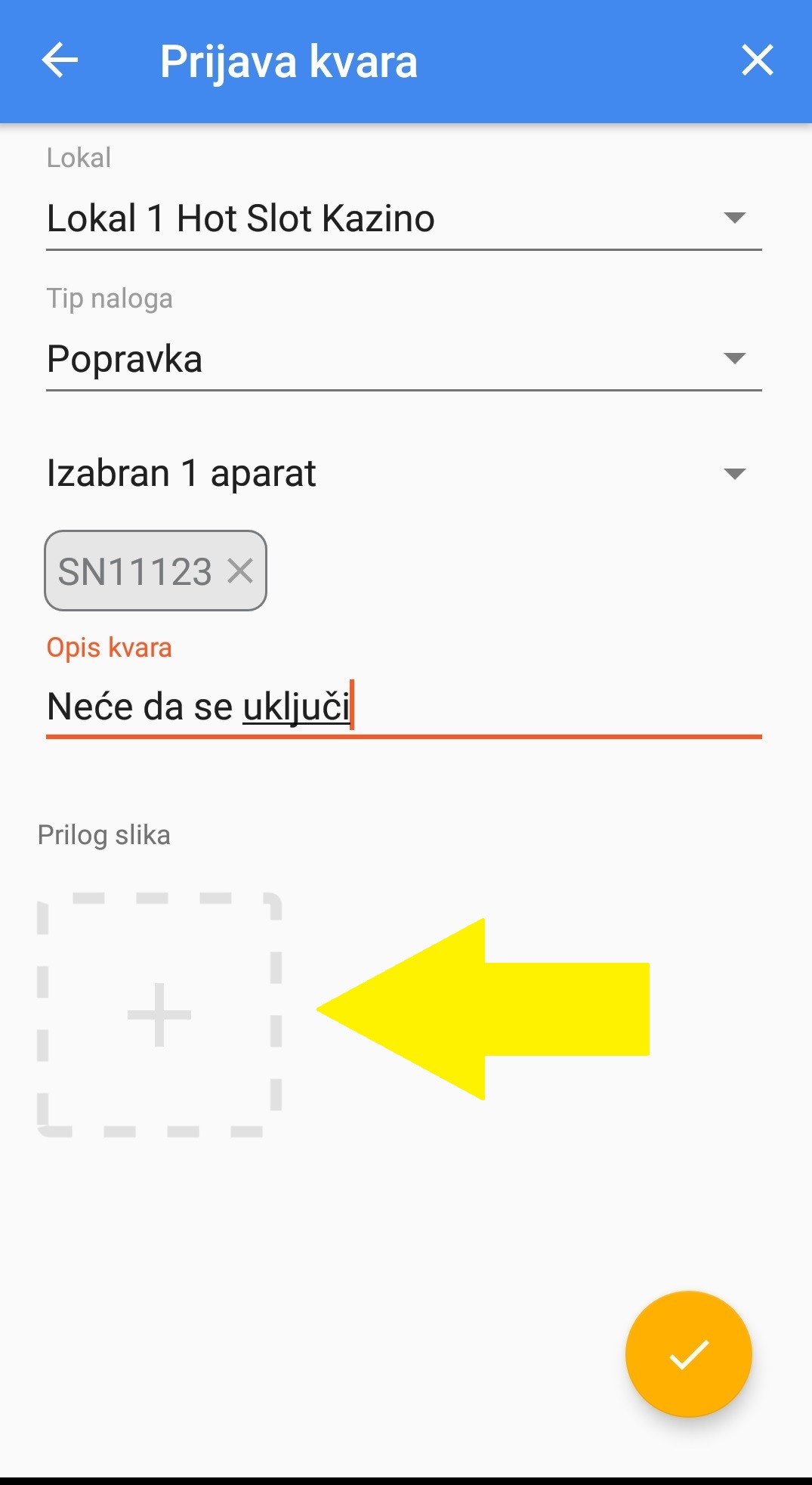
U sledećem koraku se vrši dodavanje fotografije u koliko ima potrebe, ovo polje nije obavezno.
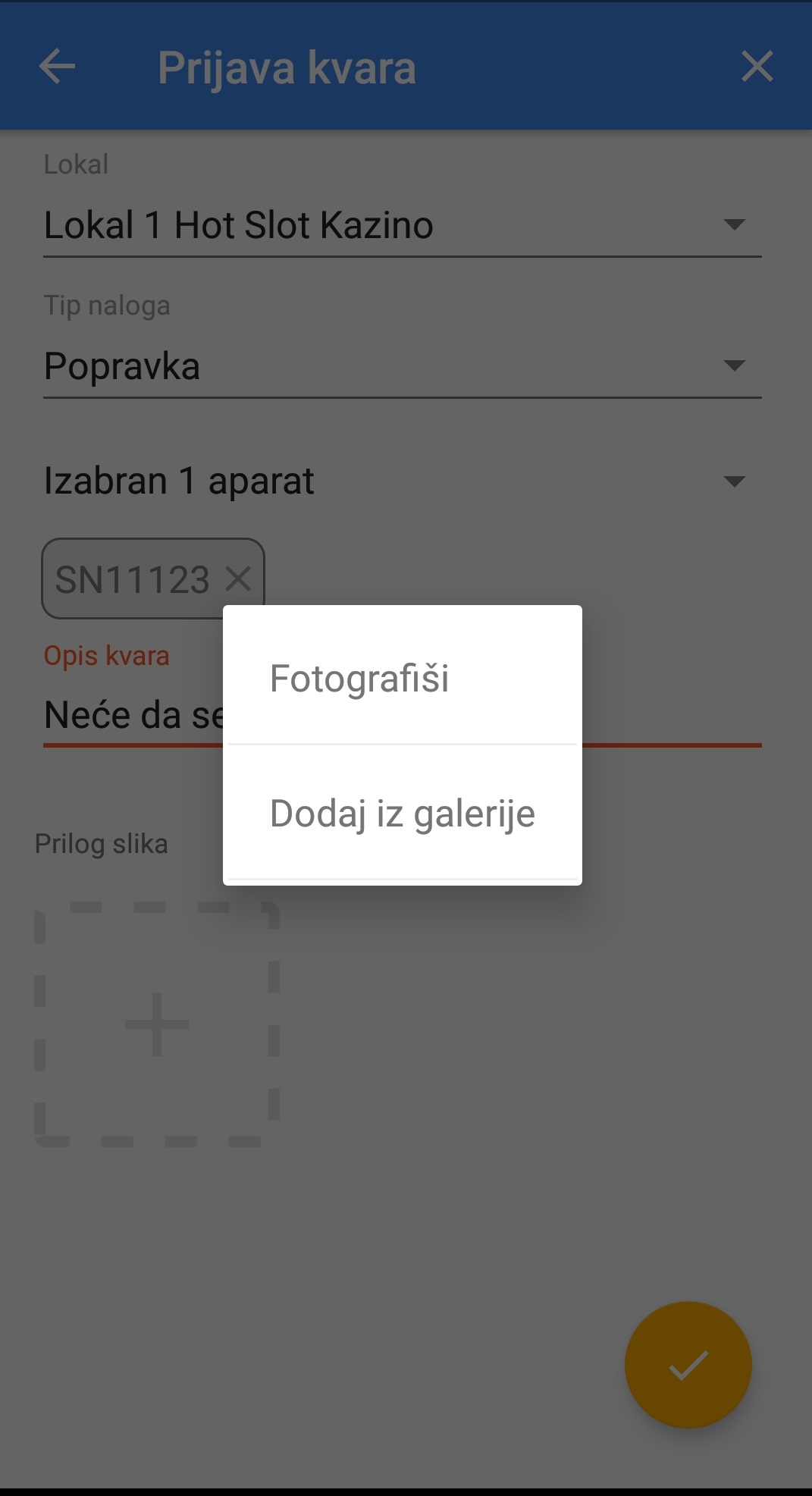
Korisnik dopija opcije priloga fotografija iz galerije ili slikanja u koliko se nalazi na licu mesta.
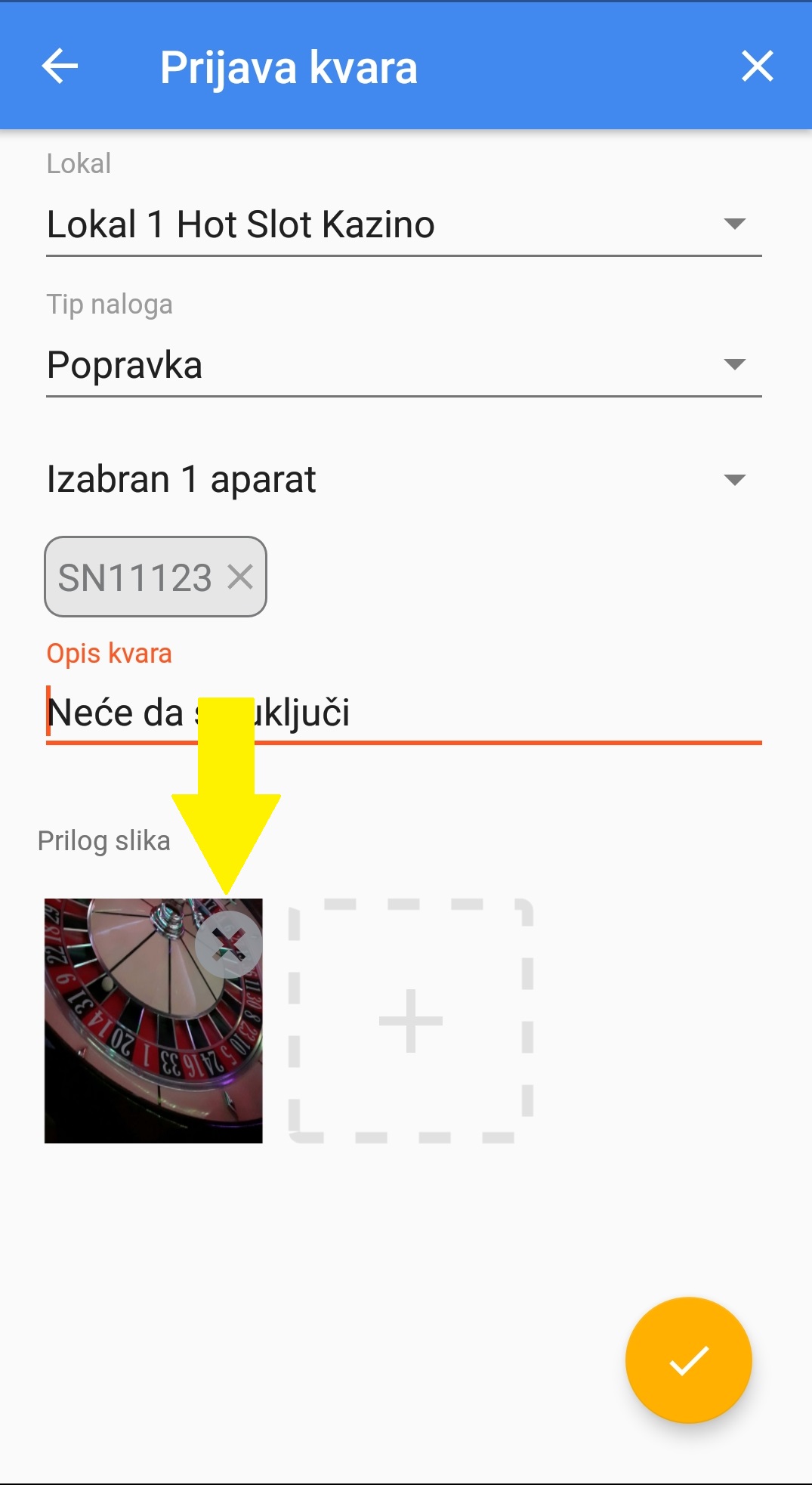
Nakon dodavanja korisnik može dodati još fotografija ili pak ukloniti pogrešno dodatu.
U sledećem koraku se vrši dodavanje fotografije u koliko ima potrebe, ovo polje nije obavezno.
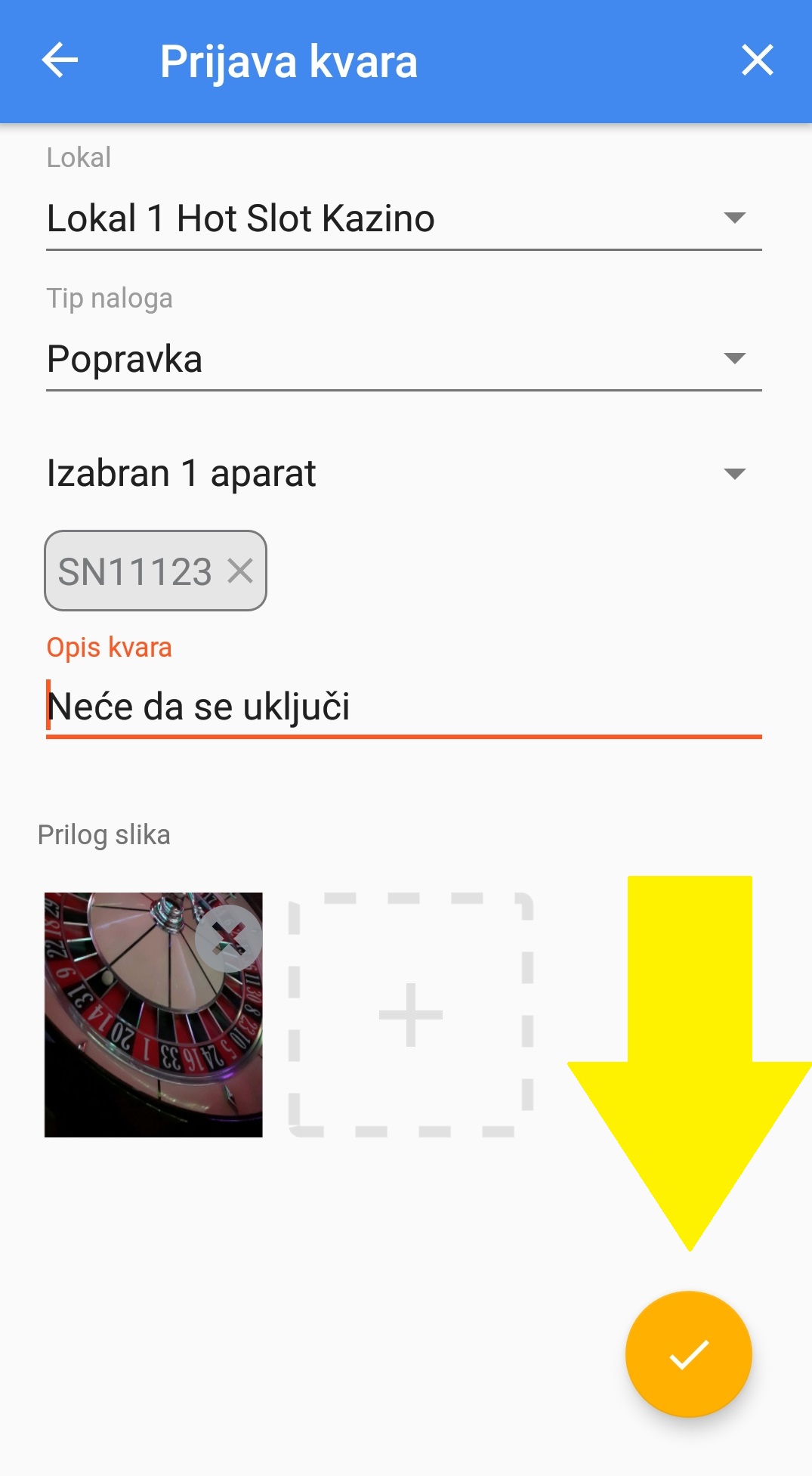
U koliko su svi podaci i prilozi ispravno definisani nalog se kreira izborom opcije označene na slici.
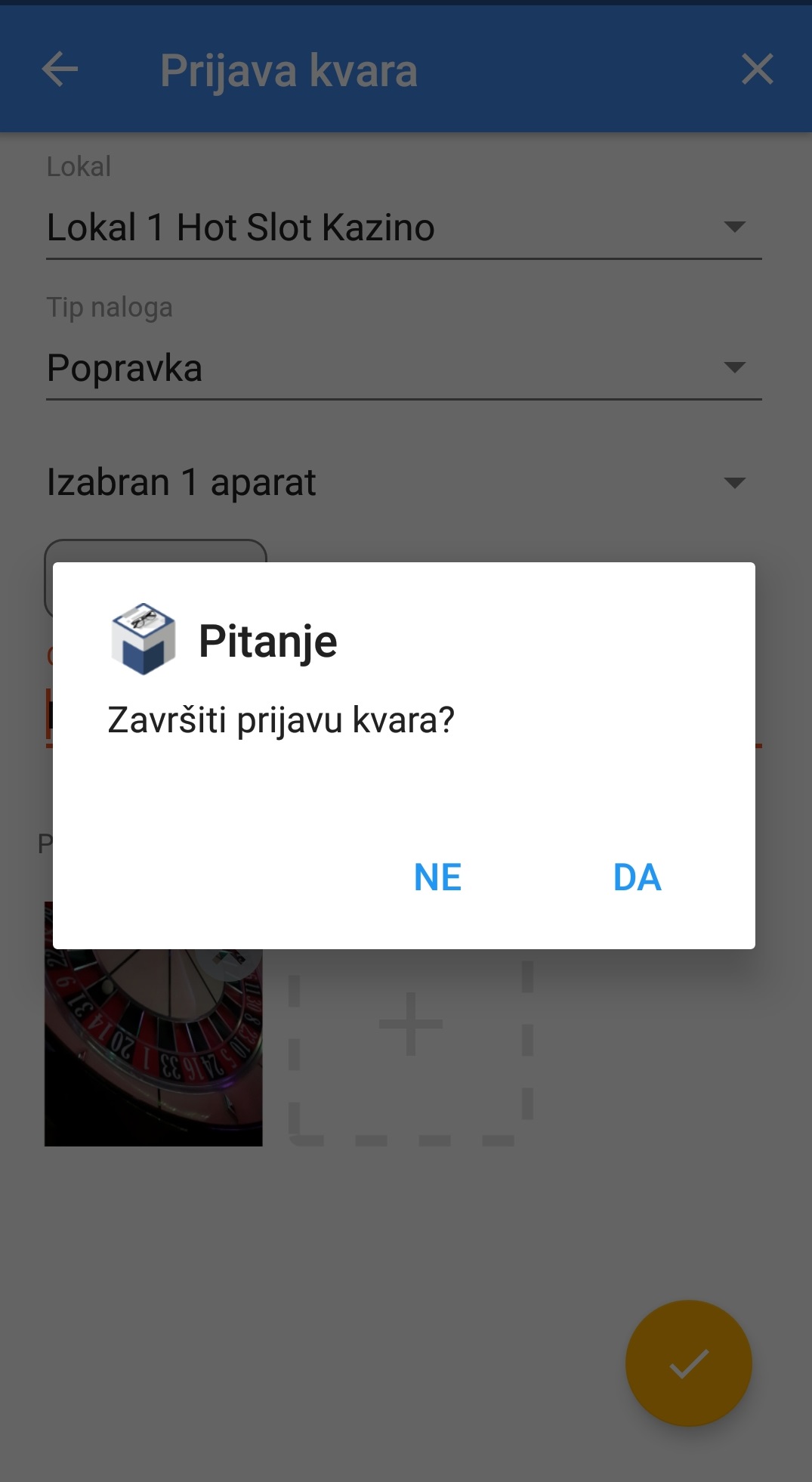
Korisnik dobija kontrolni upit za završetak kreiranja novog naloga.
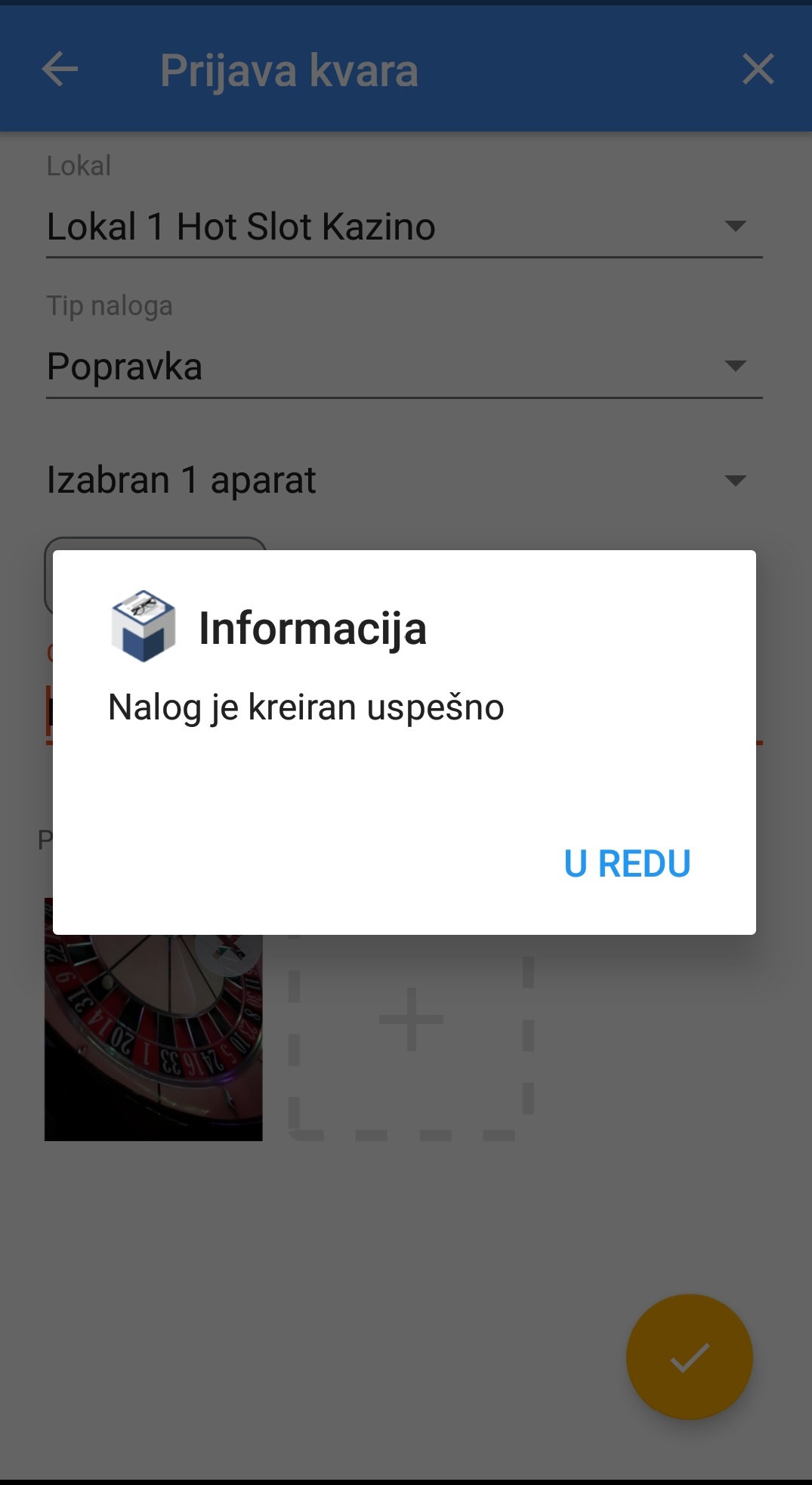
Po potvrdi korisnik dobija informaciju da je nalog uspešno kreiran.
Storniranje i vraćanje naloga
Opcijom storniranja nalog biva poništen i kao takav postaje nedostupan serviserima na terenu. U slučaju da je nalog realizovan, isti biva storniran i nevažeći za dalje obračune.
Opcija vraćanja naloga podrazumeva storniranje trenutnog naloka i kreiranje identičnog naloga sa statusom NOVI. Opcija je namenjena situacijama kada je jedan od servisera preuzeo nalog i startovao realizaciju te je tokom iste utvrdio da isti nije u mogućnosti zatvoriti.
Obe opcije se vrše iz pregleda detalja naloga kao na slikama niže:
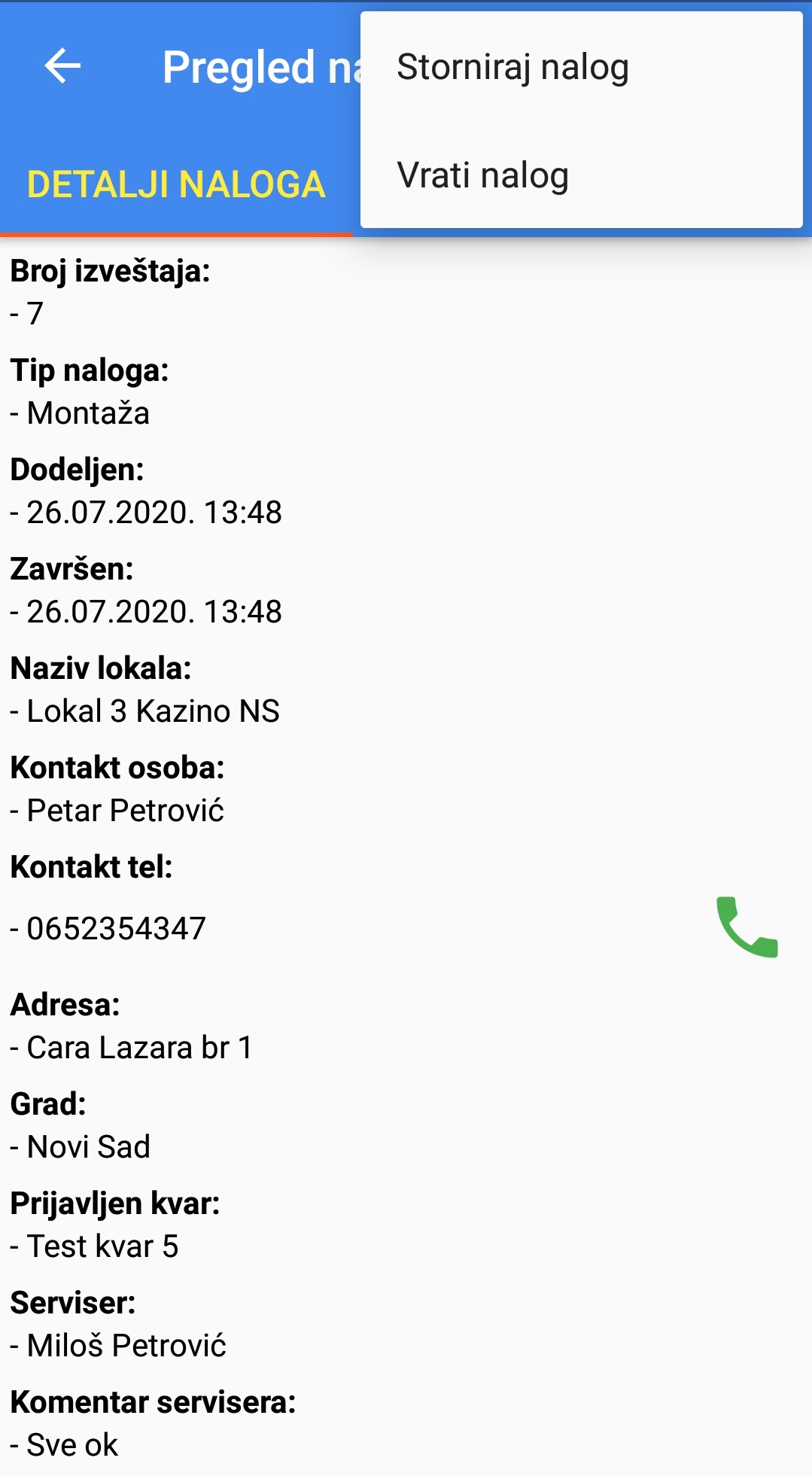
Obe opcije se vrše iz pregleda detalja naloga klikom na opcije u gorenjm desnom uglu.

Izborom opcije storno korisnik dobija kontrolni upit za akciju.
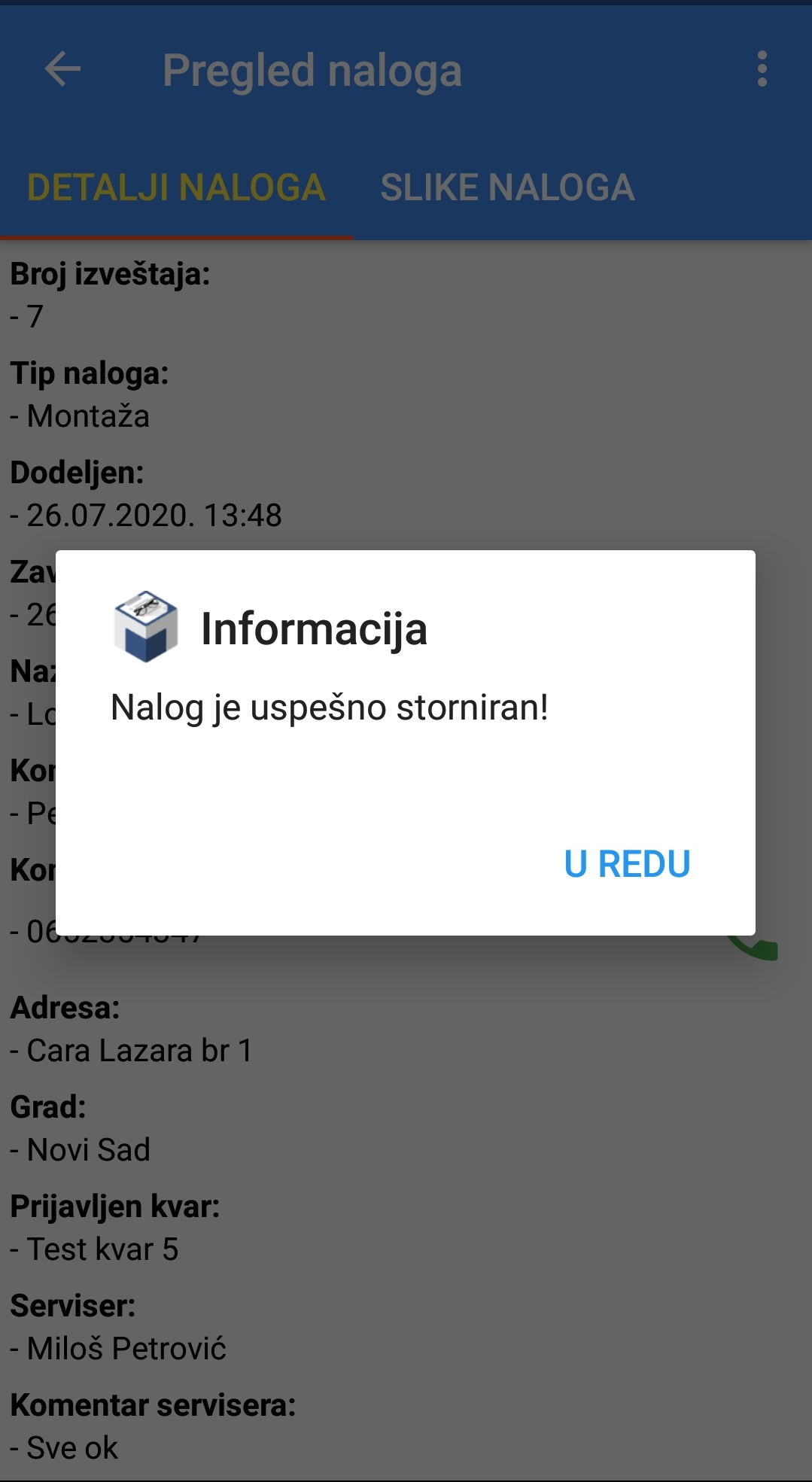
Nakon potvrde korisnik dobija potvrdu da je nalog uspešno storniran.

Izborom opcije za vraćanje naloga korisnik dobija kontrolni upit za akciju.
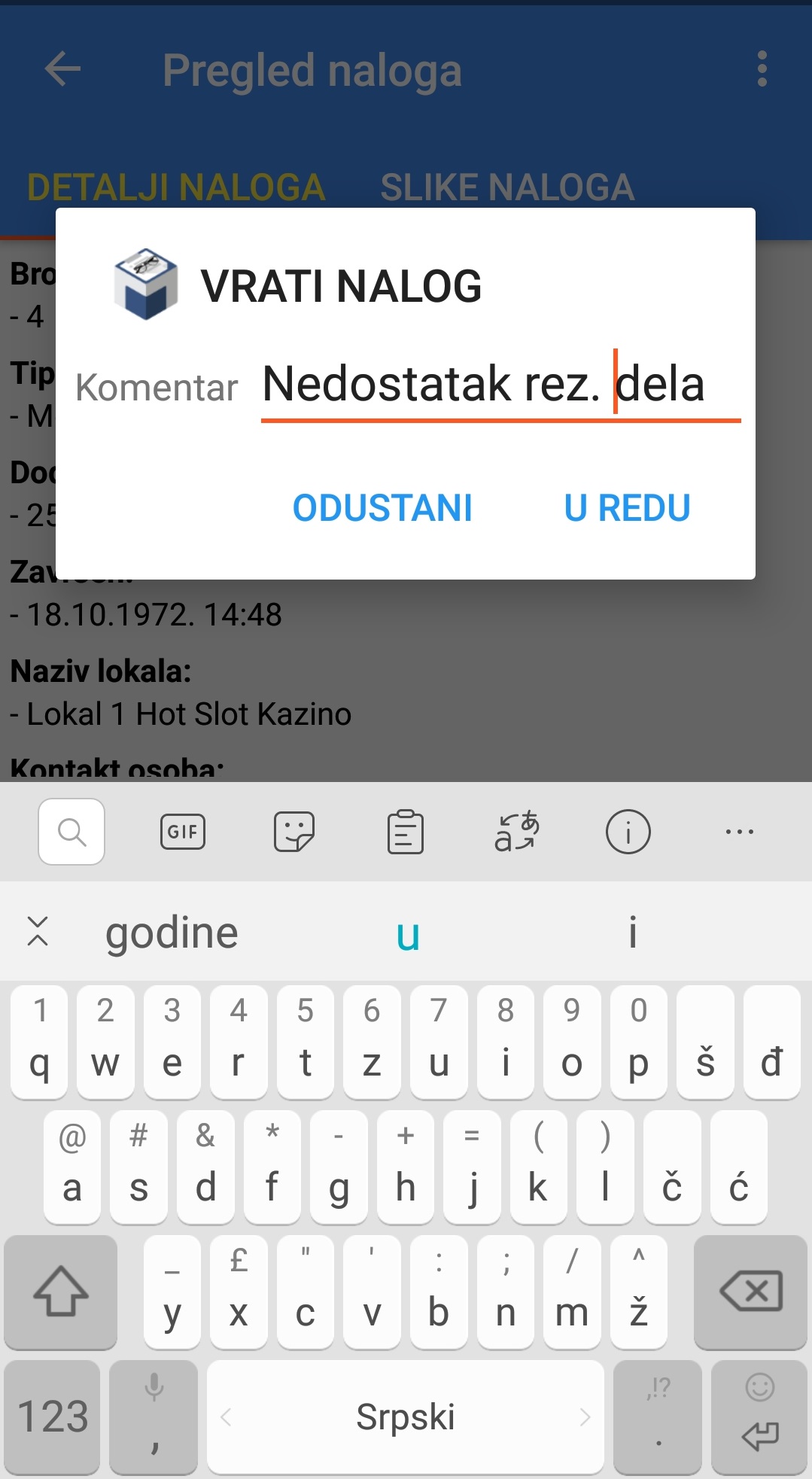
Nakon potvrde korisnik unosi razlog vraćanja naloga unosom opisa u predviđeno polje.
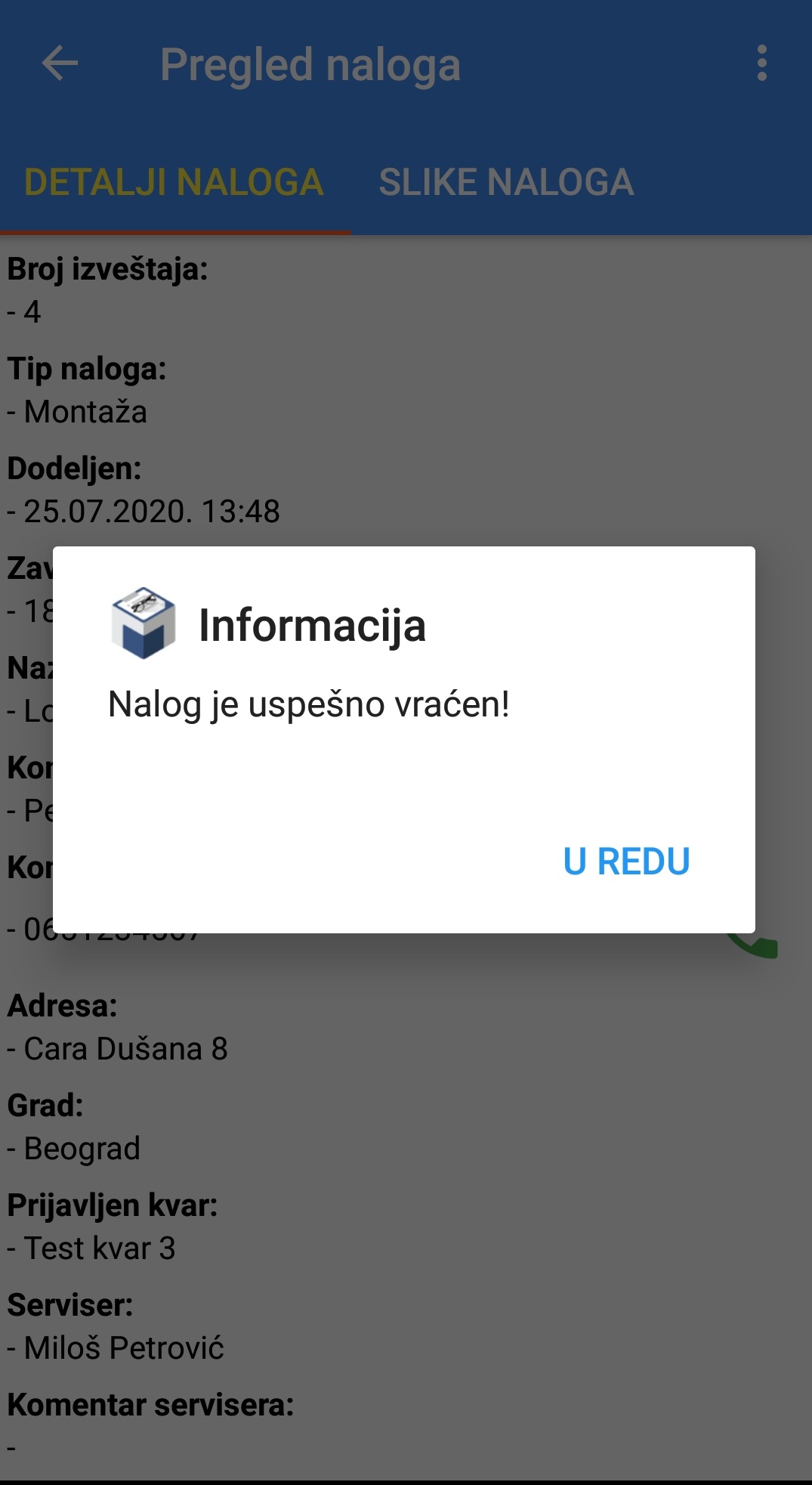
Nakon definisanja razloga vraćanja korisnik dobija poruku da je nalog uspešno vraćen.
Ažuriranje aplikacije
Provera dostupnosti nove verzije aplikacije je automatska i ne zahteva dodatne akicje.